

Google Workspace でサインインできるようにする
サインインページに Google のボタンを置き、Offision のパスワードではなく職場のアカウントを使ってもらいます。連携済みなら 2 分です。
シングルサインオンを有効にすると、Offision のサインインページに Google のボタンが表示され、すでにサインインしている職場のアカウントをそのまま使えます。2 つ目のパスワードは不要で、最初のパスワードを変更してもリセットするものはありません。
用意するもの
- サインインできるモードで接続済みの Google Workspace 連携
- ボタンに表示する文言の決定
- 自社の OAuth アプリ の場合: サインイン用のリダイレクト URI を OAuth クライアントに追加済みであること
1. 設定の場所
連携カードでは「シングルサインオン」とは呼ばれていません。Google Workspace のタイルを開き、連携カードの ログインボタン名 の行を選びます。これがサインインの設定です。
システム連携を開くサインインが無効の場合、この行にはボタン名の代わりに赤字でユーザーログインが無効です と表示されます。有効かどうかを確認する最短の方法であり、 Google のボタンが見当たらないという報告があったとき最初に見る場所です。
2. ユーザーログインを有効にする
ユーザーログイン をオンにします。
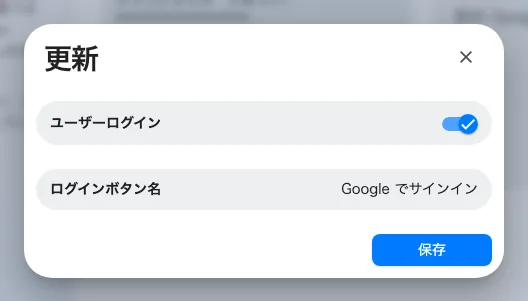
サインインの設定。ユーザーログインのスイッチと、利用者が読むボタン名。
3. ボタンに名前を付ける
ログインボタン名 はサインインページに表示される文言です。この連携の中で、一般の社員が実際に読む唯一の文字列なので、IT 担当者向けではなく利用者向けに書いてください—— Google でサインイン や組織名であって、GWS SSO Provider ではありません。
空欄のままにすると、Offision の既定の文言が使われます。Google Workspace の組織を複数接続する場合、どのボタンが自分のものかを利用者に伝えるのはこの文言だけです。区別できる名前を付けてください。
4. 動作を確認する
サインアウトするかシークレットウィンドウを開き、Offision のサインインページを読み込みます。付けた名前でボタンが表示されているはずです。Google Workspace のアカウントでサインインし、適切な権限で Offision に入れることを確認してください。
管理者ではなく一般のアカウントで確認してください。管理者は独自の権限を持っているため、既定のユーザーグループが未設定でも気づけません。
サインインの資格情報はどこから来るのか
カレンダー側と挙動が違うときに知っておくと役立ちます。
- クイック接続 では、サインインは Offision の共有登録を経由します。設定するものも、期限が切れるものもありません。
- 自社の OAuth アプリ では、自社の OAuth クライアントを使います。だからこそリダイレクト URI が重要です。これがないと Google に戻り先がなく、症状はパスワードが拒否されたように見えます。
うまくいかないとき
| 症状 | よくある原因 |
|---|---|
| サインインページに Google のボタンがない | ユーザーログインが無効か、この接続がリソース カレンダー モードです |
| ログインボタン名 の行にユーザーログインが無効と表示される | そのとおりです。ユーザーログインを有効にしてください |
| カードにサインインの行自体がない | リソース カレンダー モードで、サインイン権限がありません |
| エラーもなくログインページに戻ってしまう | 自社の OAuth クライアントにサインイン用のリダイレクト URI がありません |
| リダイレクト URI が一致しないと Google に表示される | OAuth クライアントの URI が Offision の表示と異なります。末尾のスラッシュが多い |
| サインインできるが何も操作できない | 既定のユーザーグループがなく、権限のない状態で入っています |
| 一部の人だけサインインできない | その人がまだ Offision にいません。Google はユーザーを同期しないので先に追加してください |
| Google のボタンが 2 つあり区別できない | 接続した 2 つの組織に同じボタン名を付けています |