

委任モードで Microsoft 365 に接続する
1 つの Microsoft アカウントがサインインし、そのカレンダー権限で Offision が動きます。管理者は不要で、テナント全体への承認もありません。所要 5 分ほど。
委任モードは、テナント全体の承認を誰にも求めずに Microsoft 365 を接続します。1 人が自分の Microsoft アカウントでサインインし、Offision の動作はすべてそのアカウントのカレンダー権限の上で行われます。
このモードの魅力と限界は、どちらもここから来ています。組織全体に対して承認されたものが何もないので、組織全体に及ぶことも何もできません。ルームはアドレスを 1 件ずつ追加し、ユーザーは同期ではなくインポートになり、ユーザーグループは利用できません。
ルームとユーザーを自動で最新に保ちたい場合はアプリケーションモード を選んでください。比較は どの Microsoft 365 接続方法を選ぶかにあります。
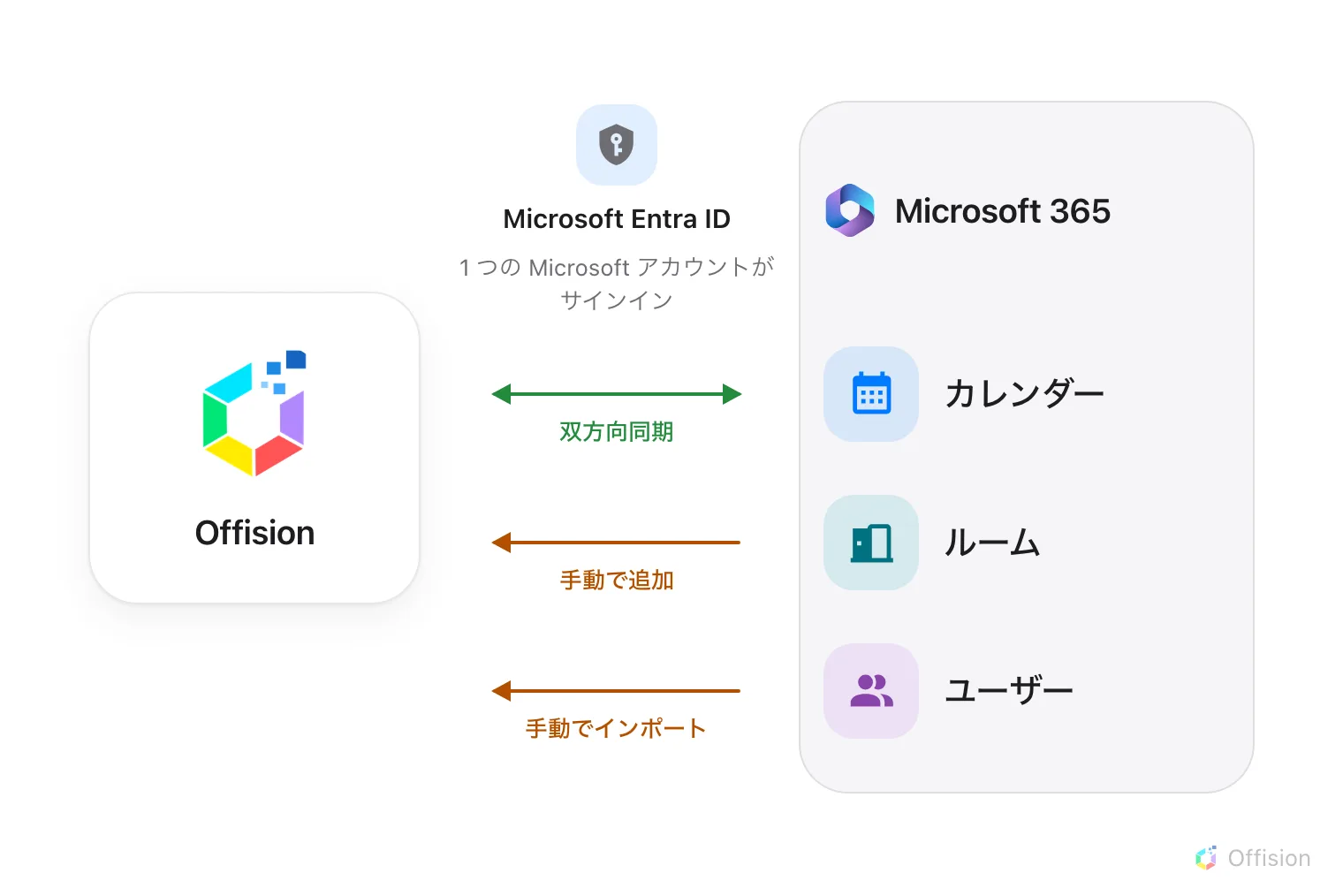
1 つのメールボックスがサインインするので、カレンダーは双方向のままですが、ルームとユーザーは手作業になり、ユーザーグループはそもそもありません。
用意するもの
- 委任アカウントとして使う Microsoft 365 アカウントとそのパスワード
- 追加したいルームメールボックスのメールアドレス
- 5 分ほど
1. Microsoft 365 のタイルを開く
システム連携を開くタイルを開き、Microsoft 365 に接続する を選び、モードボタンを 委任モード に切り替えます。
2. 続ける前に 4 つのランプを読む
委任モードでは、緑は 1 つだけです。
| ランプ | 意味 |
|---|---|
| カレンダー — 緑 | 自動的に同期されます |
| ルーム — 黄 | 手動で追加 · 自動同期なし |
| ユーザー — 黄 | 手動でインポート · 自動同期なし |
| ユーザーグループ — 灰 | 委任モードでは利用できません |
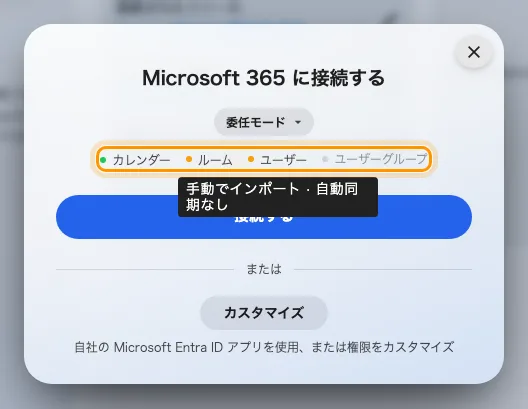
委任モード。カレンダーは同期され、それ以外は手作業です。
ここで少し立ち止まる価値があります。1 か月後の問い合わせより安く済みます。黄色や灰色のランプのどれかが問題になるなら、ここで止めてアプリケーションモードを使ってください。
3. 委任アカウントとしてサインインする
接続する を選びます。別ウィンドウで Microsoft が開き、サインインと、Offision にカレンダーへのアクセスを許可することを求めます。
ここでサインインしたアカウントが委任アカウントになります。 その場にいる人ではなく、事前に決めたアカウントでサインインしてください。
ウィンドウが閉じると、連携が一覧に表示されます。
4. ルームを追加する
ルームは連携カードの 接続されたリソース から、メールボックスのアドレスで追加します。委任アカウントはその画面の上部に表示され、後から更新や差し替えを行うのもここです。
詳細は Microsoft 365 からルームを同期するにあります。接続済みアカウント以外の人が予約するために必要な予約エージェントアカウントもそこで説明しています。
5. 双方向で確認する
Offision で予約して Outlook に表示されることを確認し、次に同じルームを Outlook から予約して Offision に表示されることを確認します。
委任アカウントを維持する
委任アカウントのサインインは、使われている限り自動で更新されます。長く使われない、パスワードが変更される、アカウントが無効化されるといった場合はサインインが失効し、同期が止まります。
接続されたリソースの画面で 更新 を使ってサインインし直してください。別のアカウントに差し替えてもルームの接続は切れません。新しいアカウントの権限でそのまま同期が続きます。
これに自分で気づく必要はなくなりました。Offision は委任アカウントを定期的に確認し、失効しているものがあれば管理コンソールのホーム画面の先頭に対応が必要です のカードを表示します。カードには対象のアカウント、停止した理由(サインインの有効期限が切れました、アクセスが取り消されました、検証が必要です、アカウントを利用できません、アクセスが拒否されました)、そのために同期が止まっているルーム数が並びます。サインイン ボタンと、サインインが戻ると使えるようになる 会議室を再同期 の手順も付いています。すべての連携が正常なときはカード自体が表示されないので、ホーム画面に何もないのは良い状態です。
うまくいかないとき
| 表示される内容 | よくある原因 |
|---|---|
| ルームの同期が止まった | 委任アカウントのサインインが失効しています。ホーム画面の 対応が必要です カードがアカウントと理由を示します。そこからサインインし、会議室を再同期 を実行してください |
| 数か月後にすべて止まった | 委任アカウントの保存済みサインインが失効しました。更新してください |
| ルームが追加できない | 委任アカウントがそのメールボックスのカレンダーを開けません。Microsoft 365 でアクセス権を付与してから再試行してください |
| すでに接続済みのルームだと言われる | そのメールボックスは、別の連携も含めてすでに接続されています |
| ユーザーグループが灰色になっている | 委任モードでは利用できません。仕様です |
| カードに ユーザーを同期 がない | 委任モードは同期ではなくインポートです。代わりに 接続されたユーザー が表示されます |