

Microsoft 365 からユーザーを同期する
Microsoft 365 のディレクトリに、Offision のアカウント作成と削除を任せます。全員でも、選んだグループだけでも設定できます。設定は 5 分ほど。
ユーザー同期をオンにすると、Offision に誰が存在するかは Microsoft 365 のディレクトリが決めます。入社した人は誰も追加しなくても現れ、退職した人は誰も覚えていなくても消えます。
用意するもの
- 接続済みの Microsoft 365 連携
- 対象範囲の判断(全員か、特定の Microsoft 365 グループだけか)
- 新しいユーザーが所属すべき Offision のユーザーグループ
1. ユーザー同期を開く
システム連携を開くMicrosoft 365 のタイルを開き、連携カードの ユーザーを同期 の行を選びます。一度もオンにしたことがなければ、ユーザー同期をオンにする ボタンだけが置かれた画面が表示されます。
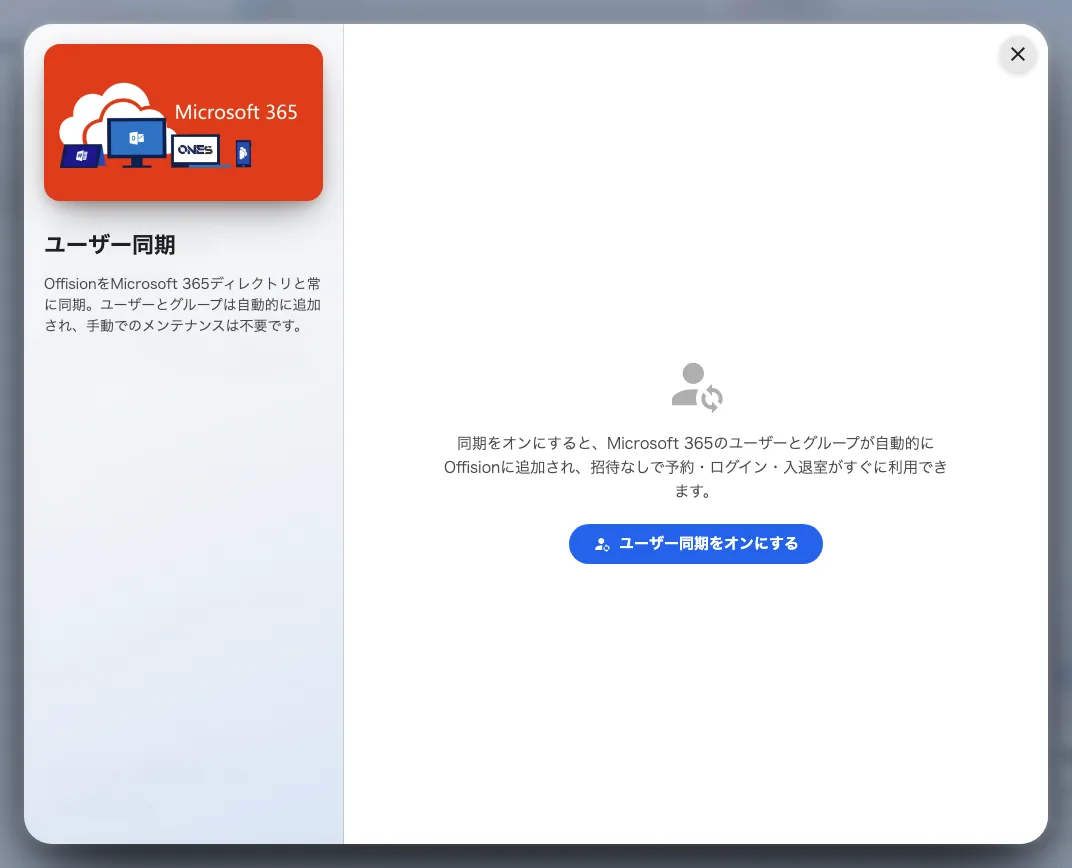
はじめてユーザー同期をオンにするところ。
2. 何を同期するか選ぶ
| 選択肢 | 取り込まれるもの |
|---|---|
| すべてのユーザーを同期 | ディレクトリの全員。グループは対象外 |
| すべてのユーザーとユーザーグループを同期 | 全員と、グループ構成も一緒に |
| 指定したユーザーグループのユーザーを同期 | 選んだ Microsoft 365 グループのメンバーだけ |
Offision を組織の一部だけで使う場合は 指定したユーザーグループのユーザーを同期を選んでください。あとから範囲を広げるほうが、来るべきではなかった数千のアカウントを消すよりはるかに簡単です。
3. 保存する前にプレビューを確認する
設定を変えるたびに、Offision はその設定で実際に取り込まれる件数を数え、 N 人のユーザーと M 個のグループを同期します として顔写真の列と一緒に表示します。これは目の前の未保存の設定を使った、ディレクトリに対する本物の試算です。
必ず読んでください。想定よりはるかに多い、または少ない数は範囲設定が誤っているということであり、無料で直せる最後の瞬間がここです。
4. 新しいユーザーの所属先を決める
既定のユーザーグループ は、新しく同期された人がどの Offision ユーザーグループに入るかを決めます。どのルームを予約できるか、何を見られるかといったことはすべてここから決まるため、グループのない新入社員はサインインはできても何も予約できません。
カード番号の同期オプション もここにありますが、この画面で唯一無視してよい項目です。同期しない のままにしてください。Microsoft 365 の同期でカード番号が届くことはないので、カードは Offision 側で発行します — アクセスカードを個別に発行する を参照してください。
保存すると最初の同期が実行されます。
5. 確認する
同じ画面の 同期済みユーザー を開き、想定した人が想定したグループに入っていることを確認します。再同期 を使えば、スケジュールを待たずにその場で実行できます。
逆方向も確認してください。対象範囲に 入っていない 人は、一覧にいてはいけません。
同期は取り込みではなく鏡です
オンにする前に理解しておく価値があるのはここです。
「削除された」とは、ディレクトリから削除されたという意味で、ブロックされたという意味ではありません。 Microsoft 365 でサインインをブロックしてもアカウントは残るため、同期にはこれまでどおり現れ、Offision では有効なユーザーのままです。向こうでアカウントを削除して初めて Offision からも消えます。ブロックが退職者の扱いになっている組織では、ここが効いてきます。同期がまったく触れないものについては退職時に入館権限や発行済みのパスを自動で失効させられますか?を参照してください。
同期を オフ にしても誰も削除されません。すでに同期された人は Offision に残り、 Microsoft 365 からの更新が止まるだけです。オフにするときに Offision がそう表示します。読み飛ばさずに確認する価値のある警告です。
Offision に直接追加した人は、どちらの場合も影響を受けません。 Offision にユーザーを追加する を参照してください。
うまくいかないとき
| 表示される内容 | よくある原因 |
|---|---|
| カードに ユーザーを同期 の行がない | ディレクトリを読めないモードで接続しています |
| プレビューが読み込まれない | ディレクトリの権限は付与されたが同意されていないか、Microsoft がまだ反映していません |
| 想定よりずっと人数が少ない | 対象が特定グループに絞られており、想定より小さい。または入れ子のグループが想定と違う |
| ユーザーは来たのに何も予約できない | 既定のユーザーグループが未設定で、権限のない状態で入っています |
| 削除した人が戻ってくる | Microsoft 365 の同期対象グループにまだ残っています。ここではなく向こうで外してください |
| 退職者が有効なユーザーのまま | Microsoft 365 のアカウントが削除ではなくブロックされています。ブロックされたアカウントは同期され続けます |
| 全員が一度に消えた | 対象範囲が、空または到達できないグループに変更されました。範囲を直してから再同期してください |