

複数のディレクトリを接続する
はい、Offision は必要なだけディレクトリを接続できます。2 つ目の Microsoft 365 組織も、Microsoft 365 と並べた Google Workspace も、複数の Exchange サーバーも、 LDAP や ADFS も一緒に使えます。別のドメインやテナントにある工場・子会社・買収した会社は 2 つ目の接続になります。そのルームのメールボックスはその接続を通じて同期され、本社はその接続の予約エージェントアカウントを通じて予約します。各接続はそれぞれのサインイン・ユーザー・ルーム・エージェントアカウントを持ちます。
Active Directory を 2 つ? はい、使えます。特別なモードでもありません。Offision のディレクトリ接続は一覧に並ぶカードで、最後のカードの下には、その名のとおりのボタンがあります — 別の Microsoft 365 ディレクトリに接続。
つまり 1 つの Offision テナントに、2 つ目の Microsoft 365(Entra ID)組織も、 Microsoft 365 と並んだ Google Workspace も、複数の Exchange サーバーも、LDAP やオンプレミスの Active Directory も、ADFS サインインも — どの組み合わせでも同時に持てます。合併した会社、ビルを共有する会社、地域ごとの組織は、それぞれのディレクトリを 1 枚のカードとして接続すれば、それで終わりです。
こんなときに使う
- 別ドメインの工場・倉庫・支店 — 独自の Microsoft 365 テナントや Google Workspace を持ち、ルームのメールボックスもそこにある場合。そのテナントを 2 つ目のディレクトリとして接続すれば、ルームのメールボックスはその接続を通じて同期され、本社のスタッフはその接続の予約エージェントアカウントを通じて — 会社のカレンダー込みで — それらのルームを予約できます。
- 子会社や買収した会社が、当面は自前のディレクトリとメールドメインを維持する場合。先に何かを移行する必要はありません。
- 1 つの建物を共有する 2 つの会社、または会員企業ごとにディレクトリを持つコワーキングスペース。
- ある地域では Google Workspace、別の地域では Microsoft 365。
いずれも、ドメイン間の信頼関係も、共有テナントも、メールボックスの移行も要りません。ルームを持つすべての接続に必要なのは、下で説明する予約エージェントアカウントだけです。
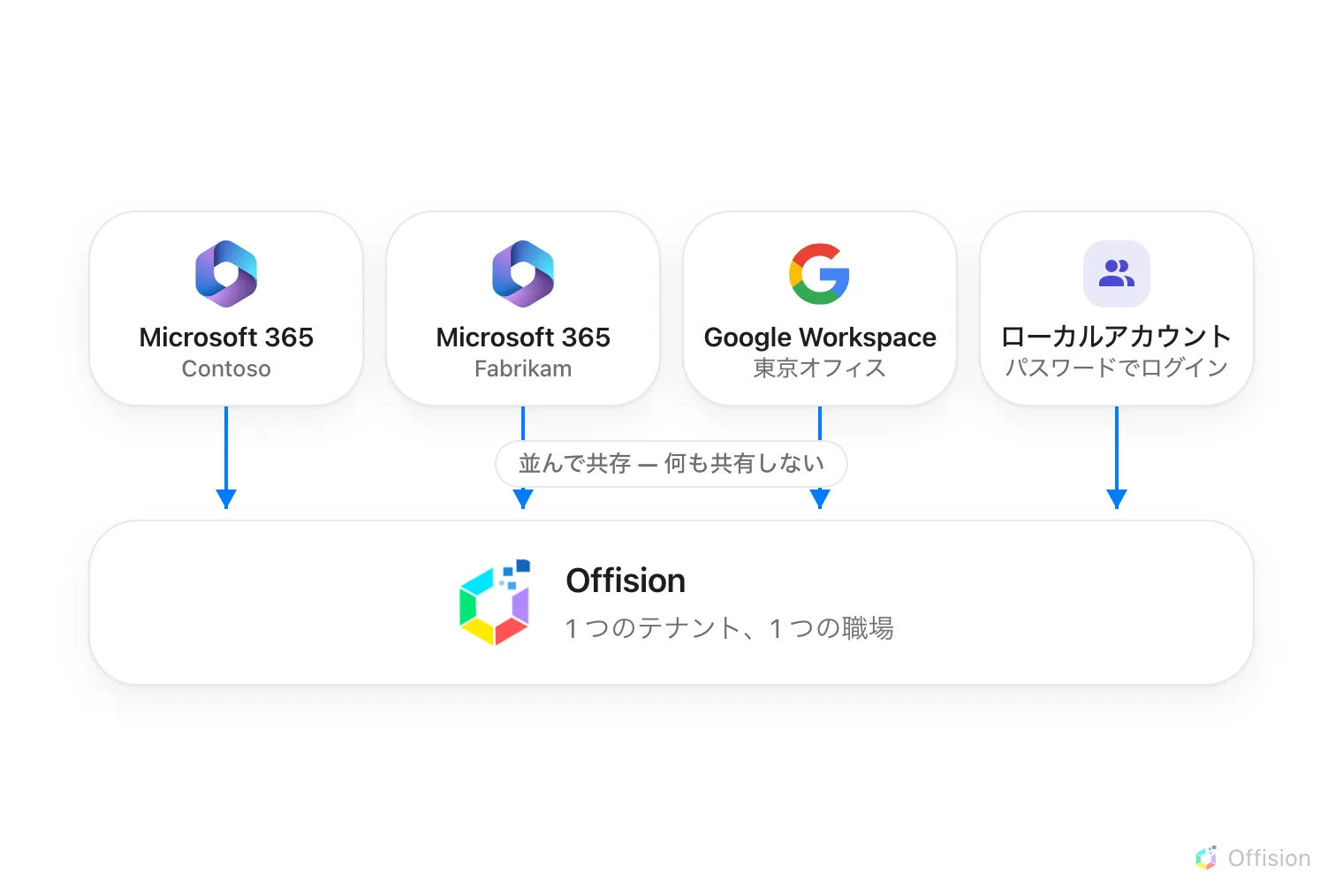
ディレクトリとローカルアカウントは 1 つの Offision テナントに並んで共存し、互いに何も共有しません。
各接続は独立している
各カードは設定一式を自分だけで持ちます。接続方式も、接続したルームも、ユーザー同期も、サインインボタンも、予約エージェントアカウントも、すべてカードごとです。カード間で共有されるものは何もないので、2 つの組織が何かを揃える必要はありません — 片方がアプリケーションモードで、もう片方が委任アカウントでも構いません。
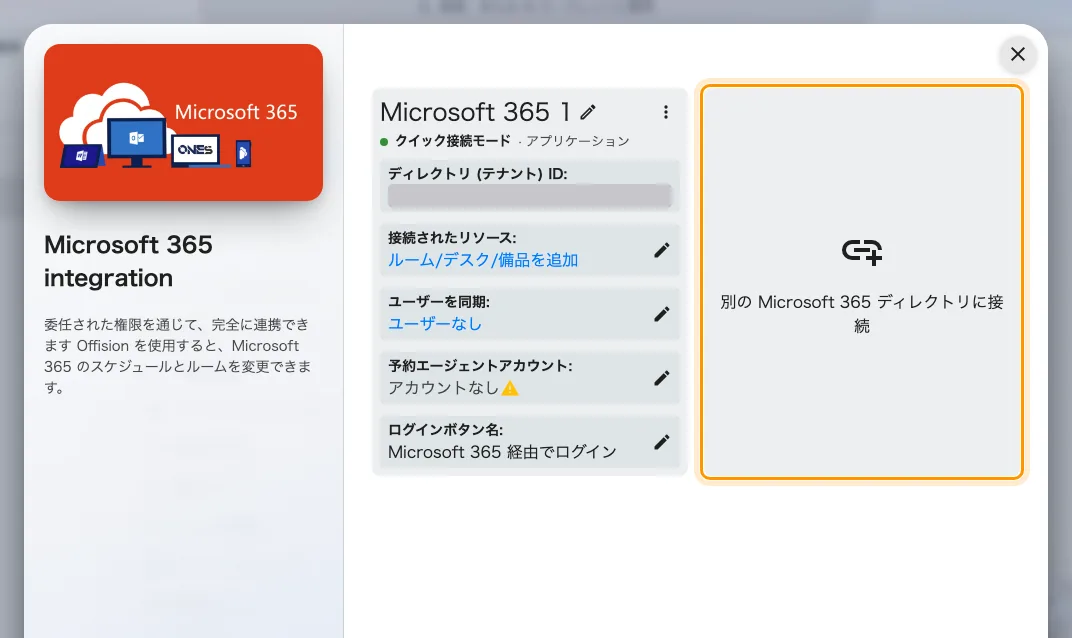
Microsoft 365 の接続一覧 —「別の Microsoft 365 ディレクトリに接続」で、1 つ目の隣に 2 つ目の組織を追加します。
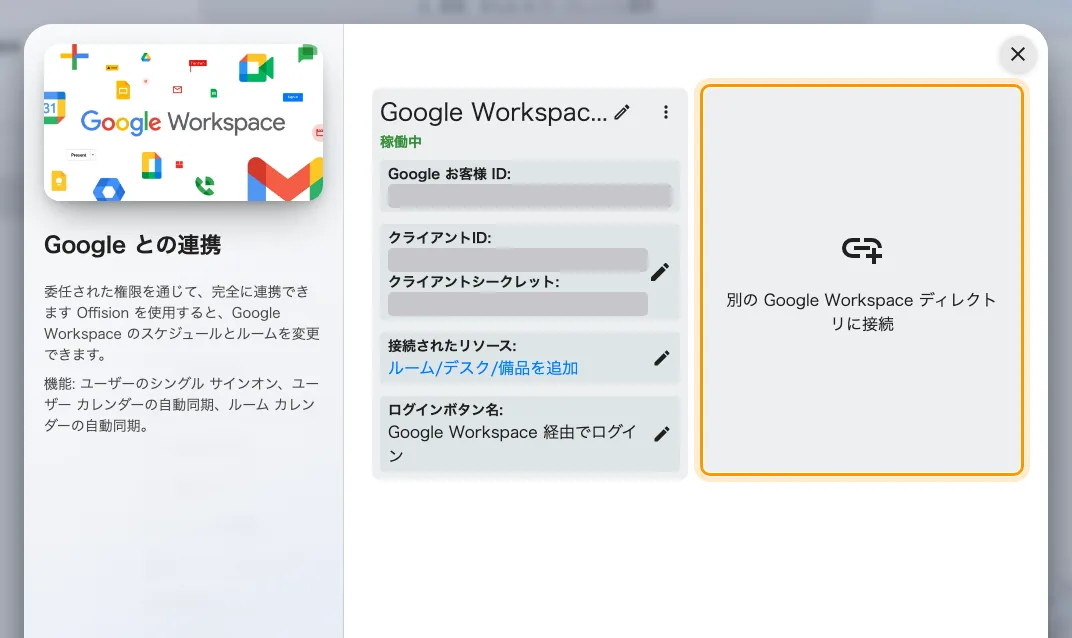
Google Workspace にも同じ一覧があり、「別の Google Workspace ディレクトリに接続」も同じように動きます。
サインイン
各接続はサインインページに自分のボタンを出します。Microsoft 365 組織が 2 つあれば Microsoft のボタンが 2 つ並び、名前を付けるまで見分けが付きません。各カードのユーザーログイン でボタンに名前を付けてください —「Contoso スタッフ」 「Fabrikam スタッフ」のように。一度サインインした人はメールアドレスで認識され、自動的に正しいディレクトリへ送られます。
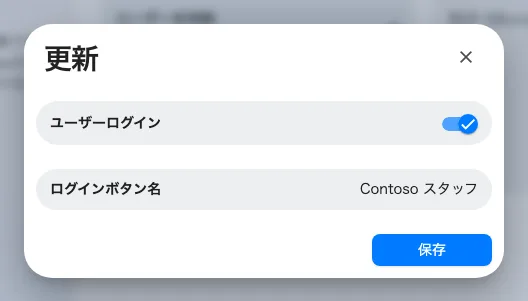
サインインボタンの名前は接続ごとに付けます。ログインページで 2 つのディレクトリの人を分ける、唯一の手掛かりです。
詳しくは Microsoft 365 でサインインできるようにすると Google Workspace でサインインできるようにするを参照してください。
人はどれか 1 つのディレクトリに属する
ユーザー同期は、有効にしたすべての接続で動きます。各接続の同期が触るのは自分のユーザーだけです — ディレクトリ A の同期がディレクトリ B のユーザーを消すことはありません。
ローカルアカウントはその横に共存します。Offision 上で直接作った人はパスワードでログインし、どのディレクトリにも属しません。契約スタッフや受付用のアカウントに Microsoft や Google のライセンスは要りません。
ルールは 1 つ — 1 人はちょうど 1 つの接続に属します。同じメールアドレスが接続済みの 2 つのディレクトリに存在してはいけません。存在すると、同期のたびに最後に同期したディレクトリへアカウントが付け替えられ、もう片方からのサインインは 「同じメール アドレスを持つユーザーが既に存在します」で失敗します。アドレスの集合を重ならないようにするか、重なる人を片方の同期範囲から外してください。
ルームもどれか 1 つのディレクトリに属する
ルームのカレンダーが同期する接続はちょうど 1 つです。ただしルームごとに別のディレクトリ、別のベンダーでも構いません — Contoso の会議室は Microsoft 365 に、東京オフィスの会議室は Google Workspace に。予約ごとに 2 つの制限があります。
- 1 件の予約に、異なる接続のルームを混ぜることはできません。
- 1 件の予約に、同期されたルームと Offision だけのルームを混ぜることもできません。
その場合は 2 件の予約に分けてください。
ディレクトリをまたいで予約する
複数のディレクトリを 1 つの職場として動かすのが、各接続の予約エージェントアカウントです。Microsoft 365 も Google Workspace も、自組織の外のアカウントによる予約を受け付けません。そこで、ディレクトリ A の人 (あるいは Offision だけのアカウント)がディレクトリ B のルームを予約すると、 Offision はディレクトリ B のエージェントアカウントに代わって予約を作成します。予約者は参加者として追加され、カレンダーの招待はエージェントのメールボックスから届きます。
エージェントアカウントがないと、その接続は予約をブロックします。自分のディレクトリの人だけがルームを予約でき、それ以外の全員は黙って予約できなくなります。複数ディレクトリのテナントでは、ルームを持つすべての接続に設定してください — 実在の人のアカウントではなく、この目的のために新しく作ったアカウントで。手順は Microsoft 365 からルームを同期するまたは Google Workspace からルームを接続するの中にあります。
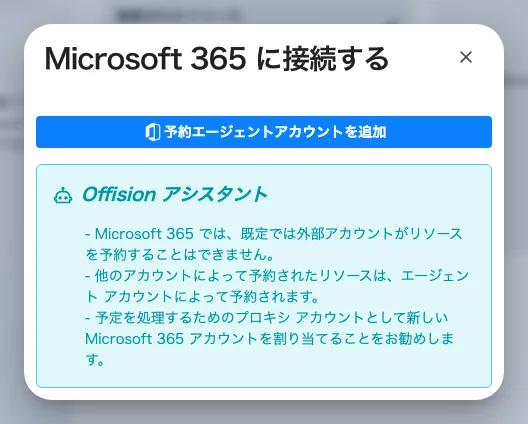
予約エージェントアカウント — その接続が、自分のディレクトリの外の全員に代わって予約するアカウントです。
どこから始めるか
システム連携を開く2 つ目のディレクトリは、1 つ目とまったく同じ手順で接続します — Microsoft 365または Google Workspace。その後、そのカードでルーム・ユーザー・サインインの設定を同じように進めてください。
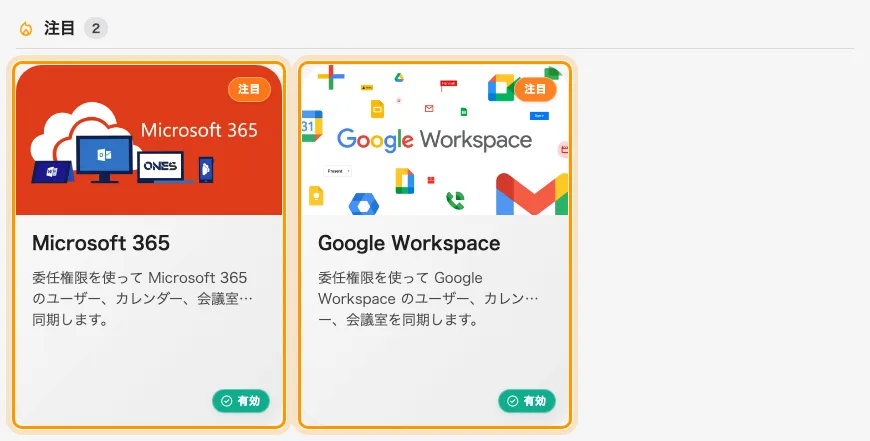
マーケットプレイスに並ぶ Microsoft 365 と Google Workspace — 両方を接続でき、それぞれが自分のディレクトリ一覧を持ちます。