

他社サイトに埋め込める Offision のアプリ
Offision は社内ポータルなどのページに iframe で埋め込むことができます。埋め込みを許可するアプリや対象サイトの設定方法、ブラウザーによるアクセス拒否の仕組み、フレーム内での権限の扱いについて説明します。
Offision のページを自社ポータルなどのページ内に埋め込むことを許可するかどうかは、システム設定 の セキュリティ設定 画面で設定します。対象となるのは、会議室やデスクを予約する ユーザーアプリ と、来訪者アプリ の 2 つであり、それぞれ個別に設定できます。
セキュリティ設定を開く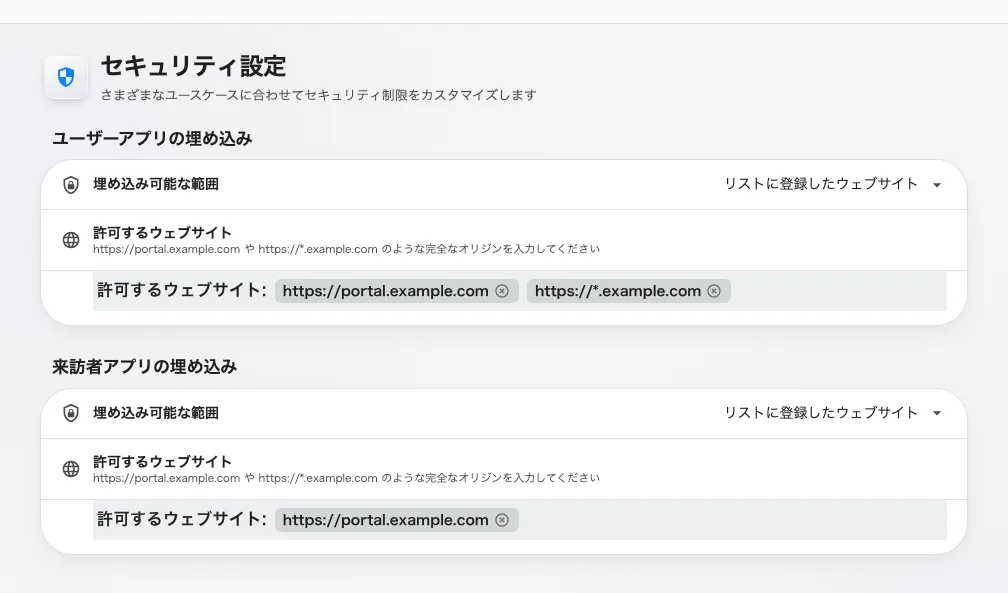
セキュリティ設定。アプリごとに埋め込みの選択肢が 1 つ。
3 つの選択肢
埋め込み可能な範囲 は両方のアプリで同じ 3 つです。
- すべてのウェブサイト — 制限なし。どのページからでもフレームに読み込めます。この画面を一度も開いていないテナントはこの状態です。
- このサイトのみ — Offision 自身のアドレスだけ。ほかはすべて拒否されます。
- リストに登録したウェブサイト — 上記に加えて、指定したサイト。自社ポータルへの埋め込みではこれを選びます。許可するウェブサイト の一覧が現れるのもこの選択肢だけです。
どれを選んでも、Microsoft Teams と Office の画面はこの 2 つのアプリを常に保持できます。リストに登録したウェブサイト に切り替えても既存の Teams 運用が壊れることはなく、Microsoft を自分で登録する必要もありません。
拒否するのはブラウザー
ここが意外に思われる点です。Offision は何もブロックしていません。ページの要求に対して「このページを保持してよいサイトの一覧」を添えて応答し、閲覧者のブラウザー が自分のアドレスをその一覧と照合して判断します。
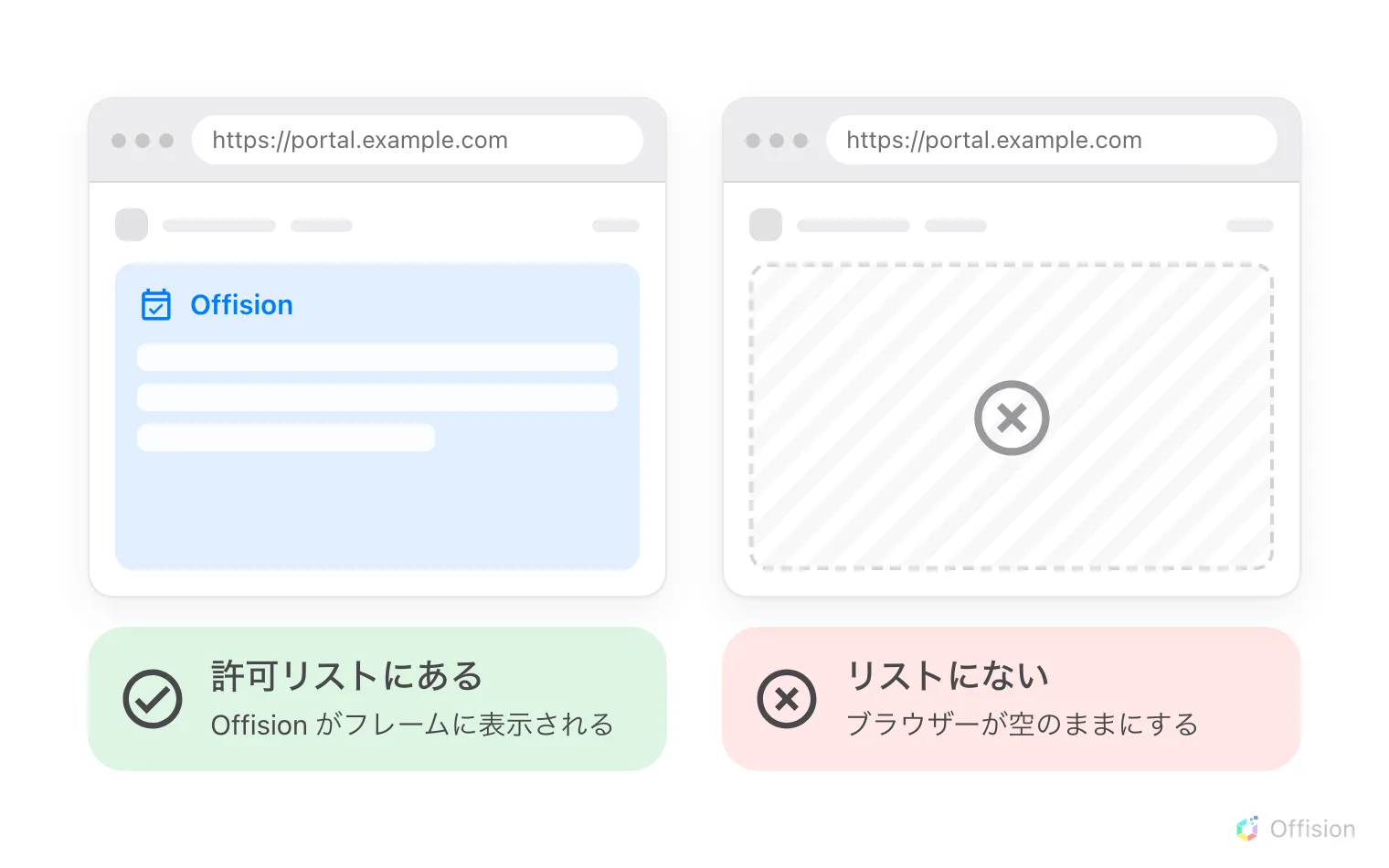
同じポータルページ。アドレスがリストにある場合とない場合。
ここから 2 つのことが導かれます。
- 変更が効くのは 次の ページ読み込みからです。すでに開いているフレームは、受け取った内容のままです。
- 拒否は Offision 側では静かです。フレームは空のままで、理由はブラウザー自身の開発者コンソールに書かれます。Offision には何も現れません。2 度目の問い合わせが来ないからです。
この設定が決めないこと
- 誰がサインインできるか、何を見られるか。 権限、グループ、予約ポリシーはブラウザーのタブで開いたときとまったく同じです。埋め込みが何かを与えることはありません。
- サインイン状態が保たれるかどうか。 これはフレーム内の Cookie をブラウザーがどう扱うかの問題です。フレーム内で何度もサインインを求められるを参照してください。
- 管理コンソール。 自身のサイト以外からはすべて拒否され、この画面のどの設定も届きません。自社サイトの中で管理コンソールが開かない を参照してください。
- その人がどの種類のクライアントを使えるか。 それはセキュリティプロファイルの役割です。詳細は サインインのセキュリティの仕組みを参照してください。