

自社の OAuth アプリで Google Workspace に接続する
自社の Google Cloud プロジェクトにアプリを登録し、Offision が届く範囲を選んで資格情報を渡します。第三者のアプリを認められないセキュリティポリシー向けです。
ほとんどの組織は クイック接続 を使うべきです。Offision 自身の Google アプリケーションを使うため、資格情報は一切必要ありません。
この方法は、それが認められない場合——セキュリティポリシー上、アプリケーションを自社の Google Cloud プロジェクトに置き、シークレットを自分で管理・失効できる必要がある場合—— または既定より狭いモードを使いたい場合に選びます。
用意するもの
- Google Cloud プロジェクト(または作成できる権限)
- Google Workspace の お客様 ID(Google 管理コンソールの アカウント → アカウント設定)
- リダイレクト URI を OAuth クライアントに貼り戻せる環境
- 30 分ほど
1. Google Cloud プロジェクトを準備する
先にこちら側を済ませてください。Offision はこの内容を検証できないため、後から行うと何度も行き来することになります。
- Google Cloud コンソールでプロジェクトを作成します。名前は自社の管理用で、Offision は使用しません。
- API とサービス で Google Calendar API を有効にします。
- OAuth 同意画面 を作成します。種類は 外部 で、スコープに
userinfo.email、userinfo.profile、openid、Calendar を追加します。 - 認証情報 で、種類が ウェブ アプリケーション の OAuth クライアント ID を作成します。クライアント ID と クライアント シークレット をコピーします。シークレットはこの時点でコピーしておくのが確実です。
Offision が Google に要求するスコープは次のとおりです。
| スコープ | Offision での用途 |
|---|---|
https://www.googleapis.com/auth/calendar.readonly | 会議室とユーザーのカレンダーの参照 |
https://www.googleapis.com/auth/calendar.events | 予約の作成と変更 |
openid、profile、email | サインイン |
2. リダイレクト URI を追加する
OAuth クライアントの 承認済みのリダイレクト URI に、自社の構成に必要なものを追加します。{server} は Offision のアドレスです。
| リダイレクト URI | 用途 |
|---|---|
{server}/api/google-api/oauth/callback | 委任アカウントと予約エージェントアカウント |
{server}/signin-google/{tenantId}/{scheme} | シングルサインオン |
{server}/api/google-api/oauth/meet-callback | Google Meet のリンク |
Offision がコピーすべき値をそのまま表示するので、自分で組み立てる必要はありません。リダイレクト URI の不足は後になって表面化し、しかもパスワードが拒否されたように見えるため、独立した手順にしています。
3. モードを選ぶ
Google Workspace のタイルを開き、Google Workspace に接続 を選び、区切り線の下のカスタム設定 を選びます。
システム連携を開く最初の手順はモードの選択です。ボタンの下の 機能 に選択中のモードでできることが表示され、必要な権限 にそのモードが要求するスコープが並びます——詳細を表示 を押すと展開されます。
| モード | 会議室のカレンダー | ユーザーのカレンダー | シングルサインオン |
|---|---|---|---|
| 完全モード | はい | はい | はい |
| 標準モード | はい | はい | はい |
| リソース カレンダー モード | はい | いいえ | いいえ |
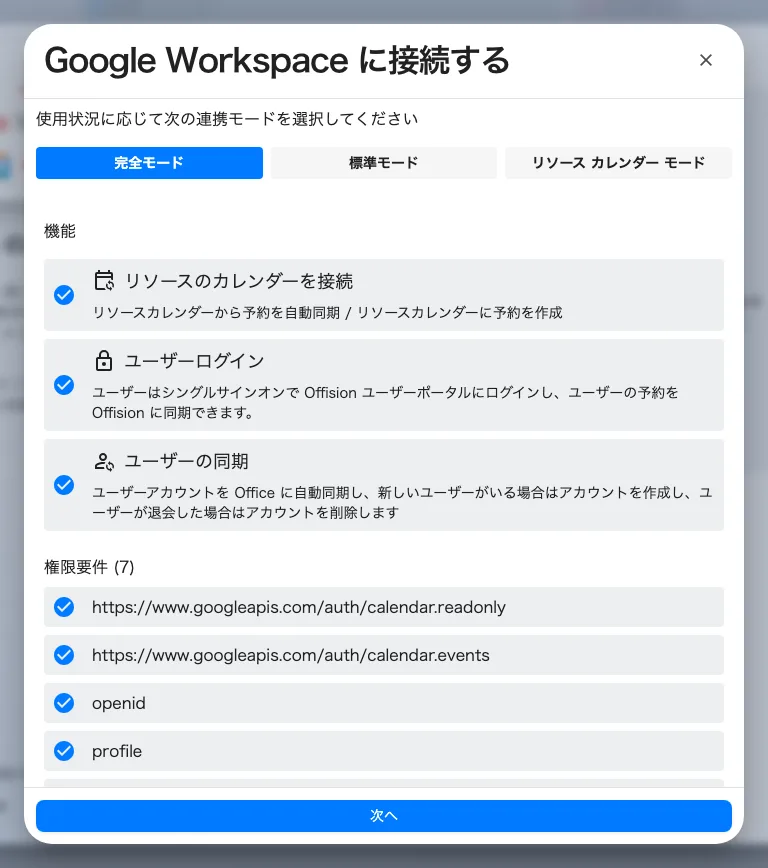
モードの選択画面。機能の一覧と、そのモードが要求する権限が表示されます。
リソース カレンダー モード は個人のカレンダーに一切触れません。このモードではシングルサインオンは無効なのではなく、そもそも利用できません。社員のカレンダーへのアクセスがセキュリティ審査を通らない場合に選び、その後サインインの設定項目が表示されないことを前提にしてください。
4. 資格情報を入力する
次へ を押し、3 つの項目を入力します。
| 項目 | 取得元 |
|---|---|
| Google お客様 ID | Google 管理コンソール → アカウント → アカウント設定 |
| Google クライアント ID | 手順 1 で作成した OAuth クライアント |
| Google クライアント シークレット | そのクライアントの シークレット(ID ではありません) |
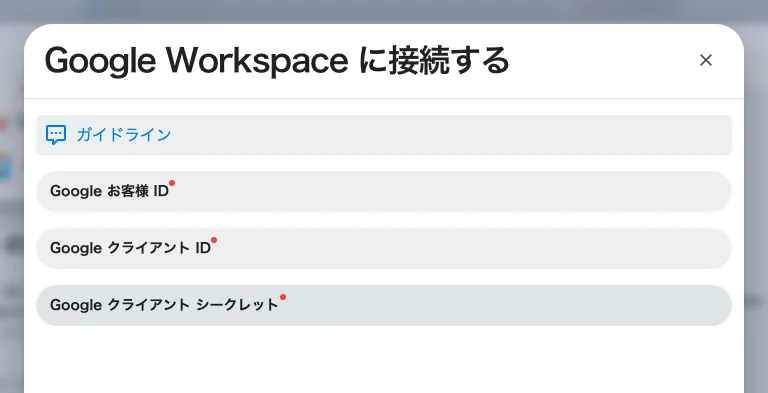
資格情報の入力画面。お客様 ID、クライアント ID、クライアント シークレット。
5. 双方向で動作を確認する
委任アカウントと会議室を 1 つ接続し—— Google Workspace の会議室を接続するを参照——両方向で確認します。
- Offision で会議室を予約し、Google カレンダーに表示されることを確認する
- 同じ会議室を Google カレンダーで予約し、Offision に表示されることを確認する
そのうえで サインイン と Google Meet のリンク を設定してください。
うまくいかないとき
| 症状 | よくある原因 |
|---|---|
| 接続 はできたが、その後 Google のウィンドウで拒否される | クライアント ID かシークレットが誤っています。接続時には検証されません |
| リダイレクト URI が一致しないと Google に表示される | OAuth クライアントに未登録か、末尾のスラッシュが異なります |
| アクセスがブロックされる、未確認のアプリと表示される | OAuth 同意画面が未完成か、スコープが追加されていません |
| Google のウィンドウが開かない | ブラウザーがポップアップをブロックしています |
| サインインがログインページに戻ってしまう | サインイン用のリダイレクト URI が OAuth クライアントにありません |
| 接続後にサインインの設定項目がない | リソース カレンダー モードを選択したためです。このモードにサインイン権限はありません |
| しばらくして動かなくなった | OAuth クライアントのシークレットが更新されたか、同意画面がリセットされました |
| ユーザーがまったく同期されない | 正常です。Google のユーザー同期は利用できません。通常の方法で追加してください |