

デジタル名刺を有効にする
マーケットプレイスで機能を有効にし、すべての名刺に載る会社住所とウェブサイトを設定し、スタッフが変更できる項目と、QR で使える共有チャネルを選ぶ。
デジタル名刺のタイルを開く
システム連携 › マーケットプレイスを開き、スタッフ エンゲージメントにあるデジタル名刺を探します。タイルを開くと設定が開きます。
システム連携を開く機能がオフのあいだ、ダイアログには説明とデジタル名刺を有効にするボタンだけが表示されます。押すと、同じダイアログに以下の設定が現れます。
同じスイッチはシステム設定 › システム設定にもスタッフ名刺を有効化としてあります。設定は 2 つではなく、1 つのものが 2 か所に出ています。
会社情報を入力する
会社住所と会社ウェブサイトは会社自身の 1 行で、すべての名刺に印字されます。どちらも初期値は空で、空の項目は名刺に表示されません。
住所はスマートフォンの画面で読まれることを考えて、レターヘッドに載せるように 1 行で書きます。これはこのアドオン専用の項目で、Offision のほかの機能には影響しません。訪問者への案内メールが印字する住所は建物側の値です。
スタッフが編集できる項目を決める
スタッフが編集できる項目は、2 列に並んだスイッチです。オンなら本人が自分の名刺でその項目を自分の値に置き換えられます。オフなら会社の値が使われ、入力画面ではロックされます。
初期値は項目ごとに違うので、どちらから始まるかを把握しておく価値があります。
- オフ —— 会社名、住所、ウェブサイト、表示名、メールアドレス。会社の identity と本人の登録情報にあたるため、既定では動きません。
- オン —— 役職、電話番号、部署、LinkedIn、自己紹介。本人のものであり、とくに電話番号が重要です。これがないと WhatsApp の QR をそもそも出せません。
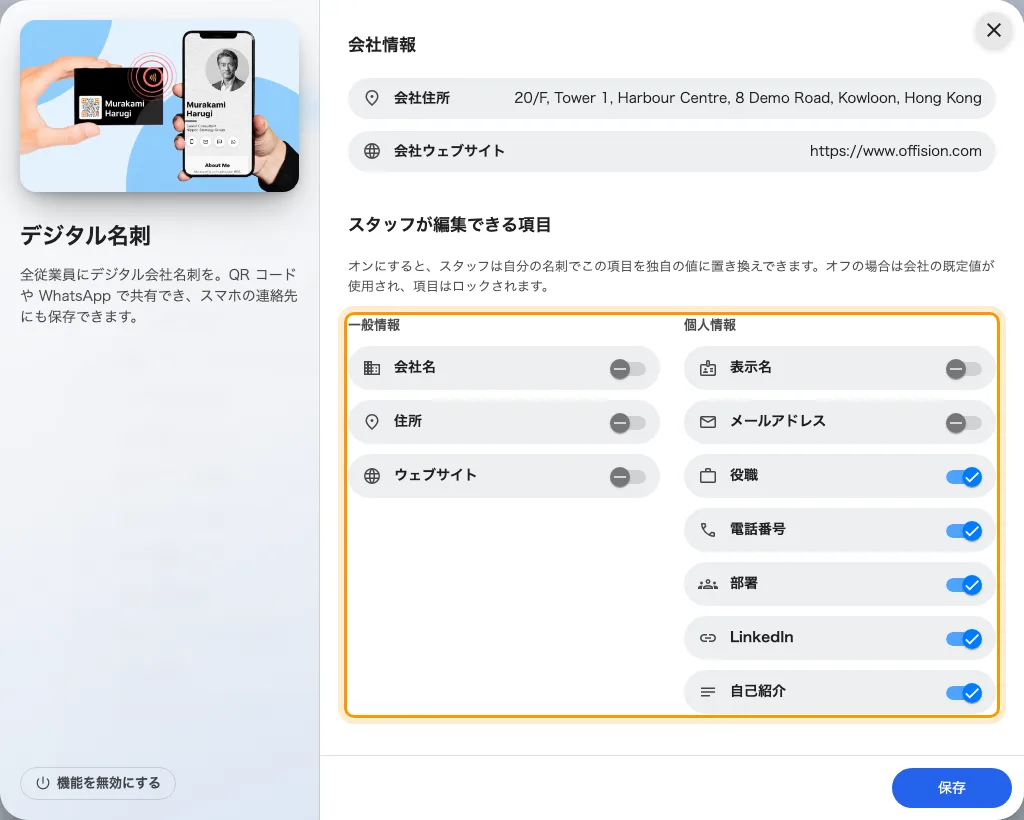
スタッフが編集できる項目。「一般情報」と「個人情報」が並ぶ。
共有チャネルを選ぶ
共有チャネルは、スタッフの名刺の QR 切り替えに何を出すかを決めます。WhatsApp は初期値でオン、LINE はオフです。
チャネルをオンにするだけでは足りません。本人がその宛先を入力している必要があります。 WhatsApp なら電話番号、LINE なら LINE ID で、未入力の人にはそのタブが出ません。 LINE をオンにするなら、前の手順で電話番号——または LINE ID——を編集可能にしておくことになります。
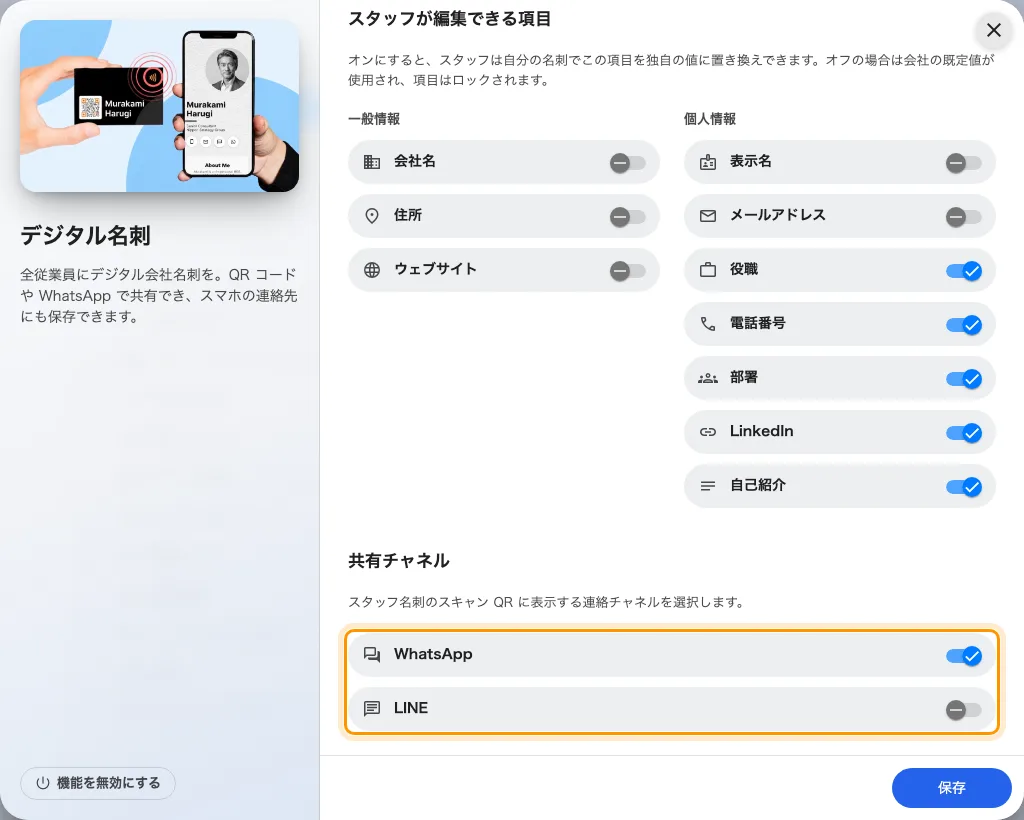
共有チャネル。WhatsApp がオン、LINE がオフ。
動作を確認する
誰かに Offision アプリでマイ名刺を開いてもらい、編集を押して名刺を公開するをオンにし、保存してもらいます。有効にしたチャネルの QR が名刺に表示されるはずです。
それを別のスマートフォンで読み取ります。連絡先の QR なら連絡先への保存が提案され、 WhatsApp の QR ならその人とのチャットが開きます。代わりに「名刺は利用できません」 と表示される場合は、名刺のリンクが「利用できません」と表示されるを順に確認してください。