

アプリケーションモードで Microsoft 365 に接続する
Microsoft 365 の全体管理者が一度承認するだけで、ルーム・ユーザー・カレンダーが自動で同期され続けます。所要 10 分ほど、その大半は待ち時間です。
アプリケーションモードは、ほとんどの組織が求める接続方法です。組織全体に対して一度承認すれば、その後はルーム、ユーザー、ユーザーグループ、カレンダーのすべてが、誰の手も借りずに同期され続けます。
3 つの接続方法のどれにするかまだ決めていない場合は、まずどの Microsoft 365 接続方法を選ぶかをお読みください。
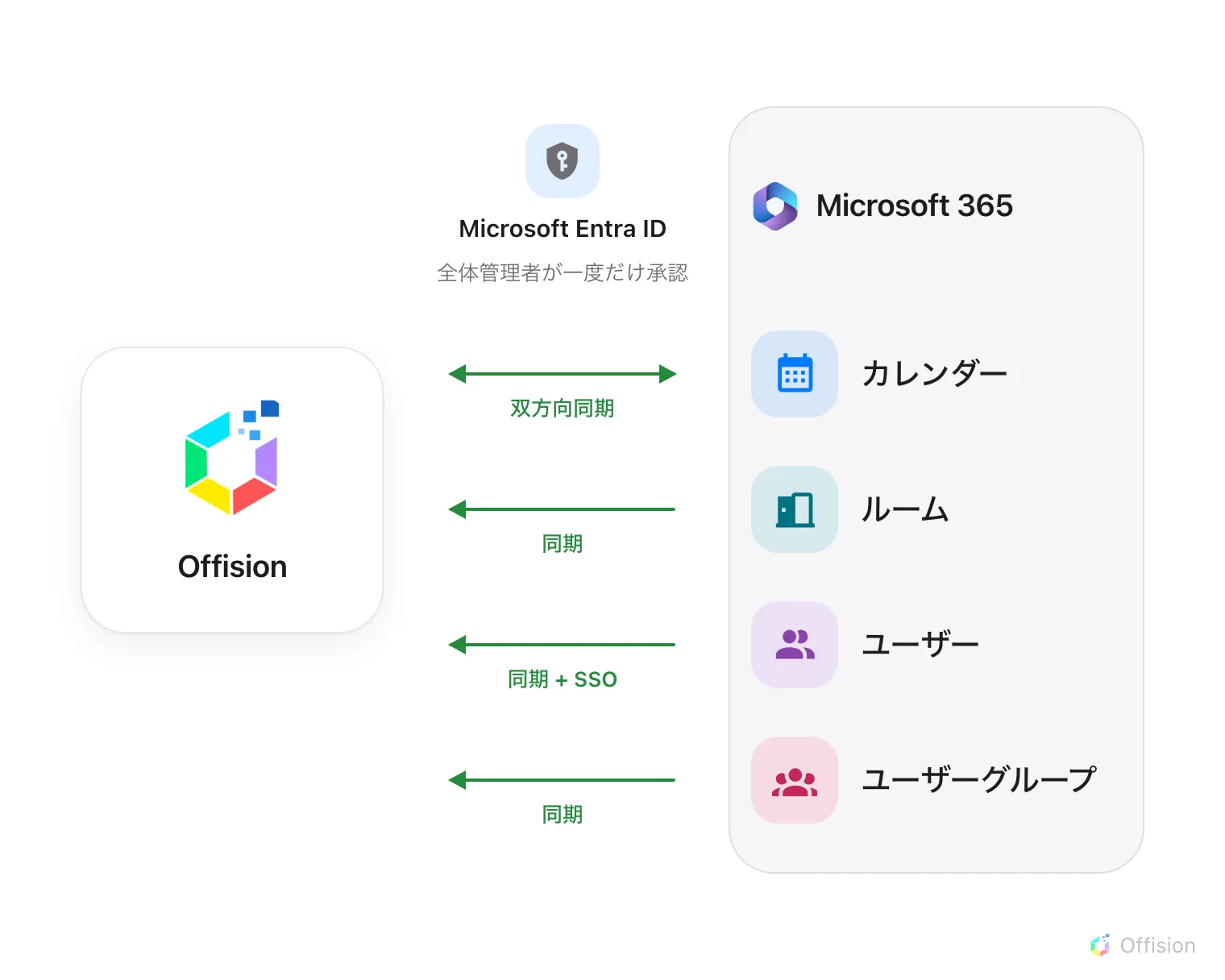
管理者の同意が一度あれば、Microsoft 365 側のすべてに届きます。カレンダーは双方向、それ以外は自動で入ってきます。
用意するもの
- Microsoft 365 の全体管理者(その場にいるか、今すぐ連絡が取れること)
- Microsoft 365 側で作成済みのルームメールボックス
- 10 分ほどと、最初の同期が入るまでの待ち時間
1. Microsoft 365 のタイルを開く
Microsoft 365 はマーケットプレイスの上部、おすすめの列にあります。
システム連携を開く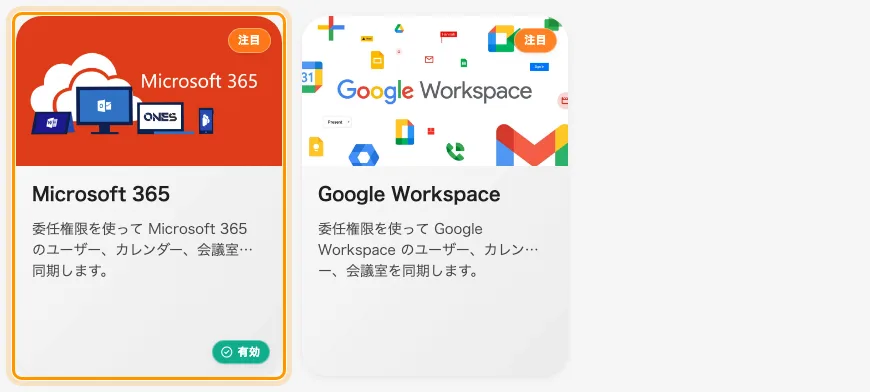
マーケットプレイス。おすすめの中に Microsoft 365 があります。
タイルを開き、Microsoft 365 に接続する を選びます。
2. アプリケーションモードになっていることを確認する
接続ダイアログは アプリケーションモード で開き、カレンダー、ルーム、ユーザー、ユーザーグループ の 4 つが緑のランプになります。緑は自動的に同期され続けることを意味します。
黄色と灰色のランプが表示されている場合、ダイアログは委任モードです。上部のモードボタンから切り替えてください。
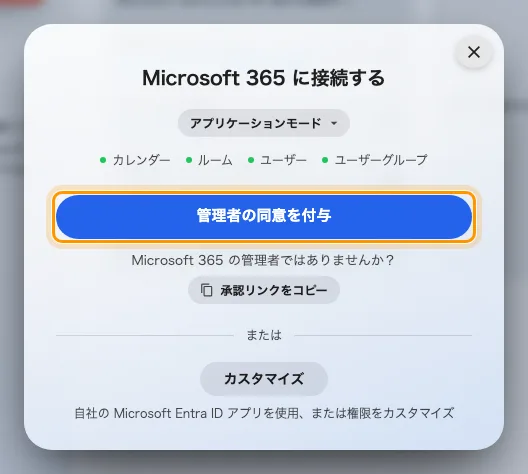
アプリケーションモード。4 つの同期ランプがすべて緑です。
3. 管理者の同意を付与する
管理者の同意を付与 を選びます。別ウィンドウで Microsoft が開き、サインイン中の管理者に、Offision が組織に対して要求している内容の確認を求めます。
| Microsoft の表示 | Offision での用途 |
|---|---|
| サインインとユーザー プロファイルの読み取り | ユーザーのサインイン |
| すべてのメールボックスの予定表の読み取りと書き込み | ルームとユーザーのカレンダーの読み書き |
| すべてのグループの読み取り | ユーザーグループの同期 |
| すべての会社の場所の読み取り | ルームの検出 |
| すべてのユーザーの完全なプロファイルの読み取り | ユーザーの同期 |
管理者として承認してください。この手順が最もよく失敗します。自分のアカウントでサインインし、Microsoft の画面を見たものの、それが組織ではなく自分個人に対する同意だったことに気づかないまま終わってしまうためです。
Offision に戻ると、ダイアログは自動的に 承認済み に変わり、連携が一覧に表示されます。
4. 自分が管理者ではない場合
管理者である必要はありません。承認リンクをコピー を選び、管理者にリンクを送ってください。どのブラウザーからでも、どの端末からでも使えます。
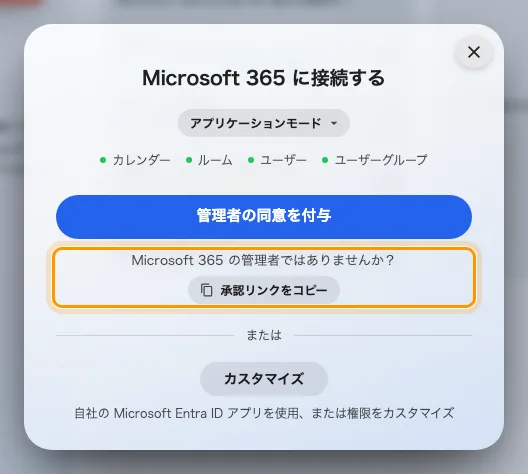
承認リンクをコピー。承認を管理者に引き継ぐための導線です。
ダイアログはすぐ閉じてかまいません。接続は 管理者の同意を待っています と表示されたカードとして連携の一覧に残り、管理者が承認した時点で自動的に完了します。じっと見て待つ画面はなく、ダイアログを閉じても取り消しにはなりません。
5. 双方向で確認する
ルームを追加し、両方向をテストします。
- Offision で予約し、Outlook に表示されることを確認する
- 同じルームを Outlook から予約し、Offision に表示されることを確認する
片方向しか確認しないことが、中途半端な同期が出荷される原因です。
うまくいかないとき
| 表示される内容 | よくある原因 |
|---|---|
| すぐに承認が失敗する | ブラウザーがポップアップをブロックし、承認ウィンドウが開かなかった |
| Microsoft の画面の後で承認が失敗する | 管理者が キャンセル を選んだか、承認リンクを 1 日以上放置した |
| アプリケーション トークンを取得できない | アプリケーション権限なしで承認したか、別の Microsoft 365 ディレクトリで承認した |
| ダイアログにモードボタンがない | このサーバーに Offision のカレンダー アプリケーションが設定されていない |
| 接続したのにルームが増えない | このモードでは すべてのルームを同期 が既定でオフです。オンにするまではルームピッカーから追加します |
| 接続直後に権限エラーが出る | Microsoft の権限反映には 5 分〜2 時間かかります。待ってから再試行してください |
| カードが管理者の同意待ちのまま | まだ誰も承認していません。承認リンクは 1 日有効です |