

自社ポータルに Offision を埋め込む
社内サイトやポータルのページの中にユーザーアプリを置く手順。アドレスをどこからコピーするか、ページに入れる iframe、自社サイトが保持できるようにする埋め込みの設定、そして動作の確認方法。
1. ユーザーポータルのアドレスをコピーする
マーケットプレイス の システムURL を開きます。最初の行 ユーザーポータル URL が埋め込むアドレスです。コピーします。
システムURLを開く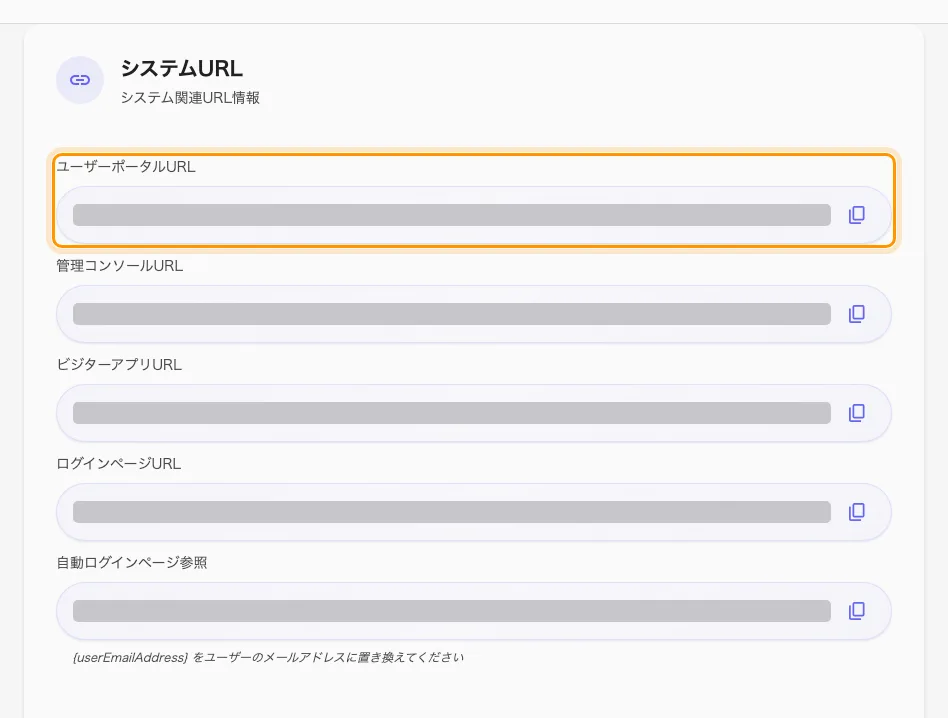
システムURL。最初の行が埋め込むアドレス。
2. ページに置く
ポータルページに iframe を追加し、そのアドレスをソースにします。高さは十分に取ってください。アプリは与えられた枠を埋めるので、低いフレームでは壊れて見えます。
<iframe
  src="USER-PORTAL-URL-FROM-STEP-1"
  title="Offision"
  style="width: 100%; height: 900px; border: 0;"
  allow="clipboard-write; camera"
></iframe>
camera は、埋め込んだアプリから QR コードを読み取ってチェックインする場合にだけ必要です。使わないなら外してください。
3. 自社サイトが保持できるようにする
この手順まで、多くのテナントではフレームは空のままです。システム設定 のセキュリティ設定 を開き、ユーザーアプリの埋め込み を リストに登録したウェブサイト にして、ポータルのアドレスを 許可するウェブサイト に追加します。
セキュリティ設定を開く入力するのはポータルページの オリジン — スキームとホストまでで、パスは含めません。この欄が受け付ける書き方と、複数のポータルアドレスを 1 行でまとめる方法は Offision を埋め込めるウェブサイトを指定するにあります。
保存します。変更は次のページ読み込みから有効です。
4. 動作を確認する
自分以外の利用者として、プライベートウィンドウでポータルページを開きます。
- 空の枠ではなくアプリが表示される。
- サインインでき、再読み込みしてもサインインしたままである。
- 会議室を開いて予約できる。
空のフレームなら、許可するウェブサイト のアドレスがそのページと一致していません。埋め込んだページが表示されないを順に確認してください。サインインを何度も求められる場合は別の問題で、フレーム内で何度もサインインを求められるにあります。