

クイック接続で Google Workspace に接続する
お客様 ID と Google へのサインインが 1 回。それだけでカレンダーがつながります。約 5 分で、管理者権限を持つ人も不要です。
クイック接続は Offision 自身の Google アプリケーションを使うため、登録するものも、保存やローテーションが必要なクライアント シークレットもありません。お客様 ID を入力し、 Google アカウントで一度サインインすれば接続は完了します。
これと自社でのアプリ登録のどちらにするか決めていない場合は、まずどの Google Workspace 接続方法を選ぶかを読んでください。
用意するもの
- Google Workspace の お客様 ID
- 接続する組織の Google Workspace アカウント(サインイン用)
- Google のサインインウィンドウを開けるブラウザー
- 約 5 分
1. Google Workspace のタイルを開く
Google Workspace はマーケットプレイスの上部、おすすめの列にあります。
システム連携を開く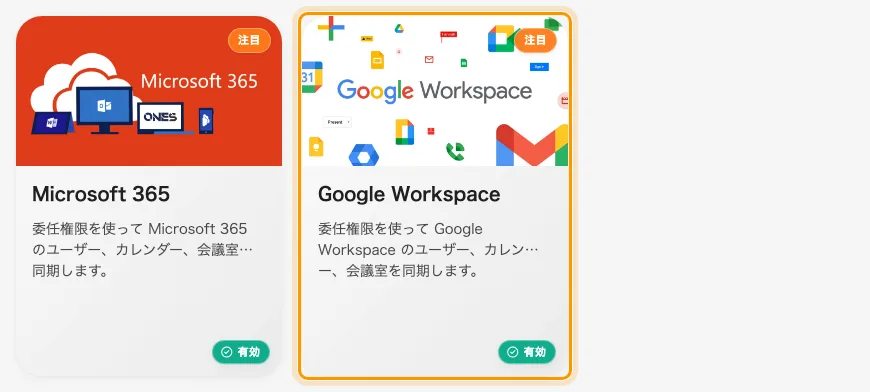
マーケットプレイス。おすすめのアプリの中に Google Workspace があります。
タイルを開き、Google Workspace に接続 を選びます。
2. お客様 ID を確認する
ダイアログの Where can I find my customer Id のリンクから Google の説明ページに移動できます。このリンクと Customer Id の入力欄は、どの言語でも英語のままです。簡単に言うと、Google 管理コンソールで アカウント を開き、アカウント設定 に表示されているお客様 ID をコピーします。
ドメイン名でもメールアドレスでもありません。Offision は同じお客様 ID がすでに接続されていないかを確認するので、すでに存在すると表示された場合、その組織は別のカードで接続済みです。
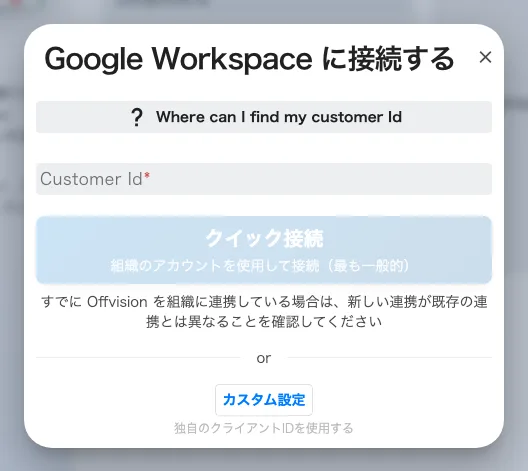
接続ダイアログ。お客様 ID を入力し、クイック接続かカスタム設定を選びます。
3. クイック接続してサインインする
クイック接続 を選びます。新しいウィンドウで Google が開き、サインインしたアカウントに対して、カレンダーの参照と編集を Offision に許可してよいか確認されます。
ここでつまずくことが一番多く、その原因はたいてい単純です——ブラウザーがウィンドウをブロックしています。何も起きていないように見えるときは、接続が壊れていると考える前に、アドレスバーのポップアップブロックの表示を確認してください。
許可すると、Google Workspace のカードに連携が表示されます。
4. 双方向で動作を確認する
会議室を 1 つ接続し—— Google Workspace の会議室を接続するを参照——両方向で確認します。
- Offision で会議室を予約し、Google カレンダーに表示されることを確認する
- 同じ会議室を Google カレンダーで予約し、Offision に表示されることを確認する
片方向だけの確認は、半分しか動かない同期をそのまま出荷することになります。
そのうえで 会議室、サインイン、 Google Meet のリンク を設定してください。
うまくいかないとき
| 症状 | よくある原因 |
|---|---|
| クイック接続 を押しても何も起きない | ブラウザーが Google のウィンドウをブロックしている |
| お客様 ID がすでに存在すると表示される | この Google Workspace 組織は別のカードで接続済み |
| サインインできたが会議室が 1 つもない | 正常です。Google の会議室は 1 件ずつ追加するもので、まだ追加していません |
| 会議室を追加できない | 委任アカウントがそのリソース カレンダーを Google カレンダーで登録していない |
| 一部の人しか会議室を予約できない | 予約エージェントアカウントが設定されていない |
| しばらくして同期が止まった | 委任アカウントのパスワードが変更されたか、Google 側でアクセスが取り消されました。管理コンソールのホーム画面の 対応が必要です カードが、対象のアカウントと理由、そして戻る手順を示します |
| マーケットプレイスに Google Workspace のタイルがない | ライセンスに含まれていません。設定画面を探す前にライセンスを確認してください |