

連接 Neat Pulse
在 Neat Pulse 建立 API 金鑰並填入 Offision,即可同步房間與 Neat 裝置。 設定約需 10 分鐘,完成後請一併檢查感測器讀數與測量時間。
在 Neat Pulse 管理主控台建立一組 API 金鑰並貼入 Offision,即可選擇要同步的房間與 Neat 裝置。連線建立後,Offision 會自動向 Neat Pulse 輪詢感測器數據。
事前準備
- 已註冊 Neat 裝置且正常回報數據的 Neat Pulse 組織
- 可管理該組織設定的 Neat Pulse 登入帳戶
- 用來安全保存 API 金鑰與 Organization ID 的密碼管理工具
- 設定約需 10 分鐘;待 Neat 提供數據且 Offision 完成擷取後,畫面才會顯示感測器讀數
1. 在 Neat Pulse 建立 API 金鑰
登入 signin.pulse.neat.no,從左側選單開啟 Settings,再捲動至組織設定底部開啟 API keys。
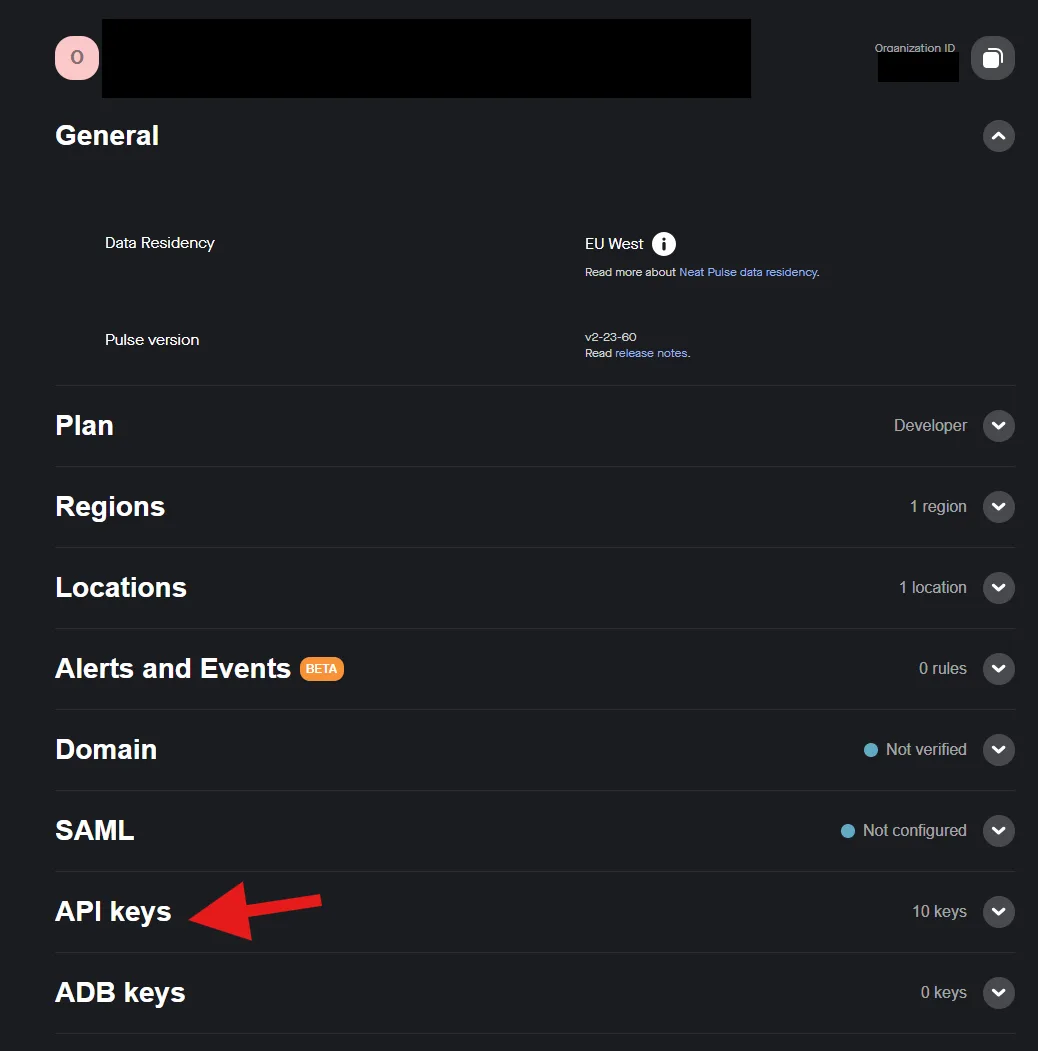
Neat Pulse 組織設定畫面,API keys 位於頁面下方。
選擇 Create API key,輸入清楚識別用途的名稱(例如 Offision)。在 Scope 下方同時勾選 Read 與 Write:
- Read:讓 Offision 讀取房間、裝置與感測器數據。
- Write:讓 Offision 日後可遠端重新啟動裝置。
保持不勾選 Api.Rotate,接著點擊 Create。
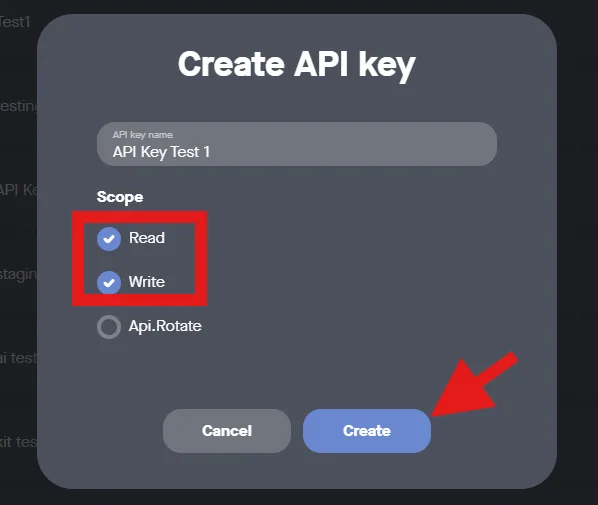
在 Scope 勾選 Read 與 Write,再點擊 Create。
下一個確認畫面是 Neat 唯一一次顯示完整金鑰的地方。關閉視窗前,請務必同時複製 Key 與上方的 Organization ID,Offision 需要這兩個欄位才能建立連線。
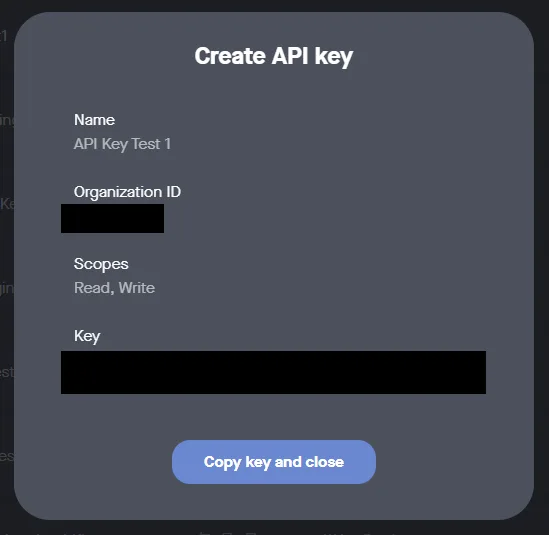
關閉確認畫面前,請將 API Key 與 Organization ID 一併複製保存。
2. 在 Offision 開啟 Neat Pulse
前往 應用市集,在 IoT 監控 分類下開啟 Neat Pulse 圖磚。你也可以從 設備 › 平台整合 開啟同一個設定視窗。
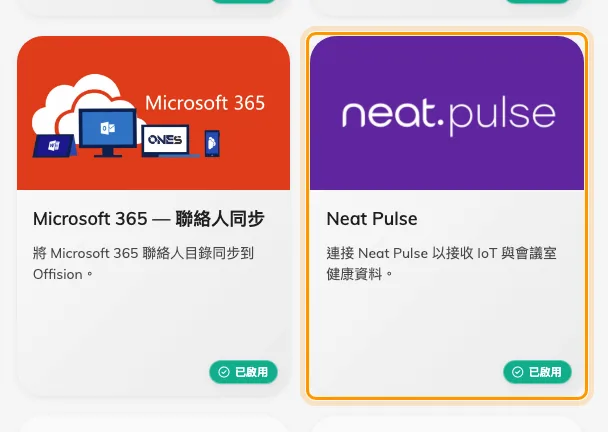
應用市集「IoT 監控」分類下的 Neat Pulse 圖磚。
3. 新增 Neat Pulse 連接
點擊 新增連接。表單預設開啟 指引 分頁,內附步驟 1 的圖文說明與可轉交 Neat 管理員的 PDF 檔案。切換至 設定 分頁並填寫以下欄位:
| 欄位 | 填寫內容 |
|---|---|
| 名稱 | 用來辨識此連接的名稱(例如 Neat 組織名稱) |
| 組織單位 | 在 Offision 中負責管理這批同步設備的組織單位 |
| API 基本網址 | 除非 Neat 另有指示,請保留預設網址 |
| 組織 ID | 步驟 1 複製的 Organization ID |
| API 金鑰 | 步驟 1 複製的 Key |
| 輪詢間隔(分鐘) | 保留預設值。感測器請求間隔會自動調整,此數值不保證讀數的最長經過時間 |
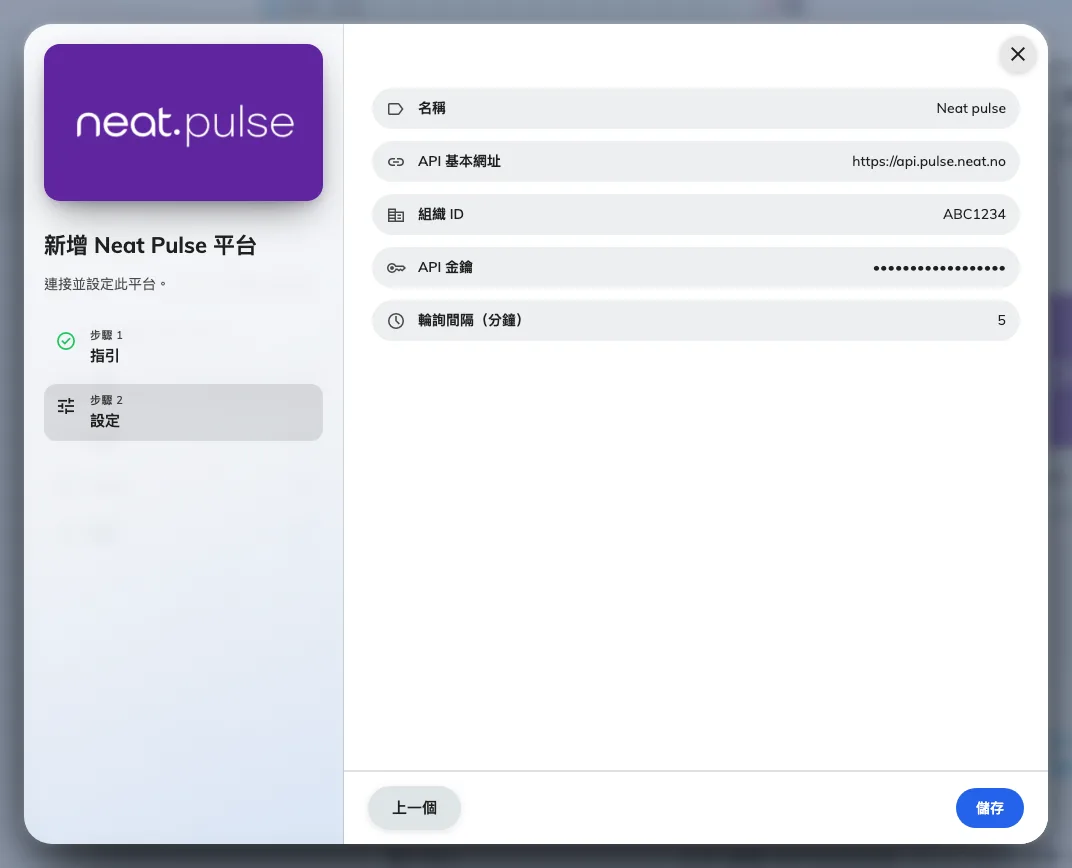
新增 Neat Pulse 平台表單,貼上的 API 金鑰會自動隱藏。
儲存後,這條連接會顯示在 連接 清單中並亮起綠燈。
4. 同步 Space 與設備
開啟剛建立的連接並點擊 同步。對話框會將該把金鑰可讀取的項目分為兩個區塊:
- Spaces:Neat Pulse 中的房間清單。
- 設備:各台裝置的型號、序號、所屬房間與是否在線。執行同步時也會一併寫入每台設備的 IP 與 MAC 位址。
勾選要匯入的房間,並在 連接到 下拉選單指定數據的連結目標:
- 建立新 IoT 空間:建立獨立的 IoT Space。
- 使用現有 Space:將讀數併入既有的 IoT Space。
- 可預約資源:將房間的感測器讀數直接連結至 Offision 的可預約房間。
接著勾選房間內的設備,點擊 同步。
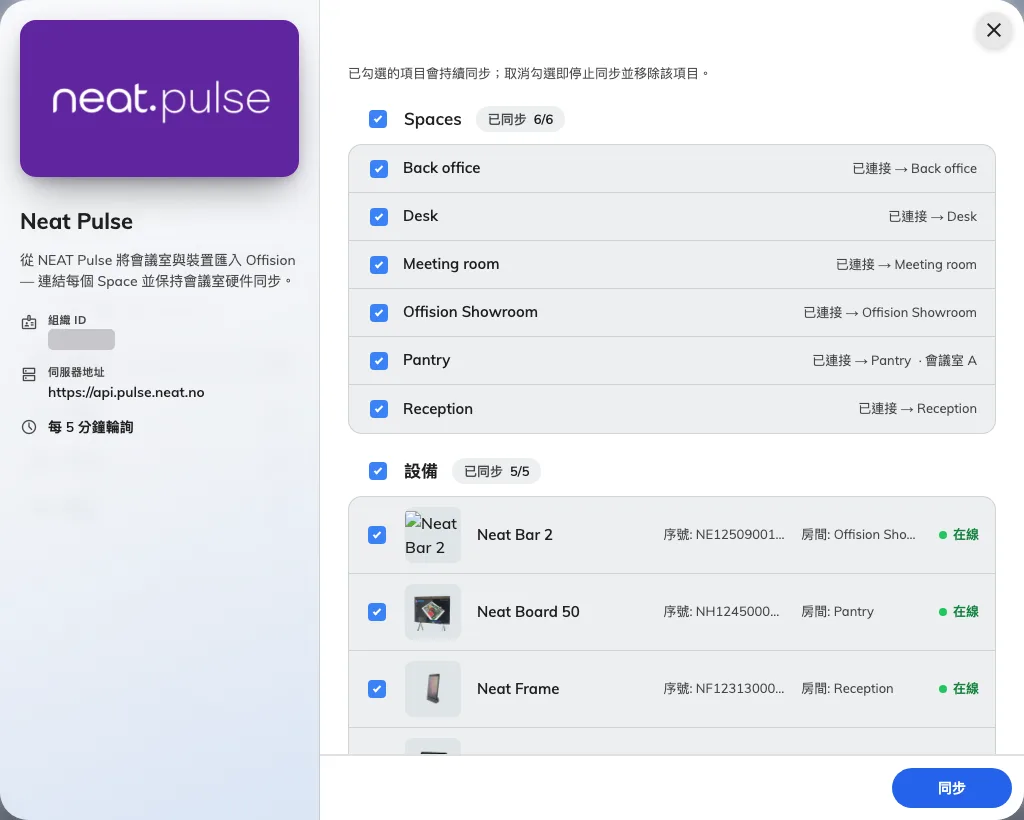
Neat Pulse 同步視窗:上方選擇 Spaces 與連接目標,下方勾選設備。
5. 檢查設備狀態與感測器數據
在視窗左側切換至 設備,點選任一台已同步設備,確認狀態顯示為 在線。開啟 狀態 分頁,檢查 感測器數據 圖磚是否顯示該型號支援的讀數與測量時間。即使設備顯示 在線,感測器樣本仍可能是較早之前的數據;詳情請參閱讀數更新時機與測量時間。
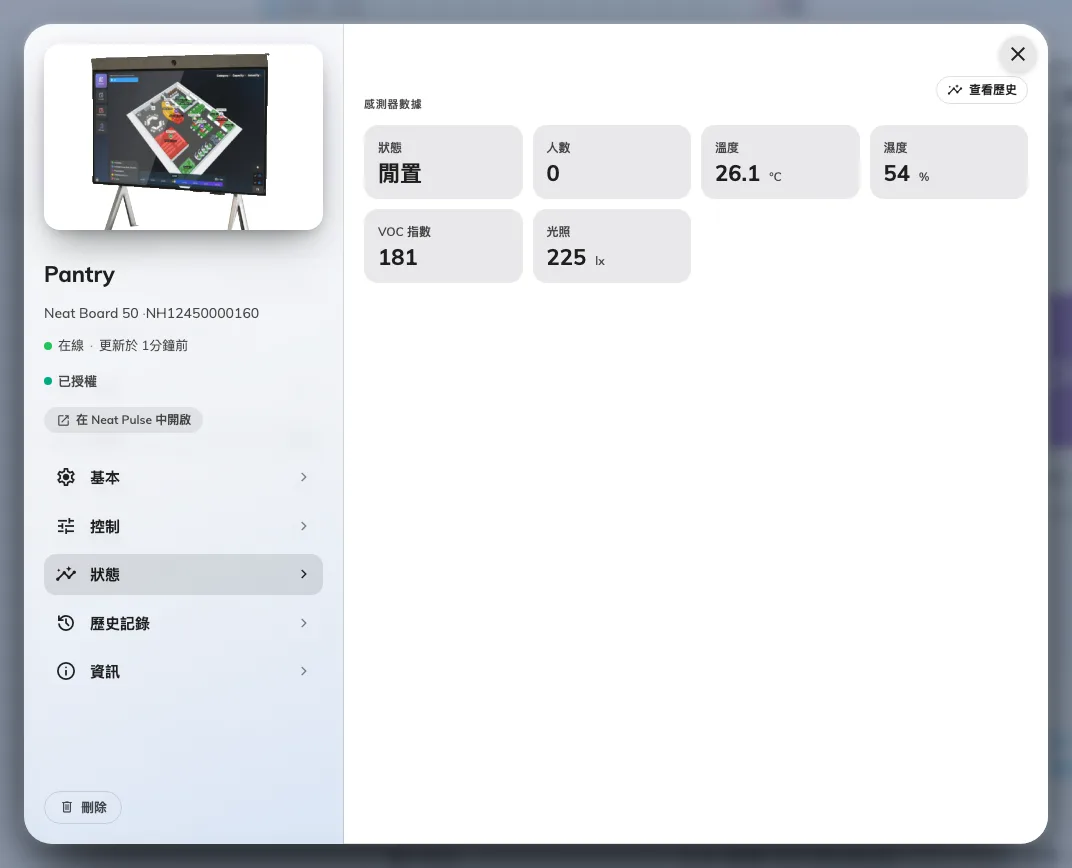
已同步 Neat 裝置的「狀態」分頁,顯示支援的感測器數據圖磚。
點擊同一頁面的 在 Neat Pulse 中開啟,確認能直接開啟 Neat Pulse 主控台中的同一台裝置。若要了解感測器數據如何顯示於房間、預約日曆與看板,請參閱在 Offision 各處查看 Neat 感測器數據。
疑難排解
| 狀況 | 原因與處理方式 |
|---|---|
| 同步預覽載入失敗 | API 金鑰僅勾選了 Write 權限。請在 Neat Pulse 重新建立同時包含 Read 與 Write 的新金鑰。 |
| Spaces 或 設備 底下沒有任何項目 | 組織 ID 填錯,連到了另一個空白組織。請確認並更新 組織 ID。 |
| 已勾選設備卻顯示略過 | 該設備所屬的房間未在 Spaces 中勾選。請一併勾選房間與設備後重新同步。 |
| 連接狀態顯示已暫停 | 連續多次輪詢失敗(通常是金鑰已在 Neat Pulse 被撤銷)。請點擊 編輯 貼上有效的新金鑰,儲存後點擊 恢復。 |
| 編輯連接時 API 金鑰 欄位顯示空白 | 基於安全考量,系統不會明文顯示已儲存的金鑰。畫面提示留空以保留目前的金鑰。,不需更換時保持空白即可。 |
| 設備顯示在線,但缺少預期的感測器圖磚 | 該 Neat 硬體型號未配備該項感測器。請對照各 Neat 型號支援的感測讀數。 |
| 感測器圖磚為空白或讀數停止更新 | 請先確認裝置仍在 Neat Pulse 正常回報,且 Offision 連接處於啟用狀態。輪詢成功時未必會有新樣本回傳,請直接檢查讀數的測量時間,而非只等待固定間隔。 |