

兩種地圖
「預約狀態 - 地圖」小工具
把樓層平面圖活生生放上螢幕——每間會議室、每個座位都照可用狀態上色,3D 或攤平俯視皆可。所有設定照編輯器的分組說明:視角、狀態、標籤、互動與位置。
樓層平面圖本身,而且是活的:每間會議室、每個座位都畫在它實際的位置,照預約裡的預約決定空或忙的顏色。在觸控螢幕上,它還是一個可以搜尋、預約、用 QR 碼把路線帶走的地方。
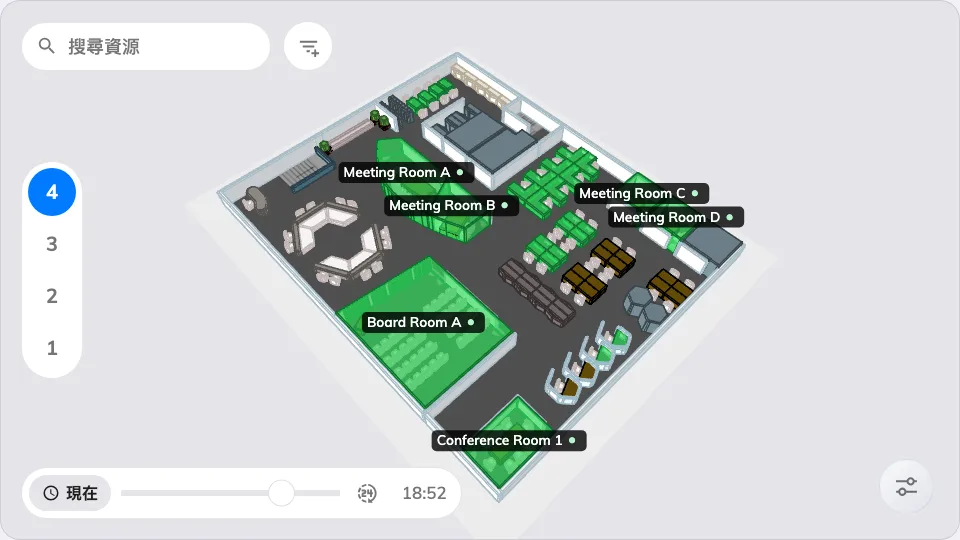
主畫面上的地圖。
可放在: 主畫面
Map 2.0 和 Classic 使用各自的圖面與指派。下列圖片示範 Classic,小工具依每層樓選擇的類型讀取。圖面在地圖管理,可預約資源在預約管理;小工具視角設定不會編輯圖面。
設定
側欄把設定收成五組,每組一頁。
地圖視角
這一組不是從一列開始,而是從一張卡片開始。它的標題是 檢視模式,裡面是同一張平面圖的兩張圖:3D 與 2D 俯視。沒有存過答案的設計會以 3D 播放,所以已經掛上牆的螢幕在有人選之前不會變——見把平面圖攤平成 2D。
底下是那些拖曳說不了的事的圖磚,會隨模式而不同。在 3D 裡它們是取景的起點—— 俯視、傾斜、向左轉、向右轉與重新置中——鏡頭本身則是在編輯器預覽裡拖曳地圖、逐層取景決定的。2D 沒有鏡頭可以繞:向左轉與向右轉每次把平面地圖轉四分之一圈,並存在小工具上,重新置中則把整張平面圖重新收進畫面。卡片底部的重設為預設會把取景和轉向一起清掉,讓小工具回到 3D。
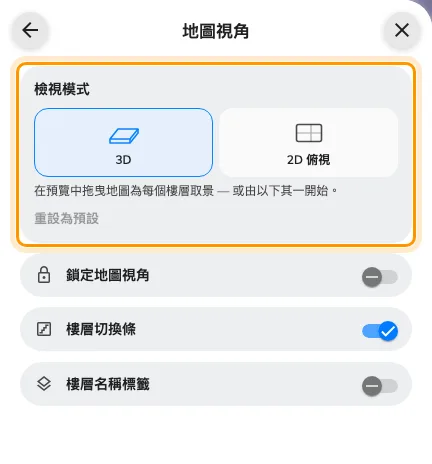
地圖視角最上面的檢視模式:3D,或 2D 俯視。
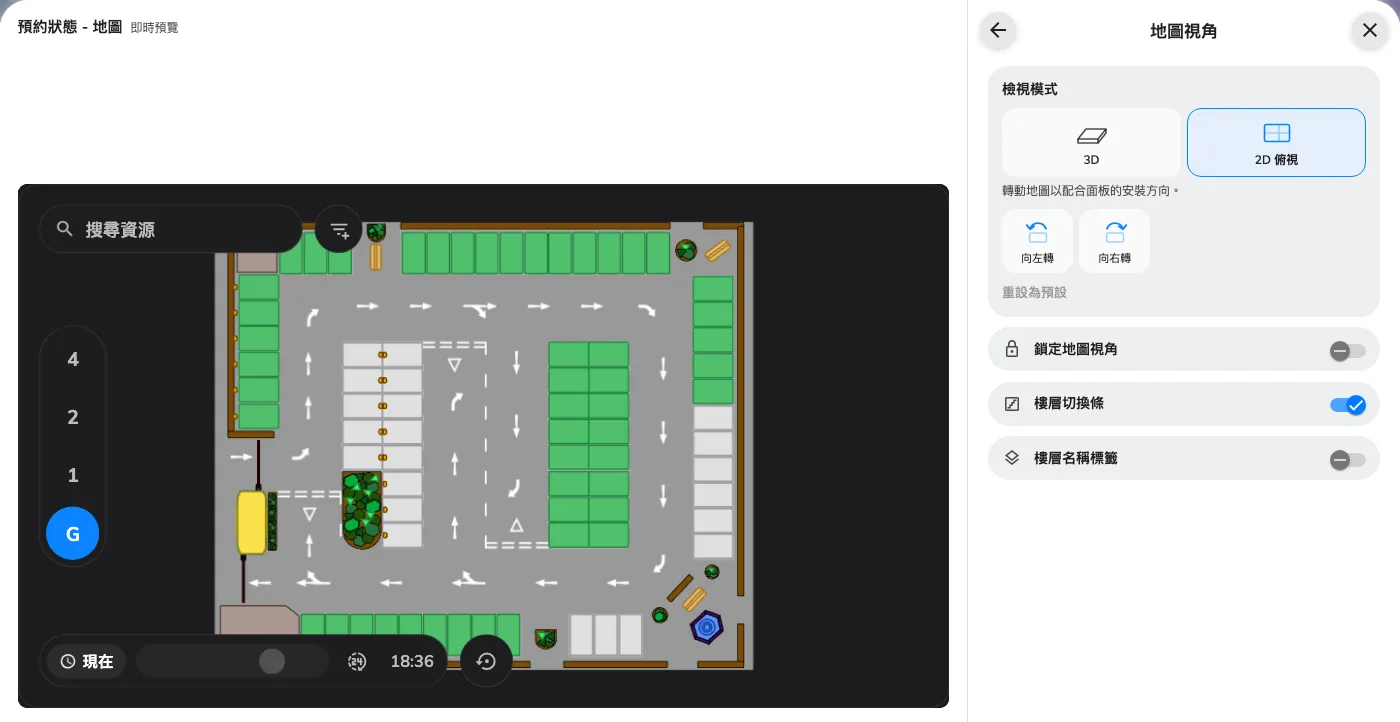
同一層樓在即時預覽裡攤平的樣子,向左轉與向右轉取代了 3D 的取景預設。
這一組其餘的都是開關。
| 設定 | 做什麼 | 何時要改 |
|---|---|---|
| 鎖定地圖視角 | 把畫面凍結在你取好的景或轉好的方向 | 螢幕絕不能偏離你選定的視角 |
| 樓層切換條 | 地圖邊上的樓層切換器 | 反正只顯示一層樓就關掉 |
| 樓層名稱標籤 | 在地圖上標出目前的樓層名稱 | 樓層切換條關了,但觀眾仍需要知道這是哪一層 |
資源狀態
| 設定 | 做什麼 | 何時要改 |
|---|---|---|
| 顯示剩餘時間 | 忙碌中的資源還要忙多久 | 顏色本身就是訊息時關掉 |
| 顯示預約人 | 目前這筆預約是誰的——開啟後預約人相片與預約人姓名是各自的開關 | 面向員工的地圖;公共螢幕保持關閉 |
| 可用狀態圖例 | 解釋顏色的一份圖例 | 從沒看過這張地圖的大堂觀眾 |
| 短時可用顏色 | 為「只空一下子」的房間多一種顏色,附**短時可用門檻(分鐘)**與顏色選擇 | 「空著但撐不久」很重要時——臨時會議剛好卡在下一筆預約前 |
| 準備中顏色 | 資源整備期間有自己的顏色(附顏色選擇) | 預約之間有清潔或佈置空檔的房間 |
| 等待簽到顏色 | 等待簽到的預約有自己的顏色 | 有強制簽到、且「已預約」與「已到場」的差別很重要時——見簽到與缺席的運作 |
標籤
| 設定 | 做什麼 | 何時要改 |
|---|---|---|
| 會議室標籤 | 平面圖上要不要標房名:固定顯示、懸停時顯示或隱藏 | 名字全開就讀不了的高密度平面圖 |
| 座位標籤 | 同樣的選擇,用在座位 | 座位海用分區比逐座標示好讀 |
| 設備標籤 | 同樣的選擇,用在設備 | — |
| 車位標籤 | 同樣的選擇,用在車位 | — |
| 其他資源標籤 | 同樣的選擇,用在其餘一切 | — |
| 以訪問ID作標籤 | 用資源的訪問ID代替名稱;沒有ID的資源仍顯示名稱 | 觀眾靠編號找位——座位編號、車位號 |
互動
| 設定 | 做什麼 | 何時要改 |
|---|---|---|
| 觸控互動 | 地圖到底回不回應觸控 | 玻璃後面的顯示器關掉;下面三個開關只在它開著時生效 |
| 資源搜尋 | 按名稱找資源的搜尋框 | 有人到了卻不知道自己的房間在哪的地方 |
| 顯示篩選列 | 在螢幕上依資源類型篩選 | 混排的平面圖上,有人只想看座位 |
| 時間滑桿 | 把地圖撥到未來的時刻 | 有人在排之後的行程,不只看現在 |
| 路線上顯示掃描 QR 碼 | 在畫出的路線上附一個 QR 碼,讓人用手機把路線帶走 | 有沒有觸控都有效——沒有觸控的螢幕上,這是把路線帶走的唯一辦法 |
| 允許從地圖預約 | 直接從空資源的彈出視窗預約 | 地圖是預約機,不只是狀態板 |
| 需要簽到 | 從地圖建立的預約也要求簽到 | 你的預約政策在其他地方也這麼要求 |
位置
| 設定 | 做什麼 | 何時要改 |
|---|---|---|
| 地圖顯示樓層 | 載入哪些樓層:跟隨裝置位置、全部資源、依大樓或依樓層,附對應的選擇器 | 螢幕該顯示自己那棟樓,而不是所有據點 |
| 類型 | 依類型縮小畫上去的資源;留空即任何資源類型 | 平面圖上也有座位,但只想畫會議室 |
| 自動輪播樓層 | 依**輪播間隔(秒)**自己輪流切換樓層 | 顧著好幾層樓、又沒有人去按的顯示器 |