

設定可在會議中要求的服務
設定在預約使用中提出的服務請求:選項、相片、人員、房間,以及按房間時區計算的每日最後下單時間。說明每日截止與預約服務截止的差異。
使用中服務是在會議正在進行時才要求的。沒有人事先安排:壺空了、有東西打翻了、螢幕叫不動。
它用的是和預約服務同一張表單,只是大部分欄位都不見了——這也正是本文的重點,因為差別全在那些不存在的東西上。
1. 從「使用中服務」頁新增
開啟使用中服務請在這裡新增,不要在「預約服務」頁。頁面決定了這項服務可以怎麼被訂購,而且之後沒有辦法搬移。
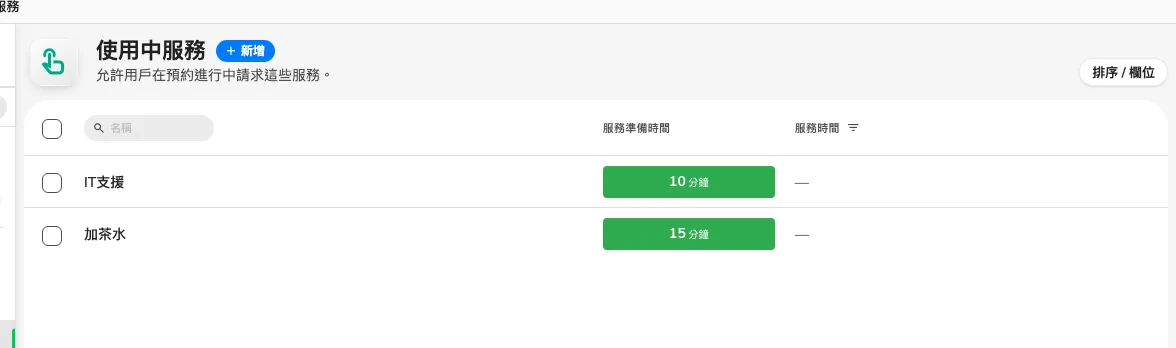
使用中服務清單。這裡只有一個欄位,不是時間軸:職員有多少時間。
用會議室裡的人真的會講的話來命名——加茶水、IT 支援、清理打翻的東西。
2. 設定給職員多少時間
預約服務有時間軸,使用中服務則只有一個欄位:服務準備時間,以分鐘計,預設十五分鐘。
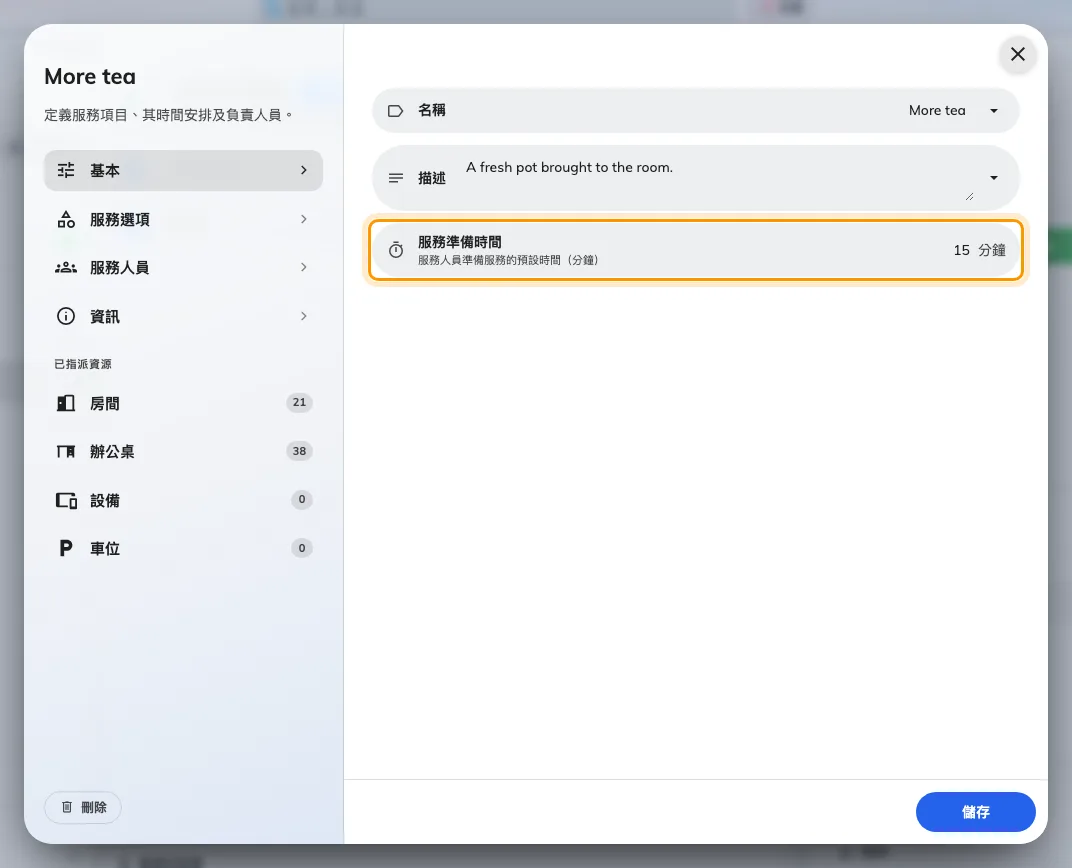
一個欄位取代時間軸:從此刻起算,這筆要求有多少時間。
這段時間是從要求送出的那一刻算起,不是從預約算起。它沒有前也沒有後,所以使用中服務永遠不會佔用會議室的時間,也不會影響後面的預約。如果你一直擔心準備時間會封鎖會議室,這裡完全不適用。
加入相片
基本頁的相片可設定一張服務圖片,在使用者選擇服務時顯示,不會增加訂單的必填答案。預約服務與使用中服務都有這個欄位。
設定每天停止接單的時間
在基本頁啟用每日最後下單時間,並設定結束時間。截止時間以房間所在時區計算,不以手機時區計算。到達該時間後,即使會議仍在進行,也不能新增使用中服務請求。翌日重新開放,但仍須符合服務時間,且有正在使用中的預約。
不需要每日截止時可保持關閉。這與從預約開始時間往前計算的預約服務最後下單時間不同;預約服務允許截止後編輯既有訂單的例外,不會解除使用中服務的每日截止。
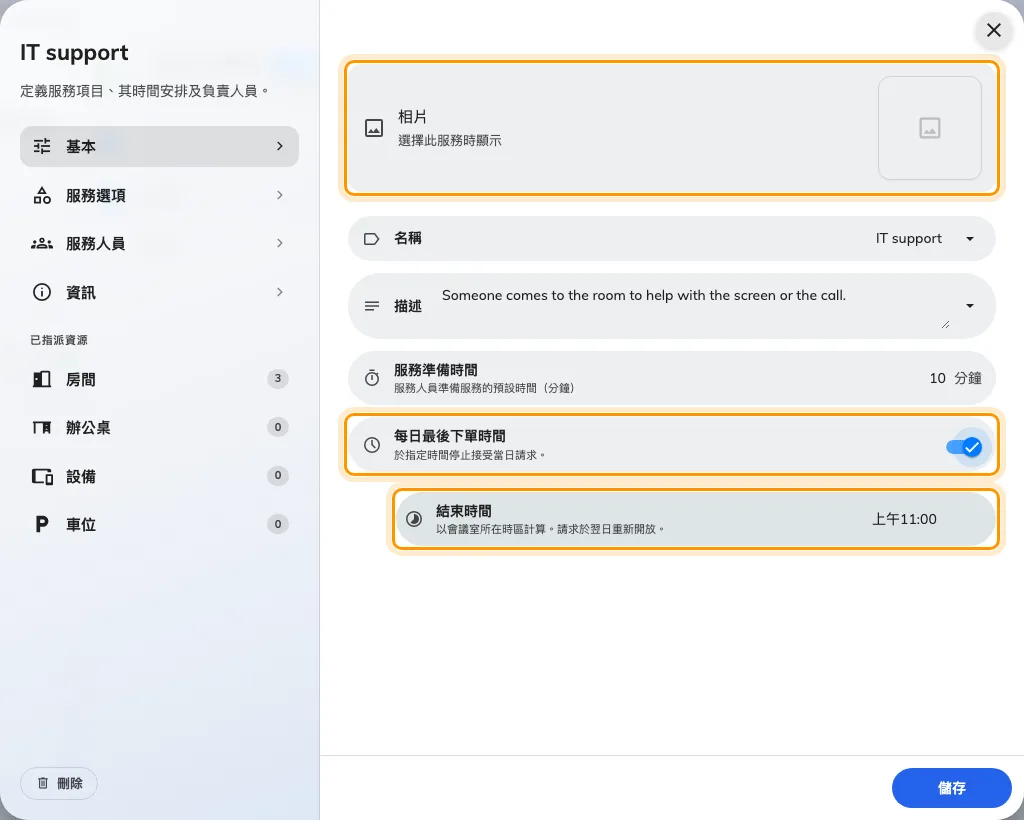
使用中服務設定:相片與每日最後下單時間。
3. 如果有東西要挑,就加選項
服務選項的運作方式與預約服務完全相同——飲料用核取方塊、杯數用數值、其他用文字。但請寫得比預約表單更短:按它的人正在會議中站著。
IT 支援通常一個文字選項就是整張表單了——「哪裡有問題?」。
4. 指定由誰回應
在服務職員頁指定真的能馬上過來的人。這比預約服務更重要:下午三點二十分提出的要求,對明天才看到的人沒有意義。
服務時間要設成那些人實際在班的時間。時間外根本無法提出要求,這比讓要求掛在那裡沒人回應要好。
5. 指派到會議室
和預約服務一樣,在已指派資源中挑會議室。沒有任何使用中服務的會議室沒有東西可以要求,而且要求的按鈕根本不會出現。
大家實際按的地方
以下四個入口都會進到同一個佇列:
| 位置 | 使用者看到什麼 |
|---|---|
| 預約進行中的應用程式 | 底部的列會展開,服務就在延長時間與完結旁邊 |
| 會議室門外的面板 | 列出該會議室服務的面板 |
| 辦公桌預約面板 | 同一套要求流程 |
| 桌上的 QR 碼 | 申請服務——而且完全不需要 Offision 帳戶 |
在應用程式裡,只要你有預約正在進行,畫面底部就會出現這條列。展開它,服務就在延長時間與完結旁邊。
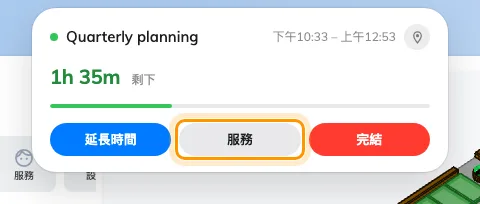
展開後的使用中列。服務就在延長時間與完結旁邊。
按下去會列出這間會議室提供的項目,兩下就能送出。
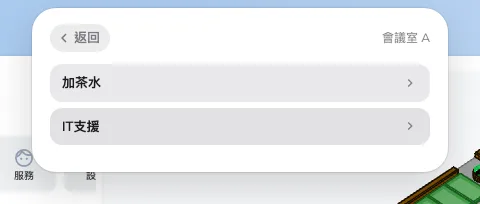
這間會議室的使用中服務。挑一項、設定選項、發送請求。
QR 碼值得特別一提:它會在對方自己的手機上開啟一個小頁面,所以就算是從沒聽過 Offision 的訪客,也能要一壺茶。這個選項只有在該會議室真的有使用中服務時才會出現。
不論用哪一個,流程都是同樣三步——挑服務、設定選項、發送請求——而且會議室會自動附上,沒有人需要說明自己在哪裡。
確認是否生效
預約一間現在就開始的會議室並簽到,然後在應用程式裡展開使用中列。服務應該就在那裡,而你剛建立的服務應該出現在清單中。送出一筆,然後確認它出現在主控台的已申請的服務裡,而且已經有職員負責。