

兩種地圖
您繪製的地圖會顯示在哪些位置
總覽 Offision 中顯示樓層地圖的所有介面,包含員工應用程式、數位看板、路線導引看板、訪客報到螢幕、手機二維碼導引,以及管理主控台的監控與分析檢視。
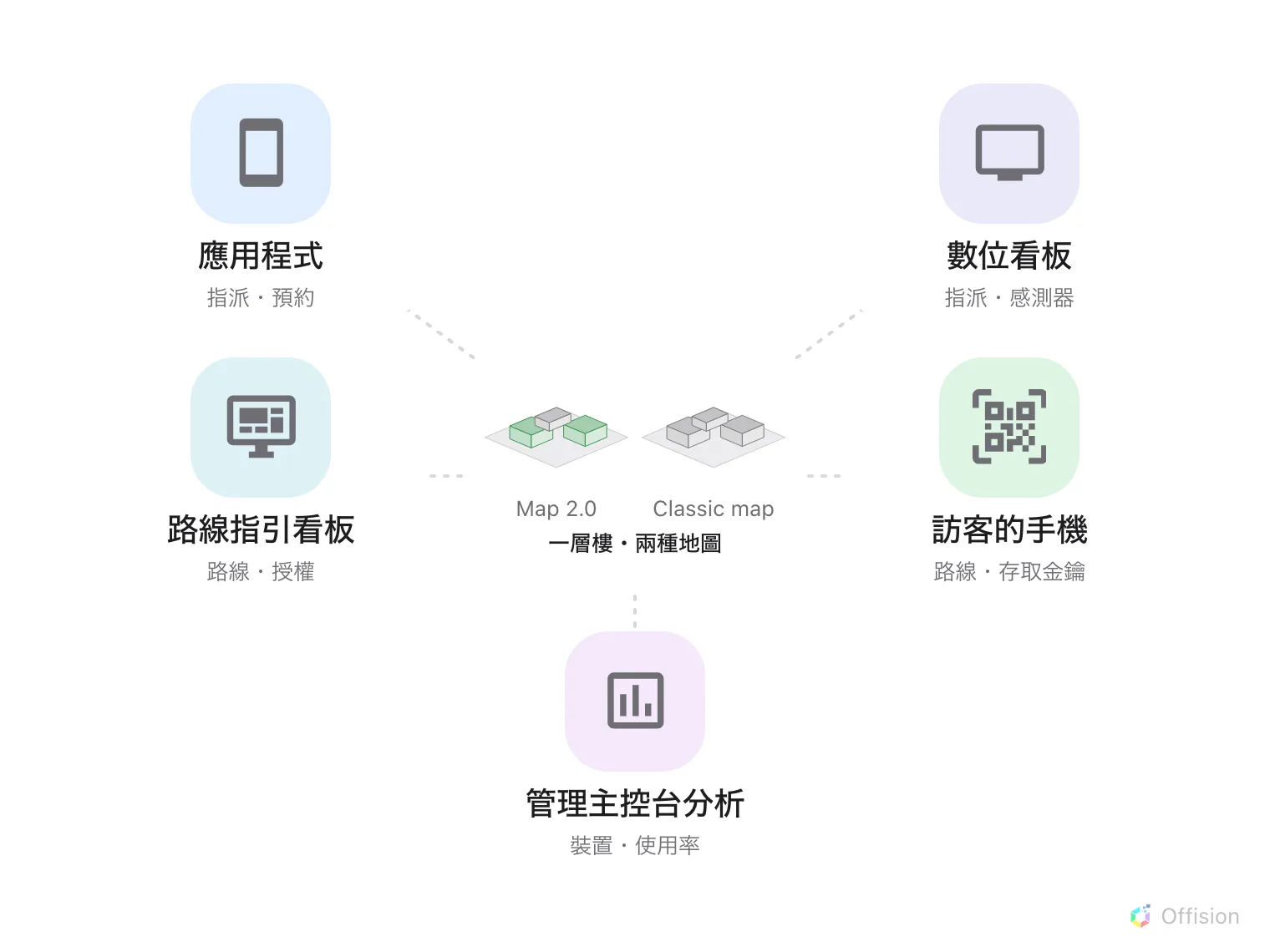
同一樓層可同時保留地圖與傳統地圖(舊版)兩種圖面。選用的地圖版本與各介面的支援狀態決定使用者實際看到的圖面。
同一樓層可以同時儲存地圖(3D 地圖)與傳統地圖(舊版)平面圖。各個顯示介面會讀取該樓層與帳戶所選用的地圖版本。地圖與傳統地圖是兩份獨立的圖面,編輯其中一種不會更新另一種。
啟用新地圖後,用戶端應用程式、數位看板與路線導引皆可顯示 3D 地圖,而賓客預約的樓層平面圖選取目前仍使用傳統地圖。開始繪製或編輯前,請先參閱地圖還是傳統地圖(舊版)?以確認目標介面所使用的地圖版本。
員工手機與網頁版應用程式
同仁可在手機或網頁版應用程式中開啟樓層地圖,快速尋找未曾去過的會議室或特定同事附近的座位,並透過篩選條件與時間滑桿確認目標時段的空檔,直接在地圖上完成預約。
唯有已完成地圖區域指派的資源才能在平面圖上被點選預約。請參閱在平面圖上找座位。
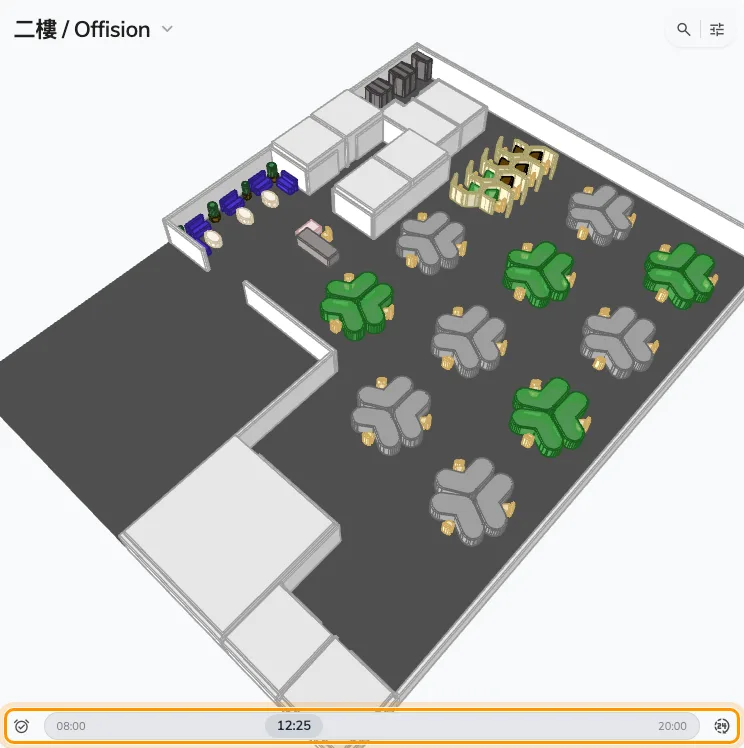
應用程式中的樓層平面圖:支援條件篩選、拖曳時間滑桿及直接從地圖預約。
數位看板螢幕
數位看板可在公共區域的大型螢幕上透過兩款小工具呈現樓層地圖:
- 預約狀態 - 地圖:依據每個房間與座位目前的預約狀態(空閒、使用中、短暫可用)標示對應顏色。
- 佔用感測器資料 - 地圖:依據感測器實際偵測到的現場人員佔用狀況標示顏色。
每個數位看板小工具皆可單獨設定專屬的鏡頭視角。此外,預約狀態 - 地圖 還可將視角切換為無透視的 2D 正上方俯視圖,並配合螢幕實際掛載的牆面方向進行旋轉。請參閱把平面圖攤平成 2D與數位看板。
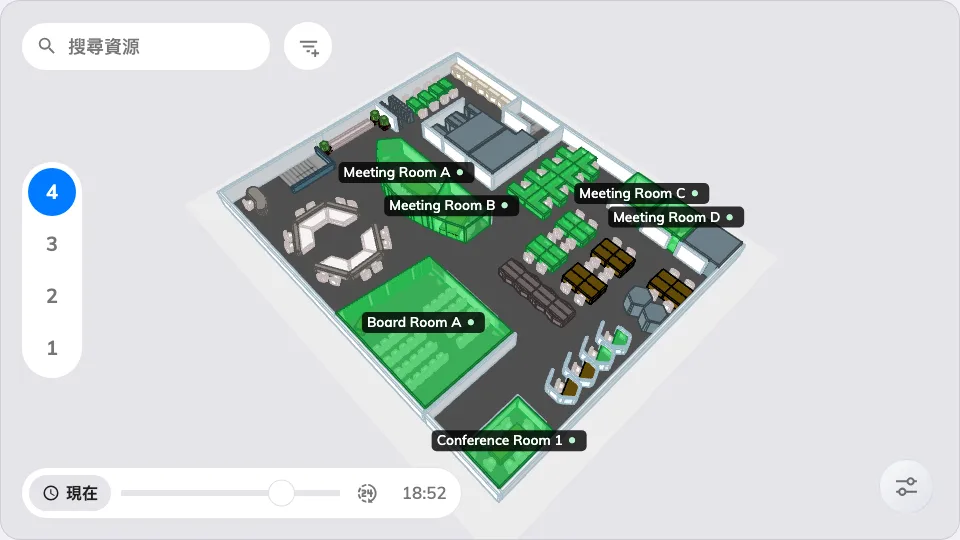
顯示於數位看板螢幕上的「預約狀態 - 地圖」小工具。
互動式路線導引看板
設置於大堂的大型觸控螢幕可顯示樓層地圖供訪客與同仁查詢目的地,並產生二維碼讓使用者掃描至手機隨身帶著走。
路線導引看板同時仰賴本模組的四項設定:平面圖繪製、資源指派、步行路徑網絡,以及按樓層分配的導引授權。請參閱把 Neat Board 設定為路線指引看板。
訪客自助報到畫面
當訪客在大堂接待螢幕完成自助報到時,確認畫面會立即顯示受訪房間的名稱、建築物與樓層,並在地圖上醒目標出該房間位置。若接待螢幕本身也已在平面圖上設定座標,畫面還會透過小地圖標示訪客當下站立的位置。請參閱指引訪客前往到訪的房間。
訪客手機端二維碼導引
當訪客掃描路線導引二維碼(無論是來自數位看板或列印張貼的位置存取金鑰),即可在自己的手機瀏覽器中開啟樓層地圖。訪客無須登入帳戶或下載應用程式,即可搜尋房間並跟隨逐步導引前往目的地,且在搭乘電梯時畫面會自動切換樓層。請參閱掃描之後訪客看到什麼。
管理主控台的監控與分析檢視
管理主控台內有三個唯讀檢視會直接套用樓層地圖呈現營運數據:
- 裝置監控:將預約面板與感測器標示於樓層平面圖上,方便管理員直覺掌握離線設備的實際位置。
- 資源使用分析:依各房間與座位的實際使用率為樓層區塊上色,協助空間規劃決策。
- 空氣品質與成本檢視:在地圖上直覺呈現室內空氣品質(IAQ)數據與空間成本分佈。
資源顯示範圍與存取權限
在地圖上配置房間或座位並不會放寬任何人的檢視或預約權限。使用者在地圖上僅能看到自己原本就具備存取權限的樓層與資源。