

Classic map(傳統地圖)
為一層樓建立地圖
開始一層樓的四種方式——範例、空白畫布、你自己的平面圖影像,或地圖檔——以及編輯器唯一會問、而其他一切都依賴它的那個問題。大約十五分鐘。
1. 選擇樓層
開啟 地圖。樓層清單列出建築物及其樓層。選取樓層即可預覽 Classic map;尚未建立地圖的樓層會顯示相應狀態。
開啟地圖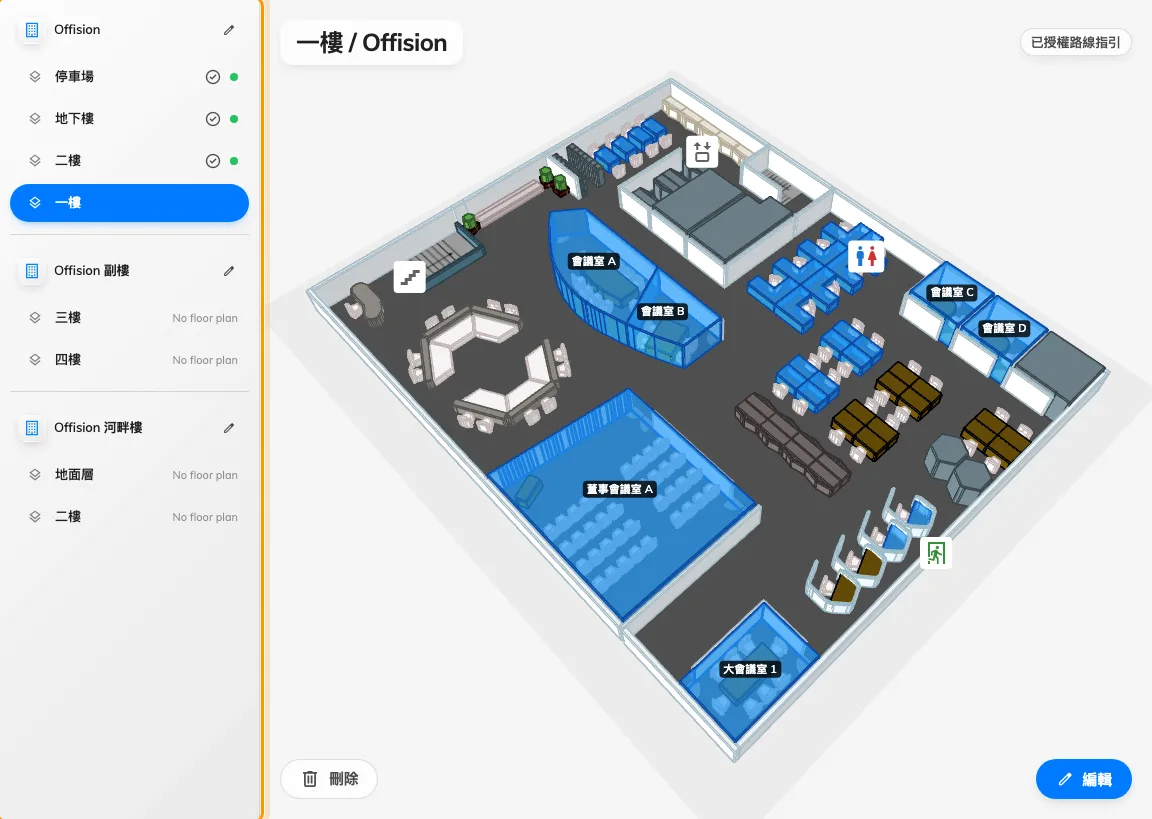
選取樓層即可預覽 Classic map。
在還沒有內容的樓層上按 創建地圖,或在已有地圖的樓層下方按 編輯。
2. 選擇從哪裡開始
編輯器會開在一個兩欄的畫面,用哪一欄取決於你手上是否已有平面圖。
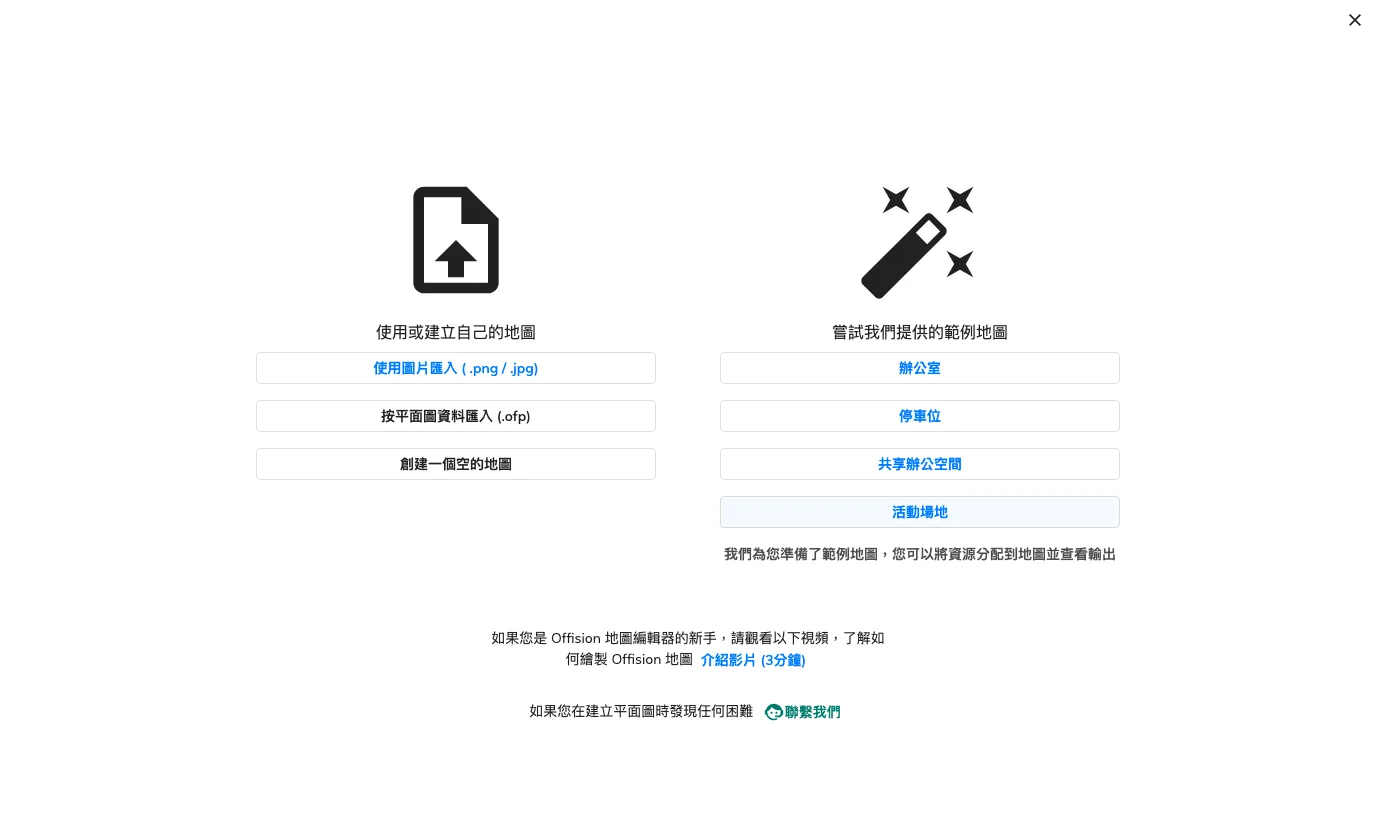
四種入口。左欄是你自己的平面圖,右欄是我們提供的。
使用或建立自己的地圖
- 使用圖片匯入 ( .png / .jpg) — 通常是這一個。你帶來平面圖的圖片,然後在上面描繪。僅支援 PNG 與 JPEG。
- 按平面圖資料匯入 (.ofp) — 從其他樓層或其他租戶匯出的 Offision 地圖,載入時已經是完成狀態。
- 創建一個空的地圖 — 從零開始畫的空白樓層。單純的長方形樓層還算合理,其他情況都很慢。
嘗試我們提供的範例地圖
四個現成的樓層——辦公室、停車位、共享辦公空間 與 活動場地。即使你打算自己畫,也值得花十分鐘:範例能讓你在還沒有做出任何承諾之前,就先走到真正重要的那一步,也就是把你的房間與座位連結上去。
3. 如果需要,先做出樓層影像
這張影像只會被描繪,所以不必漂亮——它必須方正、符合比例、看得清楚。匯入對話框本身連結了兩段三分鐘的教學,如果你是從 PDF 或列印稿開始,這是最快的路(僅有英文):
長邊請控制在 4096 像素以內。更大的影像在繪製前會被縮小,多出來的像素只會增加載入時間;在面板與自助機上,上限還更低。
4. 說出樓層的真實寬度
選好影像後,編輯器會要求請提供實際樓層尺寸,並給你一個以公尺或英尺為單位的比例 滑桿。
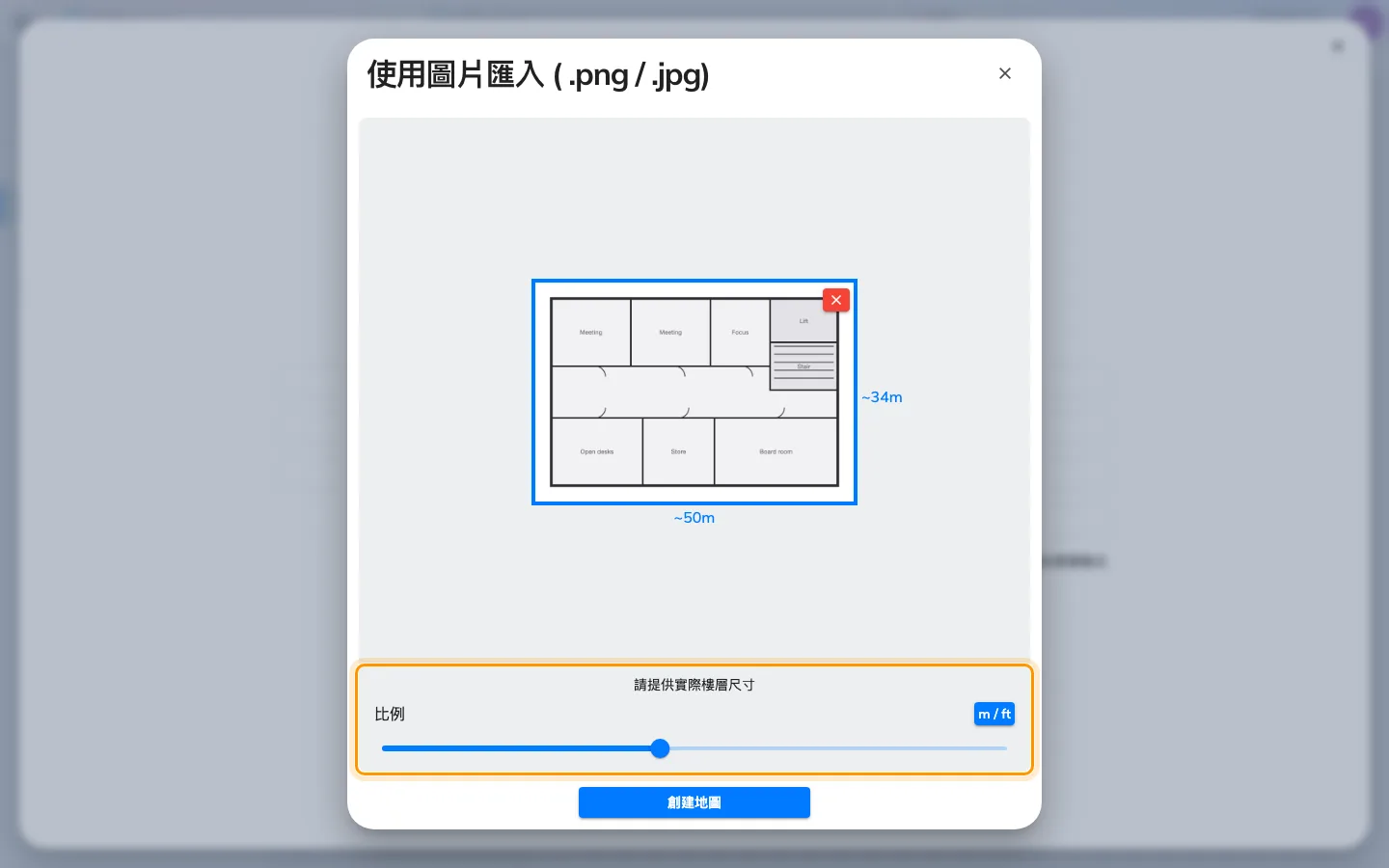
這層樓真正的寬度。之後的一切都由它換算。
這是整篇文章中影響最大的一次點擊。它問的不是影像的尺寸,而是這層樓在建築物中實際有多寬。之後所有的量測——物件大小、高度、路線與牆面之間保留的距離——都由它推導,所以一層樓若以一半的寬度輸入,做出來的地圖看起來完全正常,卻在每一個重要的地方都是錯的。
請從你正在描繪的平面圖上取這個數字,不要估算。然後按 創建地圖。
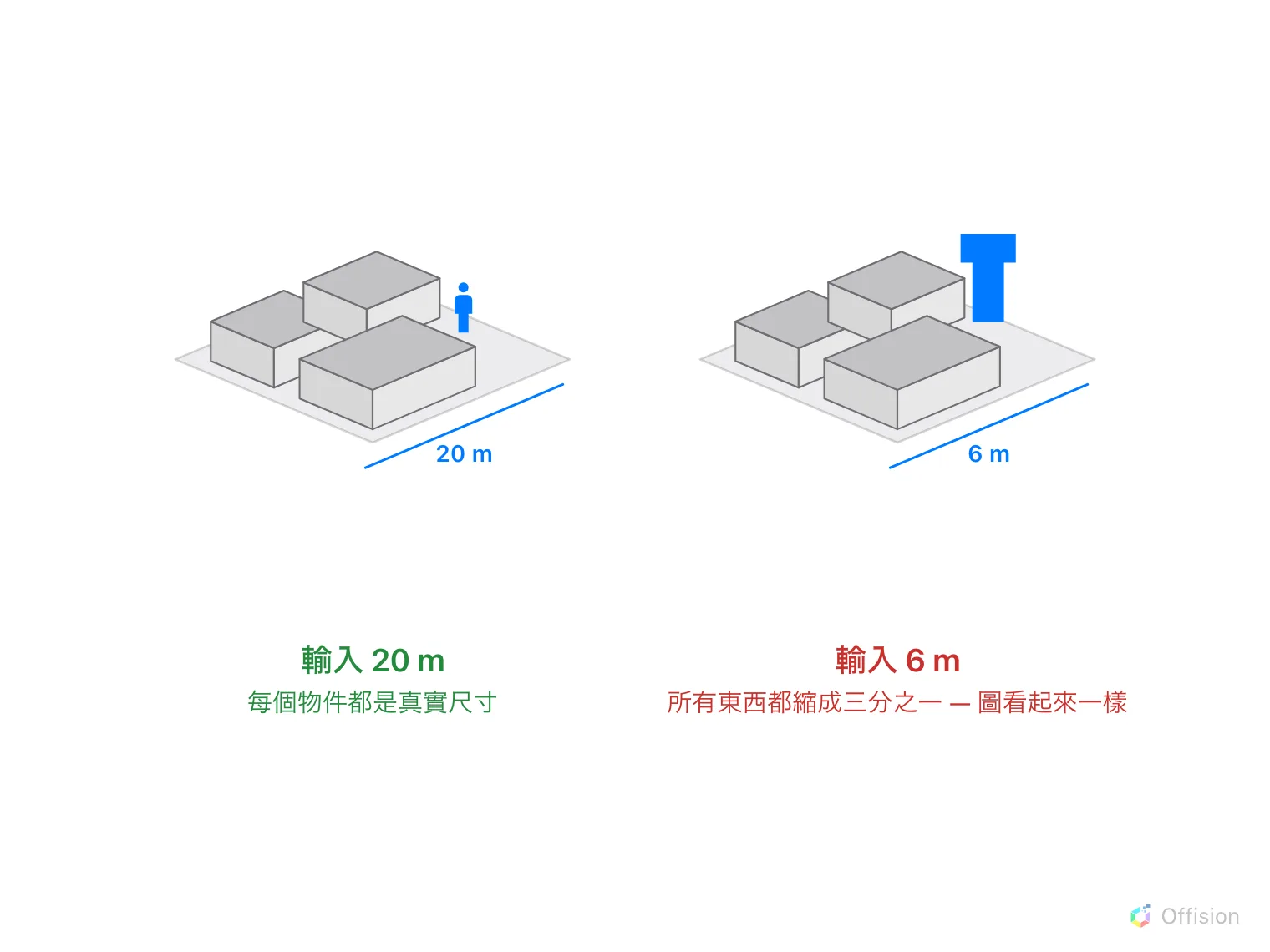
輸入錯的寬度,圖看起來還是對的。只有已知大小的東西才會露餡。
5. 繪製,然後儲存
你會進入 設計 模式,影像就在畫布後方,可以開始描繪。那是另一篇文章——請參閱繪製房間與家具。
在你儲存之前,沒有任何東西送到伺服器。儲存 會保留編輯器開啟;旁邊的箭頭提供儲存並關閉。帶著未儲存的內容關閉會先詢問;異常結束的工作階段下次會再提供給你。
6. 確認成果
關閉編輯器,再次選取樓層。預覽應該以 3D 顯示你的地圖——這也是發現比例錯誤最快的方式,因為寬度錯誤的樓層在牆立起來之後,會明顯看起來太高或太扁。
這篇文章不涵蓋的部分
- 房間與座位本身。 新地圖上只有圖形,沒有任何連結——那個連結是什麼、為什麼是另一件工作,請參閱Offision 地圖是由什麼組成的。
- 之後更換平面圖。 對已有地圖的樓層再次匯入會警告將覆蓋,而且確實會覆蓋。若只想更換繪圖背後的圖片,請改用工具列的 修改地面圖片。
- 其他樓層。 一張地圖就是一層樓。四層樓的建築物就是四張地圖——不過如果樓層相似,從其中一層匯出的
.ofp會是下一層不錯的起點。