

兩種地圖
在大堂放一個 QR 起點
一張綁定到某層樓某一點的列印貼紙。有人掃描它,地圖就知道他站在哪裡,路線也就能從那裡開始。大約五分鐘。
方向需要兩端。房間是簡單的那一端,這是另一端:建築物中一個固定的點,只要把相機對著它,手機就能被告知這件事。
掃描頁面可依樓層啟用的類型顯示 Classic 或 Map 2.0。變更類型後檢查起點。Classic 使用畫出的路線網絡,Map 2.0 使用場景可通行空間和開口。張貼前,在目的樓層測試實際列印的代碼。
1. 建立金鑰
開啟地圖底下的 位置存取金鑰 並新增一個。
開啟位置存取金鑰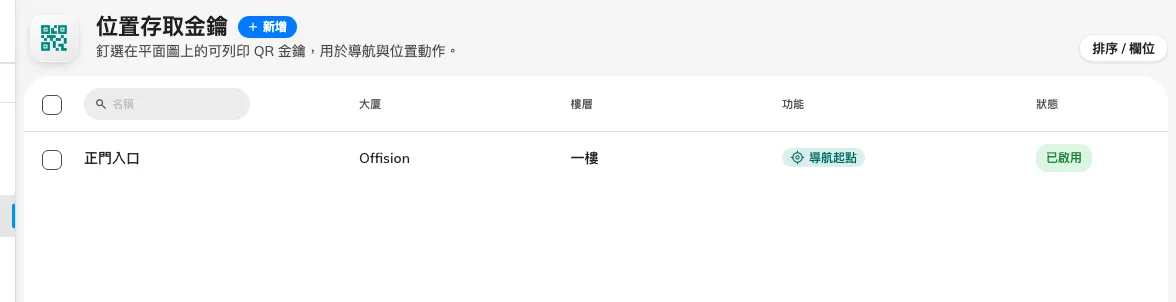
一列一張列印貼紙。
用貼紙實際會貼上去的地點來命名——正門入口、三樓電梯大廳。兩年後你要拿來和牆上的貼紙對照的就是這個名稱,而且一旦印出來,它是分辨兩把金鑰的唯一方法。
2. 把它綁定到一個位置
金鑰屬於一個建築物與一層樓層,還可以額外釘在那層樓地圖上的一個座標。
座標才是讓這件事值得做的部分。沒有座標,掃描只會把人放在這層樓的某處;有了座標,它會把人放在門口,而路線就從他實際站著的地方開始。請把它釘在貼紙實際會貼的位置。
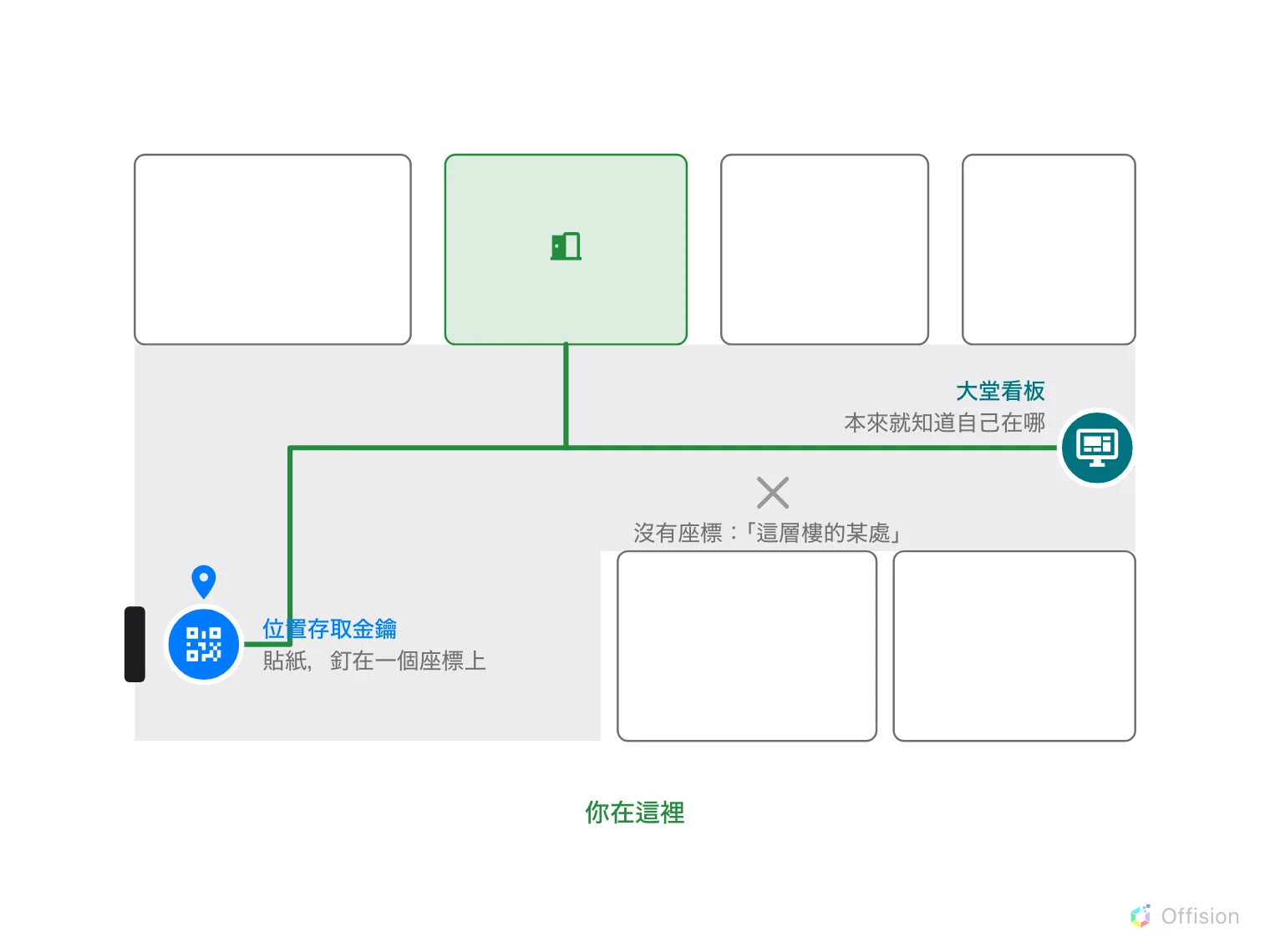
釘在座標上,路線就從貼紙開始。沒有的話,從「這層樓的某處」開始。
3. 保持啟用
金鑰可以停用而不刪除,這正是貼紙因整修要撕下來時你想要的——列印出來的碼會保持有效,等它貼回去。
4. 印出來貼上
金鑰背後的碼是永久的、由 Offision 產生,絕不是你自己選的。這是刻意的,因為它要貼到實體的東西上:它必須在建立它的人早已忘記之後,仍然持續有效。
把貼紙放在一個迷路的人會去看的地方——門邊、電梯旁、樓梯口——並放在手機能輕鬆搆到的高度。
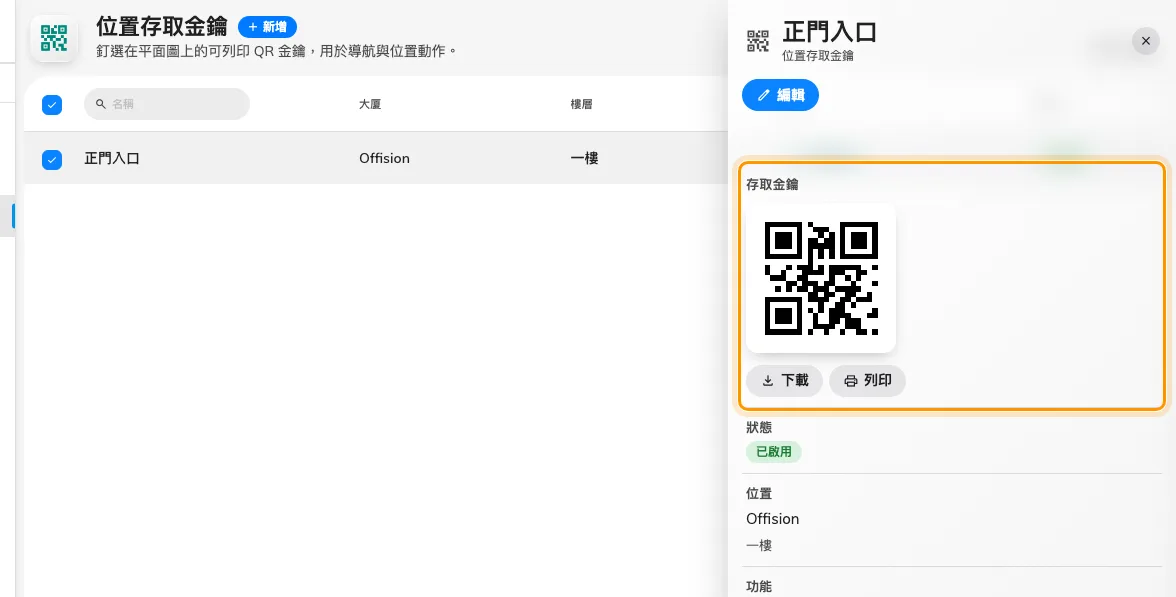
代碼由 Offision 產生。從金鑰下載或列印。
5. 確認成果
用一支沒有登入的手機掃描它,這才是重要的情境:掃描大堂 QR 的人多半是訪客。那層樓會開啟並在你釘的位置顯示「你在這裡」,而眼前只有一個搜尋欄。
挑一個房間:地圖會飛到該房間所在的樓層,卡片寫出名稱並給一個按鈕——帶我前往。按下之後,第一步應該寫著從這裡出發且就在貼紙的位置,而不是落在樓層正中央。完整流程見掃描之後訪客看到什麼。
這篇文章不控制的部分
- 誰能看到什麼。 掃描會開啟地圖;它不會讓任何人登入,也不會給他任何權限。
- 路線往哪裡走。 那是在Classic 路線模式中畫出來的網絡。金鑰只說明它從哪裡開始。
- 螢幕。 大堂看板已經知道自己在哪裡,所以不需要金鑰。這是給牆用的,不是給硬體用的。