

Classic map(傳統地圖)
地圖的尺寸不對
八公尺的房間變成四公尺、樓層在 3D 中看起來被壓扁,或路線擠不進走廊。這些全都出自同一個、只設定過一次的數字。
地圖上沒有任何東西是以像素儲存的。一切都是實際的公尺或英尺,由匯入平面圖時所填的那一個數字換算而來——所以一層樓若以錯誤的寬度輸入,看起來完全正常,卻在每一個重要的地方都是錯的。
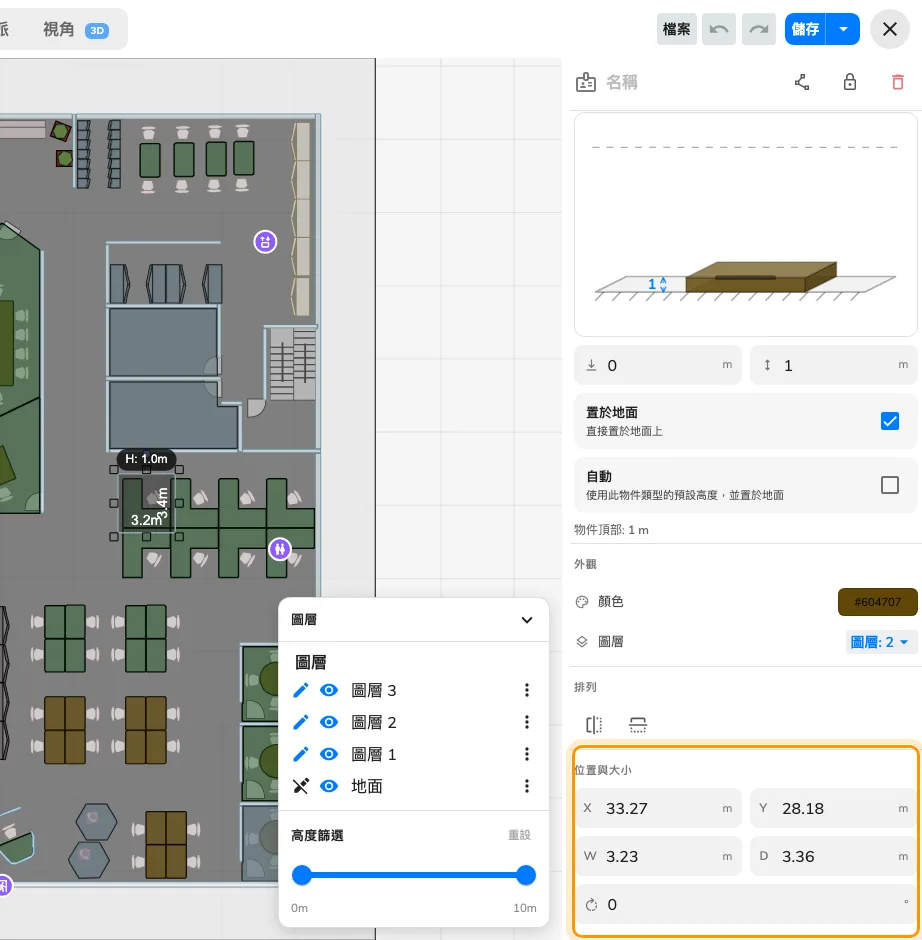
W 與 D,以真實公尺或英尺計。
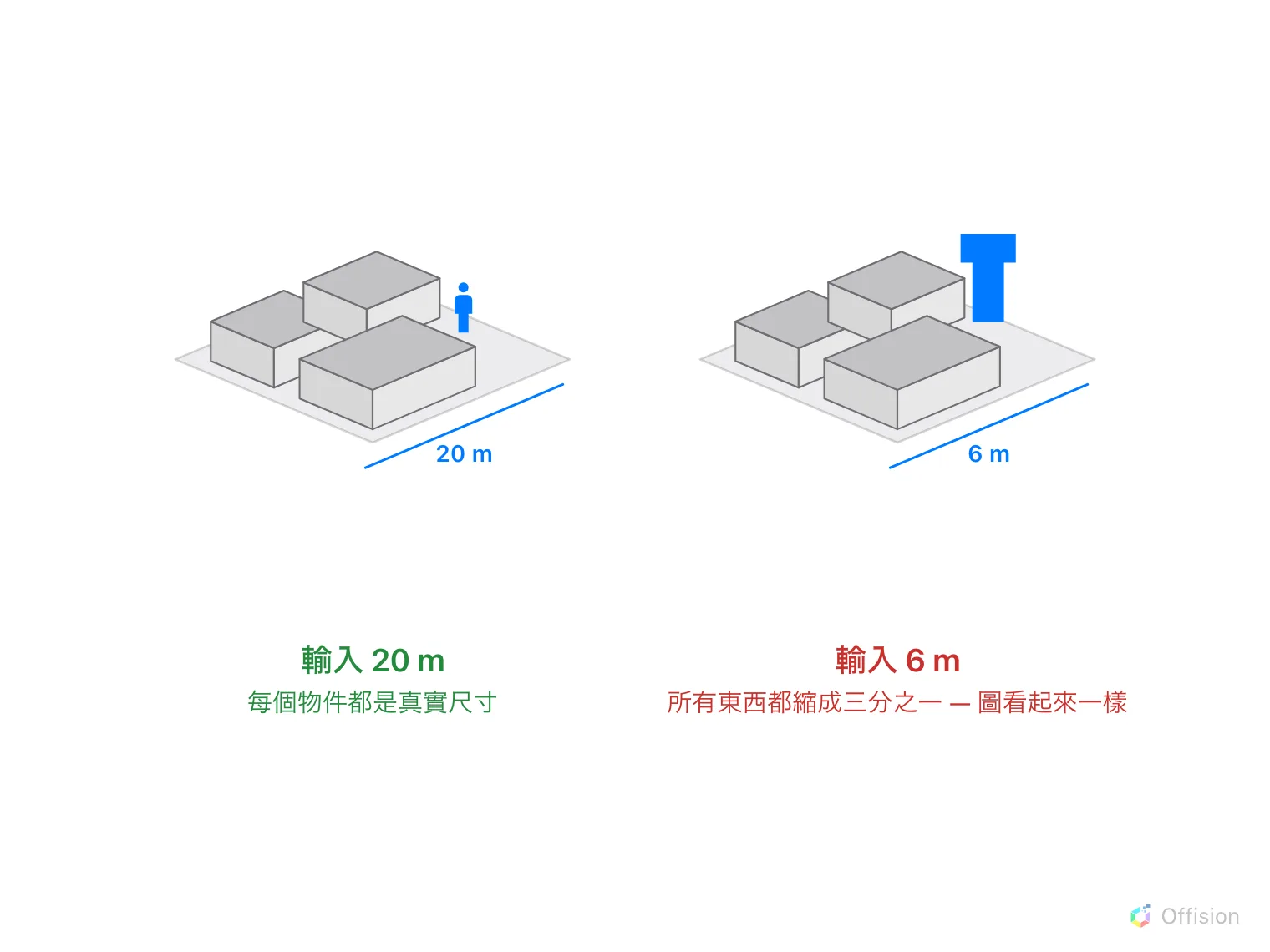
圖怎麼看都一樣。只有已知大小的東西才會暴露數字錯了。
樓層的真實寬度一開始就不對
最常見匯入平面圖時,編輯器會要求請提供實際樓層尺寸,並提供 比例 滑桿。它問的是這層樓在建築物中有多寬,不是影像有多寬——而由於兩者畫面看起來一樣,這裡的估算在其他東西與它牴觸之前都不會顯露。
症狀全都是等比例的:每個房間都差同一個倍率、家具對著牆看起來合理但對著人不合理,而 3D 檢視會顯得太高或太扁,因為高度是對的、只有樓層不對。
之後沒有可以修正比例的欄位。你只能把物件依實際尺寸重畫(W 與 D 可以直接輸入,小樓層還算可行),或以正確的寬度重新匯入影像並再描一次。請從平面圖取這個數字,不要估算。
開啟地圖把公尺看成英尺,或反過來
常見比例的問題帶有 m / ft 切換,而在編輯器停在其中一個單位時,從平面圖抄入另一個單位的數字,是很容易發生的事。
判斷的關鍵是誤差的大小。大約大 3.3 倍的樓層,是以英尺輸入卻被當成公尺;大約只有實際三分之一的則相反。其他的都只是數字本身填錯。
修法和上面相同:單位是同一個一次性決定的一部分。
「調整地面大小以符合圖片」把地面拉變形了
較少見修改地面圖片 帶有 調整地面大小以符合圖片,它會讓地面的輪廓配合新圖片的比例。如果給的圖片和原本裁切方式不同——多了留白,或邊緣被裁掉——它就會把地面調成那個比例。
如果編輯器還開著,復原它。否則請換一張與原圖裁切方式相同的影像,再調整一次。
若你只是想要一張更清楚的背景圖而不動繪圖,請不要勾選這個選項。
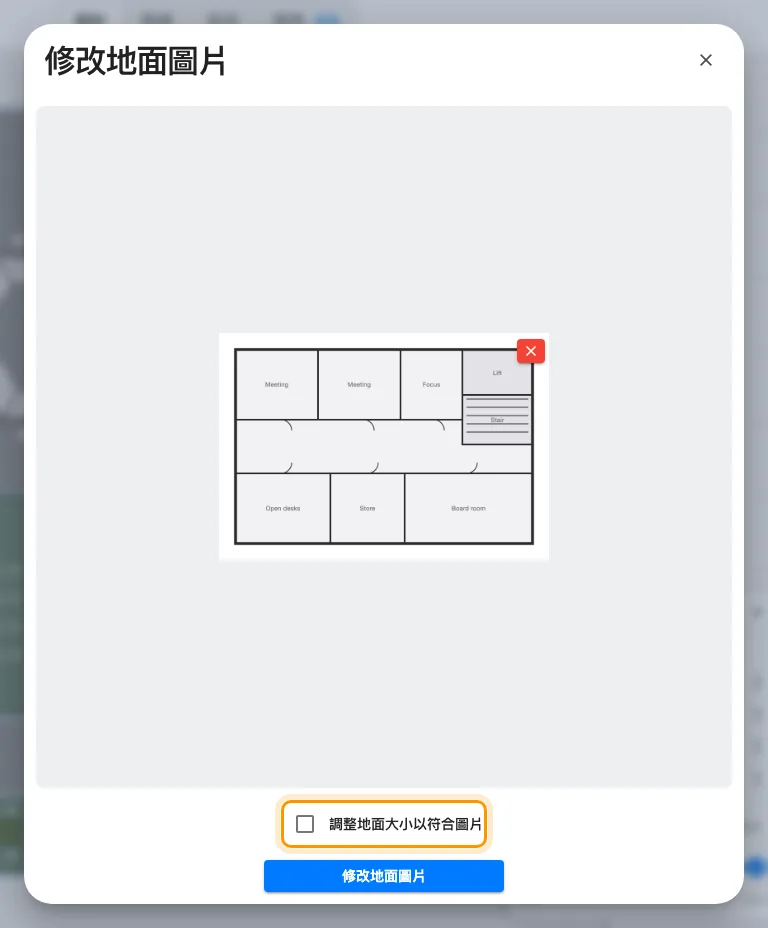
「調整地面大小以符合圖片」。關閉就讓繪圖原封不動。
問題出在 3D 檢視,而不是地圖
罕見只在 3D 預覽 中看起來不對、但在 設計 中量測正確的樓層,根本不是比例問題。有兩個原因:所有物件都停在預設高度,這會讓樓層變扁;以及儲存的鏡頭角度過低或過高,這會讓它變形。
先檢查一面牆的高度,再用 使用預設視角 重設角度並重新取景。請參閱設定預設的 3D 視角。