

Classic map(傳統地圖)
把平面圖攤平成 2D
平面圖本來就是平的畫出來的,會變的是怎麼顯示。把一層樓設成從正上方讀,所有地圖都跟著走;再把它轉成螢幕實際掛的方向,或者只覆寫某一個數位看板螢幕。
沒有另一種「平面版」的地圖要做。一層樓只會被平平地畫一次,會變的是各個顯示位置怎麼呈現 它:帶透視,還是直接從正上方看下去。
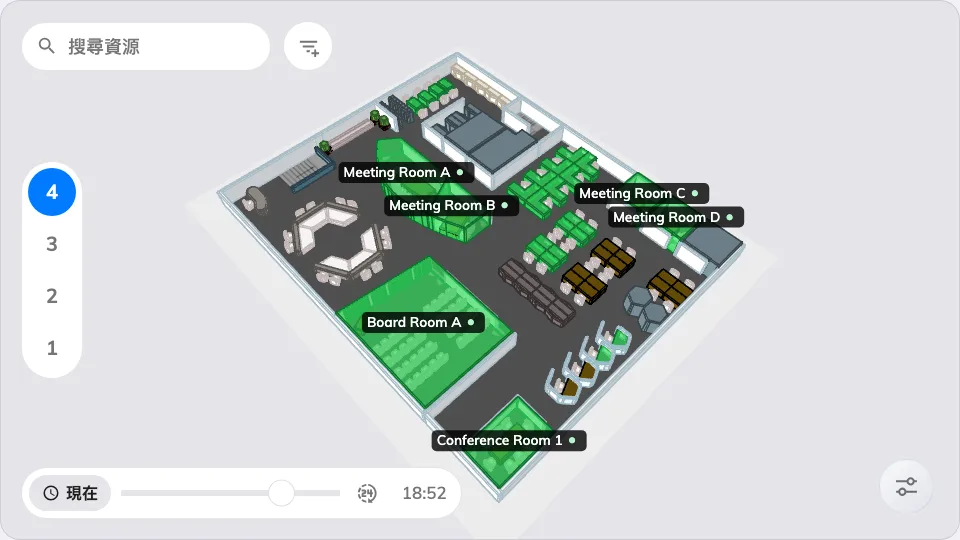
沒有人另外交代的話,地圖就用透視畫。
你本來就是平的畫
地圖編輯器是一個平面繪圖工具:矩形、橢圓和傢俱,都是從上往下看的形狀。3D 地圖是給這些形狀一個 高度 之後的結果 —— 見 Offision 地圖是由什麼組成的。如果還沒有畫任何樓層,那才是第一件要做的事:為一層樓建立地圖。
所以「做一張 2D 平面圖」從來不是繪圖上的決定。下面的內容不會改到平面圖,只會改變平面圖被怎麼讀。
把整層樓設成攤平
- 到 地圖 › 平面圖,挑一層樓,打開編輯器。
- 切到第四個模式 視角。分頁上的徽章會說明這層樓目前是哪一種。
- 面板從 檢視模式 開始:同一張平面圖的兩張圖,3D 與 2D 俯視。
- 選 2D 俯視,預覽就把地圖攤平重畫。
- 按標題列的 儲存。
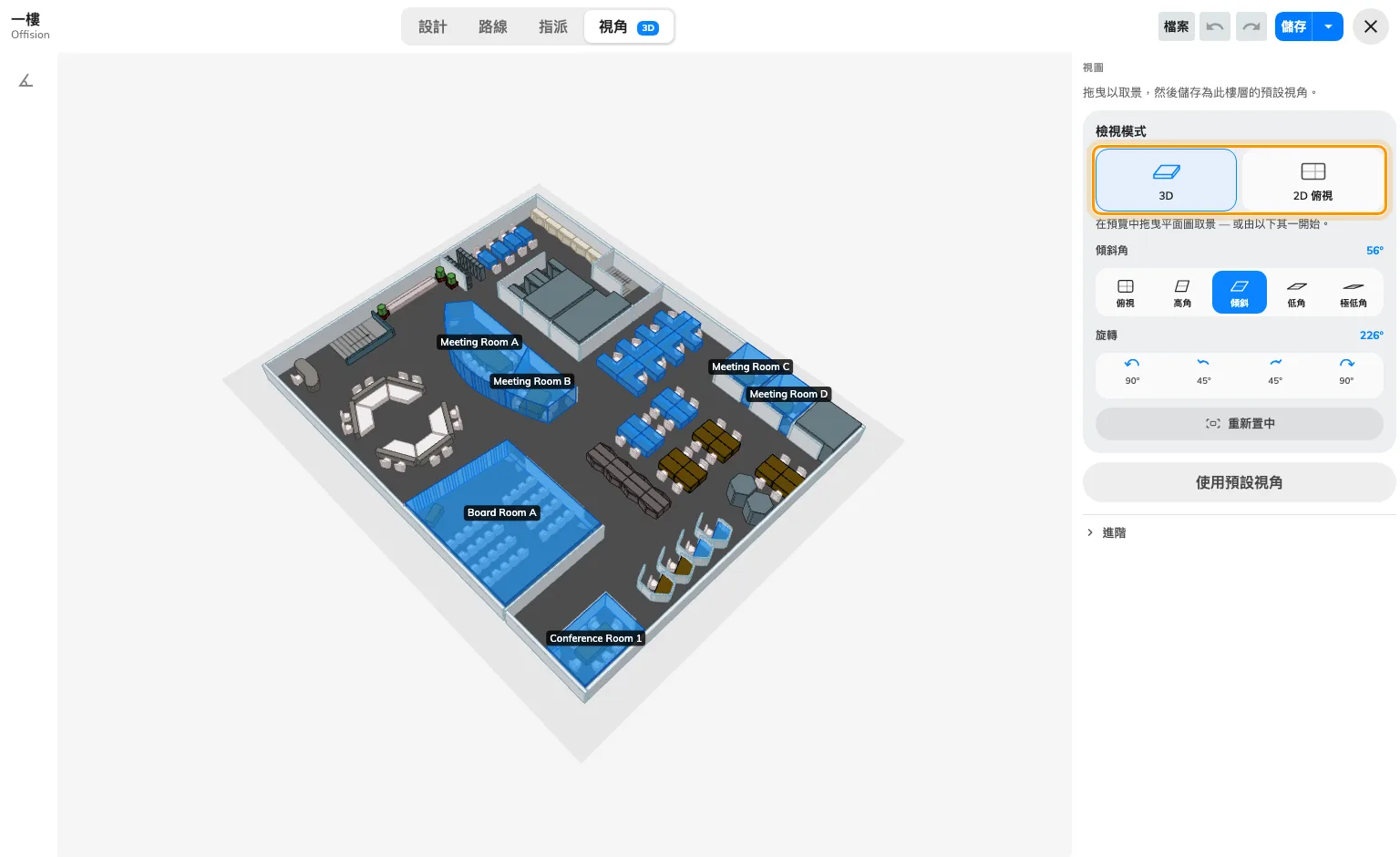
視角面板最上方的檢視模式:3D,或是 2D 俯視。
答案是 和平面圖一起 存起來的,所以每一個畫出這層樓的地方都會跟著:手機或瀏覽器上的 App、大堂看板、尋路螢幕、數位看板小工具。沒有存過答案的樓層就用透視畫 —— 在這個選項出現以前,每一個顯示位置本來就是這樣。
切換不花任何代價,也不會丟掉東西 —— 你存好的 3D 構圖還在那裡,切回去就有。
轉成牆面的方向
攤平的地圖沒有鏡頭可以繞,所以 視角 提供的是旋轉而不是高度:向左轉 與 向右轉 一次四分之一圈,重新置中 把整張平面圖重新放進畫面。
這才是攤平地圖真正的用處。入口畫在下方的平面圖,掛在對面牆上的螢幕看起來是顛倒的;轉四分之一圈,門就回到站在它前面的人所預期的位置。
只覆寫某一個螢幕
預約狀況 - 地圖 小工具在數位看板設計裡帶著同一張 檢視模式 卡片,它說的話只對那一個螢幕生效。
- 到 數位看板 › 內容,打開設計。
- 在預覽裡點一下地圖,設定會在旁邊的軌道打開。
- 打開 地圖檢視,選 3D 或 2D 俯視。
- 儲存。
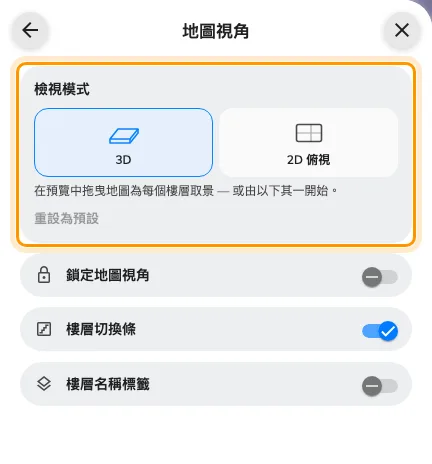
數位看板設計裡的同一張卡片 —— 在這裡的答案只涵蓋這個螢幕。
管理員從沒碰過這張卡片的小工具沒有意見,於是聽樓層的。這個差別很重要:正因為如此,把樓層設成攤平才能觸及那些在這個設定出現以前就做好的螢幕,而刻意設成 3D 的螢幕,也能在有人把下面的樓層攤平時保住自己的透視。
旋轉是整個小工具一個答案,不是每層樓一個,因為要修正的是面板怎麼掛上去 —— 那是螢幕的性質,不是建築的性質。卡片下方的 鎖定地圖檢視 會把它固定住,讓別人動不了。
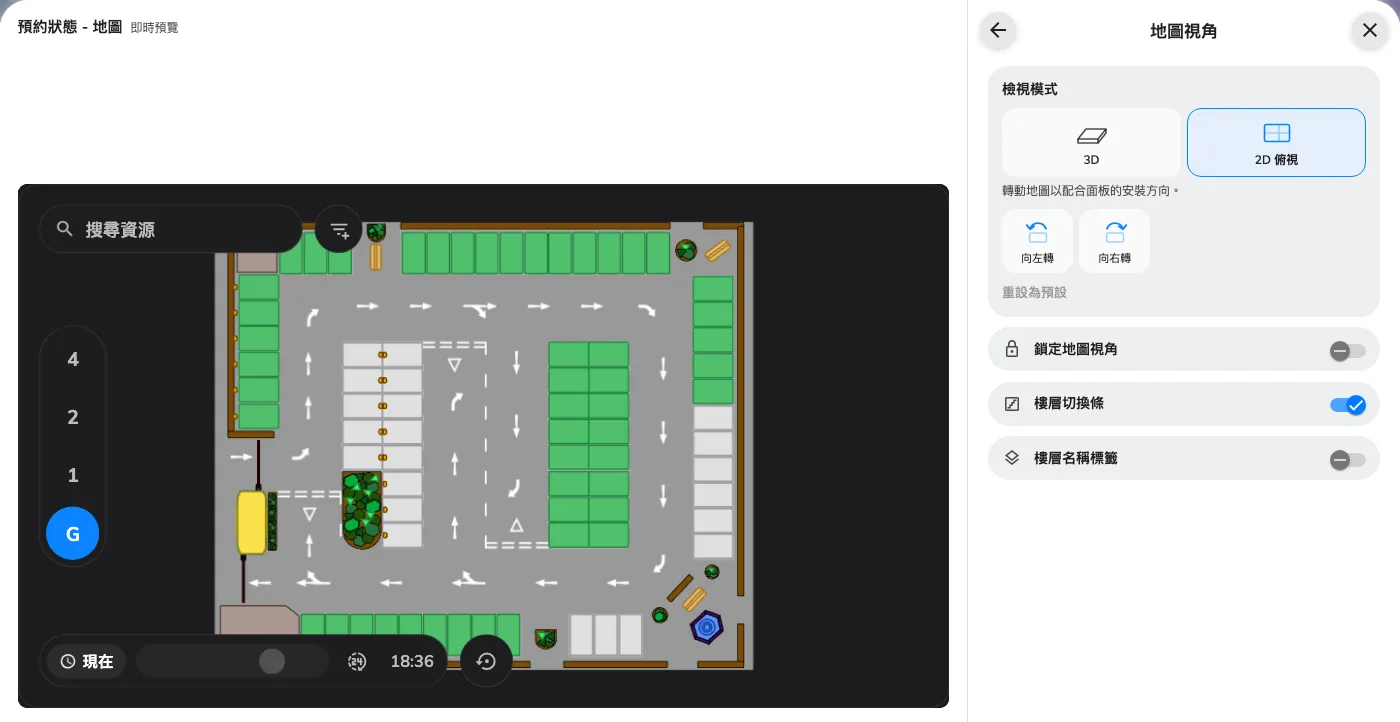
即時預覽中被攤平的樓層,旋轉的左右鍵取代了傾斜角的預設。
這個設定不包含
- 平面圖本身。 形狀、高度、哪一間是哪一間,全都屬於地圖編輯器,兩種檢視都一樣。
- 顏色。 空閒、使用中、短暫可用等等,兩種檢視都來自小工具的 資源狀態 群組 —— 見預約狀況 - 地圖小工具。
- 3D 的開啟角度。 傾斜角、旋轉與存下的鏡頭是另一個答案,留給樓層回到透視時用 —— 見設定預設的 3D 視角。
- 地圖到底畫不畫得出來。 繪圖引擎畫不動樓層的螢幕會顯示 無法顯示地圖,改成 2D 也救不了 —— 見螢幕顯示「無法顯示地圖」。