

Classic map(傳統地圖)
為物件設定高度
把平面的圖變成 3D 地圖的那一步——每個物件多高、離地多少,以及在你作業時把腰部以上全部藏起來的篩選器。
地圖上的每個物件都是一個平面輪廓加上兩個數字:它從離地多高開始,以及它有多高。這兩個數字就是平面圖與 3D 地圖之間的全部差別。
1. 選一個東西,找到高度面板
點一個圖形。右側面板會填入內容,而 高度 是其中第一個區段——一張小小的側視圖,下面有兩個輸入框。
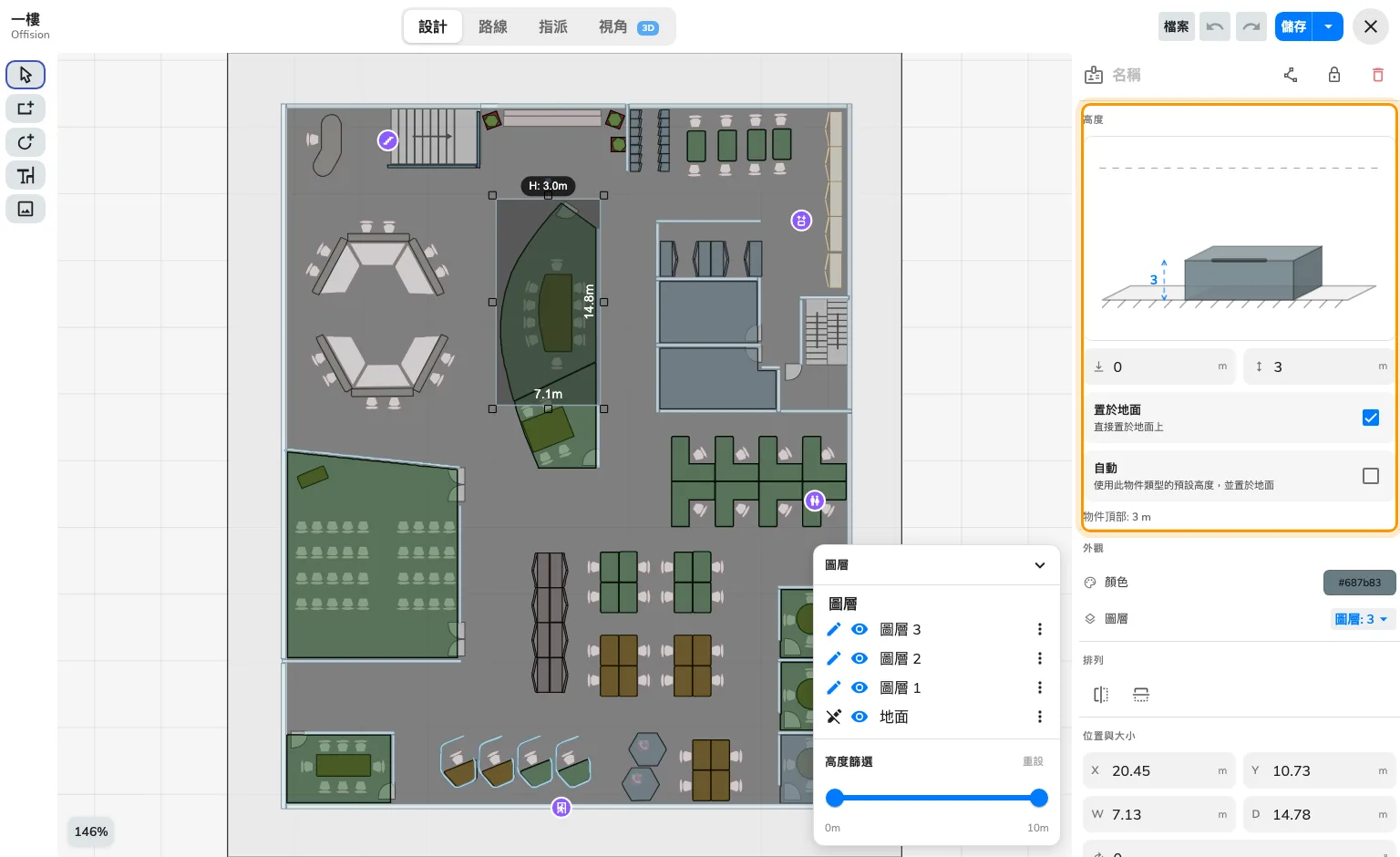
它從離地多高開始,以及它有多高。
那張圖不是裝飾:它顯示物件相對於地面與天花板的位置,而且你可以拖曳它,不必輸入數字。
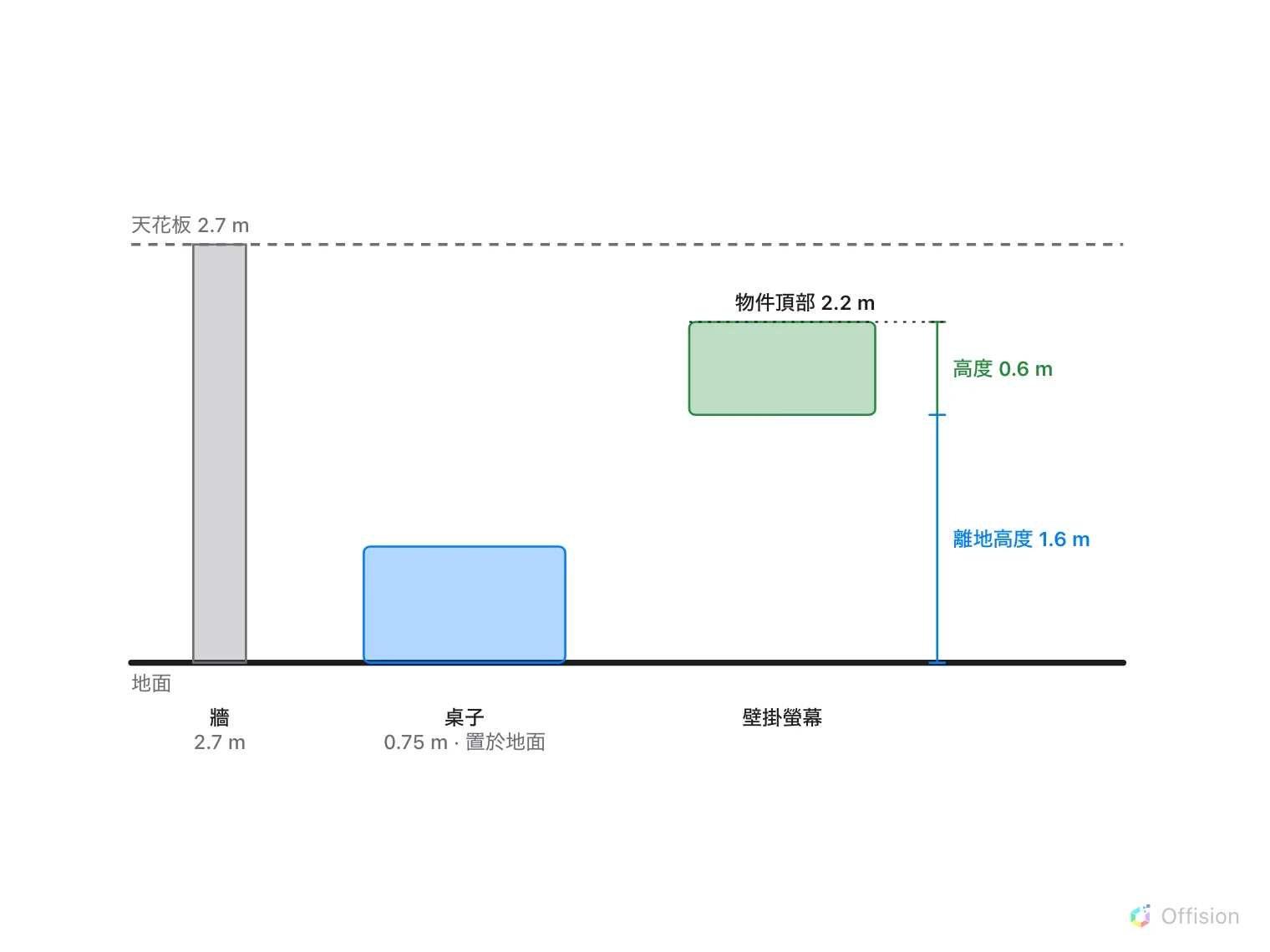
離地高度是物件從哪裡開始,高度是它多高,物件頂部是兩者之和 — 要拿它對照天花板。
2. 設定高度
右邊的框是物件有多高,單位是公尺或英尺。以下是幾個實用的起點,因為這些正是大家最常弄錯的:
- 整面高的牆是地板到天花板的高度,通常 2.5–3 公尺。畫成 1 公尺的牆,是 3D 地圖看起來像娃娃屋最常見的原因。
- 座位之間的隔屏是 1.2–1.5 公尺——高到能當作區隔,低到能看過去。
- 桌子約 0.75 公尺、椅子約 0.45 公尺、櫃子 1.8–2 公尺。
這些都不是強制的。當高的東西真的高、矮的東西真的矮時,樓層就好讀;當所有東西都一樣高時就不好讀。
3. 能留著 自動 就留著
自動——「使用此物件類型的預設高度,並置於地面」——會給物件一個符合它身分的預設值,省下你做決定的工夫。從目錄放進來的家具本來就知道自己是什麼,讓它保持開啟。牆、隔屏與任何不尋常的東西則關掉,關掉後高度欄位才可以編輯。
4. 用離地高度把東西吊起來
左邊的框是離地高度:物件的底部離地多高。絕大多數東西都是零,而 置於地面 ——「直接置於地面上」——就是把它釘在地上。
離地高度是給會懸掛的東西用的:1.4 公尺的層板、1.6 公尺的壁掛螢幕、接待櫃檯上方的天花板下凸。清除 置於地面,然後輸入底部的高度。
下方的 物件頂部 把兩者相加,顯示物件實際結束的位置。這是要拿來和你的天花板高度對照的數字——超過的物件在堆疊檢視中會穿過上一層樓。
5. 一次處理一個高度區間
一旦樓層上有了家具,要選到座位後方的牆就變得麻煩。圖層面板中的 高度篩選 會把圖收斂到某個高度區間——拉到一公尺,牆就消失,只剩下座位和椅子可以點。
它會回報自己在做什麼(顯示 40 個中的 12 個),重設 讓一切回復。這只是檢視用的篩選:不會對任何其他人隱藏任何東西,也不會被儲存。
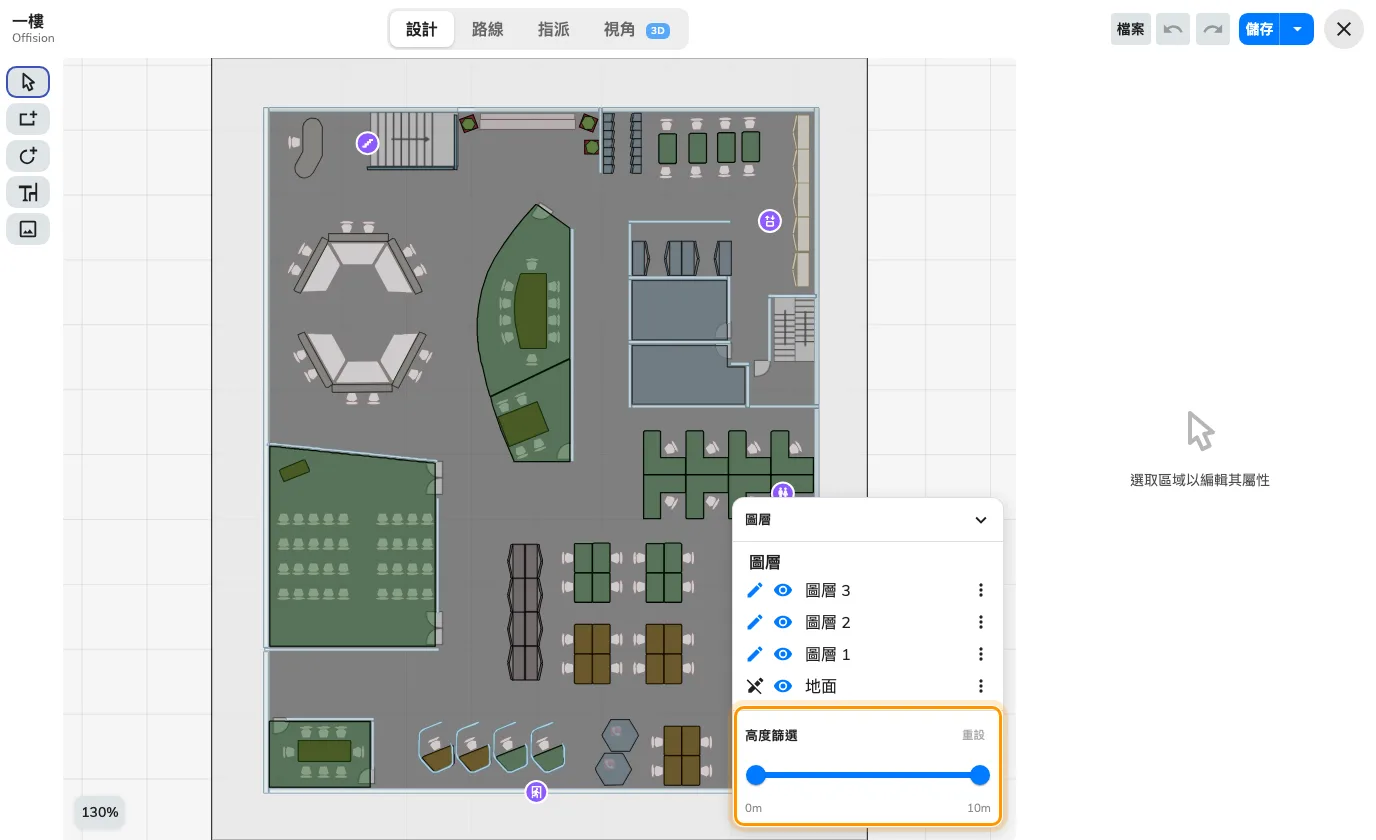
把範圍拉低,牆就消失 — 只在編輯器裡。
6. 一次設定多個
選取多個物件——例如所有隔屏——高度面板就會套用到全部。數值不同的欄位會顯示 混合;輸入一個值,它們就全部採用。要修正一層樓所有牆都停在預設值的情況,這是最快的方法。
7. 確認成果
切到 3D 預覽。牆應該讀起來像牆、桌子應該落在牆之下,而你應該能看過隔屏、卻看不穿房間。在這裡看起來不對的東西,是高度問題,不是繪圖問題。
這篇文章不控制的部分
- 天花板高度是樓層的屬性,不是其上物件的屬性。高度面板以它為基準量測,但不設定它。
- 上面那一層樓。 離地高度只在自己這層樓內把物件抬起來,不會把任何東西在樓層之間搬動。
- 人們看到什麼。 高度影響 3D 的畫面。它與房間能否被預約、或誰看得到它無關。