

両方のマップ
描いたマップはどこに現れるか
作成したフロアマップが表示されるすべての画面(従業員向けアプリ、デジタルサイネージ、経路案内ボード、来訪者受付画面、スマートフォン用QR道案内、管理コンソールの監視・分析画面)について解説します。
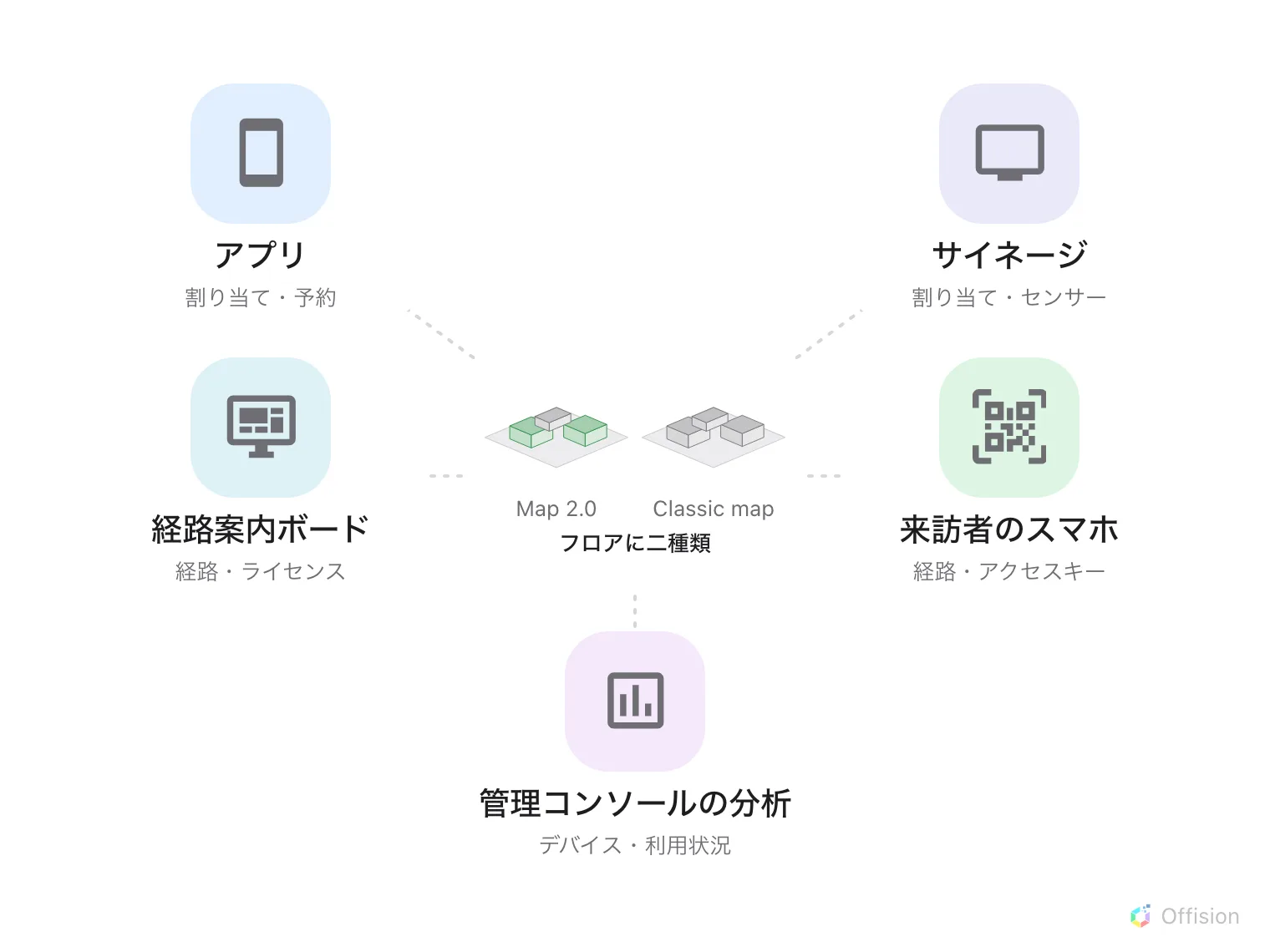
1つのフロアにマップと Classic map(レガシー)の両方のデータを保持できます。選択されたバージョンと各画面の対応状況によって表示されるマップが決まります。
1つのフロアにはマップ(3Dマップ)と Classic map(レガシー)の作図の両方を保存できます。各画面はフロアとアカウントで選択されたバージョンのマップを表示します。マップと Classic map は別々のデータであるため、一方を編集してももう一方は更新されません。
新しいマップが有効な場合、ユーザーアプリ、デジタルサイネージ、経路案内では3Dマップを表示できます。ゲスト予約のフロア図選択は現在 Classic map を使用します。作図や編集を始める前に、マップと Classic map(レガシー)の見分け方で対象画面がどちらのマップを使用するか確認してください。
従業員向けのモバイル・Webアプリ
従業員はスマートフォンやPCのアプリ上でフロアマップを開き、ルームや同僚の近くのデスクを探したり、設備条件や時間帯スライダーで空き状況を絞り込んだりして、マップ上から直接予約できます。
マップ上で選択・予約できるのは、図形(エリア)に割り当て済みのリソースのみです。詳細は平面図でデスクを見つけるを参照してください。
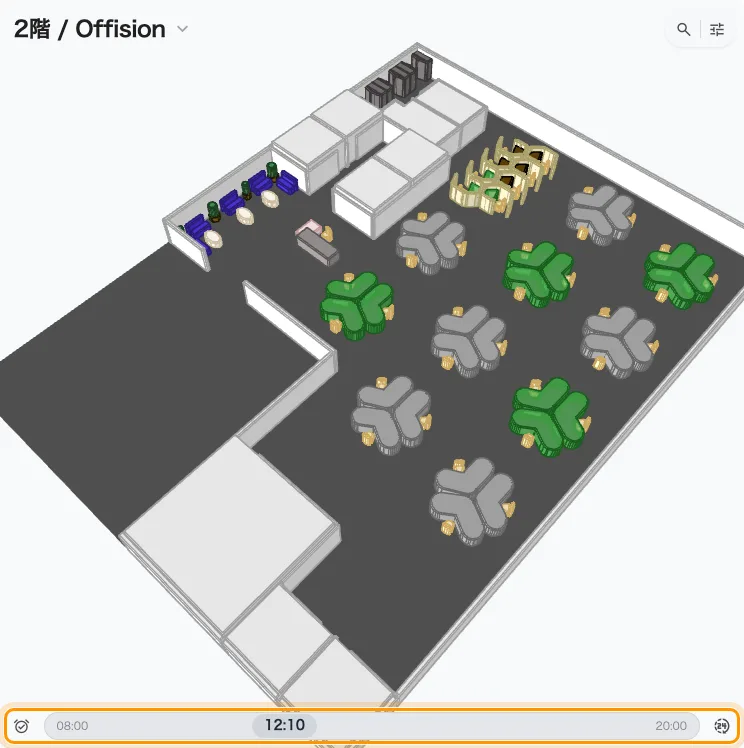
ユーザーアプリ内のフロアマップ。条件での絞り込み、時間帯スライダーの操作、マップからの直接予約が可能です。
デジタルサイネージ画面
サイネージでは、共用スペースの大型ディスプレイ向けに以下の2種類のマップウィジェットを配置できます:
- 予約状況 - マップ: すべてのルームとデスクを現在の予約状況(空き・使用中・まもなく使用など)に応じて色分けします。
- 在席センサーデータ - マップ: 人感・在席センサーが検知している実際の利用状況に基づいて色分けします。
各サイネージウィジェットには、アプリとは独立したカメラの視点角度を設定できます。さらに 予約状況 - マップ では、立体的な遠近法をオフにして真上からの2D平面表示に切り替え、ディスプレイの設置向きに合わせて回転させることも可能です。平面図を 2D の真上から見せるおよびサイネージを参照してください。
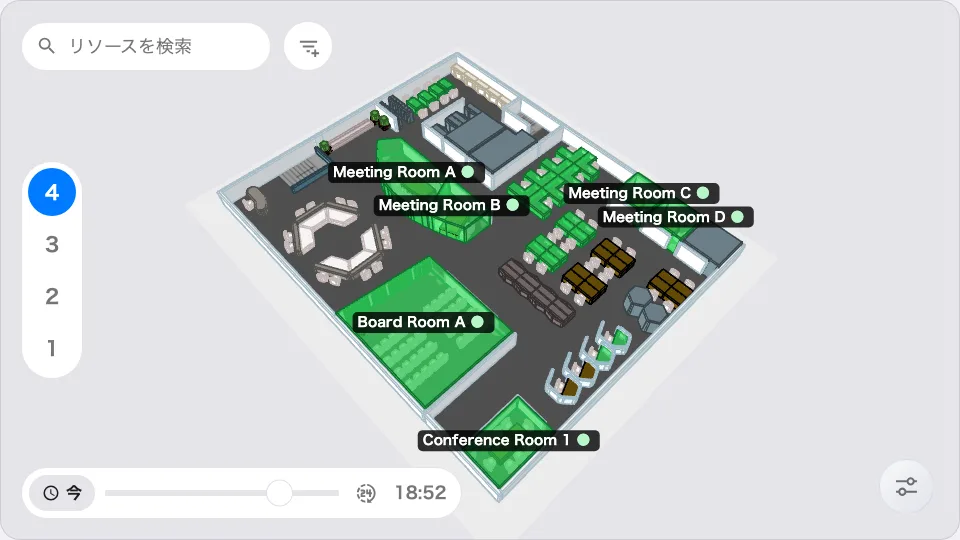
デジタルサイネージ画面に表示された「予約状況 - マップ」ウィジェット。
経路案内(ウェイファインディング)ボード
ロビーの大型タッチパネルでは、フロアマップ上で目的地を検索し、表示されたQRコードをスマートフォンで読み取ることで道順を持ち歩くことができます。
経路案内ボードを稼働させるには、フロアの作図、リソースの割り当て、歩行経路網の描画、およびフロア単位の経路案内ライセンスのすべてが必要です。Neat Board を経路案内サイネージとして設定するを参照してください。
来訪者の受付チェックイン画面
ロビーの受付端末でセルフチェックインを完了した来訪者には、訪問先のルーム名・建物・フロアとともに、目的のルームが強調表示されたフロアマップがその場で提示されます。受付端末自体の位置もマップ上に登録されていれば、現在地を示すミニマップも併せて表示されます。来訪者を訪問先のルームまで案内するを参照してください。
来訪者のスマートフォン(QRスキャンによる道案内)
サイネージボード上の経路QRコード、またはロビーに掲示したロケーションアクセスキーを読み取ると、来訪者自身のスマートフォンのブラウザでフロアマップが開きます。アカウント登録やアプリのインストールは不要で、エレベーターでのフロア自動切り替えを含む1ステップずつの案内を利用できます。スキャンしたあと来訪者に見えるものを参照してください。
管理コンソール内の監視・分析画面
管理コンソールでは、以下の3つの読み取り専用ビューでフロアマップを活用します:
- デバイス監視: 予約パネルやセンサーの設置場所をフロアマップ上に表示し、オフラインになった機器の場所を視覚的に把握できます。
- リソース使用分析: 各ルームやデスクの実際の稼働率に応じてフロアを色分け表示します。
- IAQ(空気質)および費用の分析: 空気質センサーの測定値やスペースごとのコストをフロアマップ上に重ねて表示します。
リソースの表示権限とアクセス制御
マップ上にルームやデスクを配置しても、ユーザーの閲覧権限や予約権限が広がることはありません。各ユーザーには、本来アクセスが許可されているフロアおよびリソースグループの範囲内でのみリソースが表示されます。