

傳統地圖(舊版)
Offision 地圖是由什麼組成的
介紹 Offision 3D 地圖的基本構成概念。地圖以 2D 平面圖繪製基礎輪廓,再為物件指定高度產生 3D 效果,並結合資源指派與四種編輯器模式完成配置。
開啟地圖
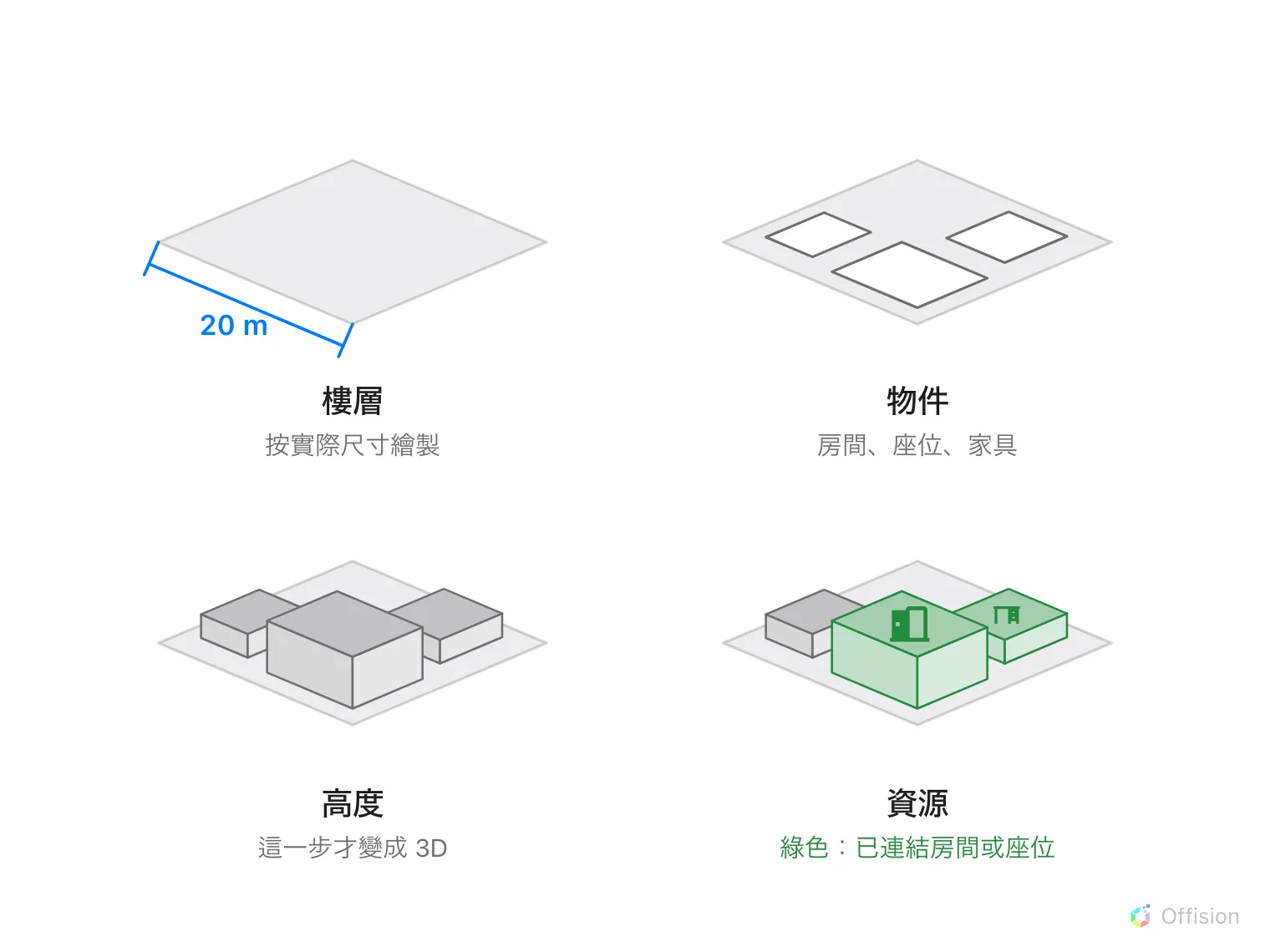
先設定一次樓層實際尺寸,接著以平面繪製圖形、指定各自高度,最後將房間與座位連結至圖形。
如何由 2D 平面圖產生 3D 地圖
在 Offision 中,您無須直接在 3D 空間中建模,而是透過以下三個步驟建立 3D 地圖:
- 以正上方俯視角度繪製 2D 平面圖(包含長方形、橢圓形與傢俱圖形)。
- 為每個圖形設定垂直高度。
- 切換至 3D 預覽 分頁檢視自動產生的 3D 成果,並儲存預設開啟視角。
每層樓對應一張地圖
每層樓皆擁有獨立的一張地圖。因此地圖隸屬於建築物與樓層架構之下,而非附屬於單一房間下;您會先繪製整層樓的空間平面圖,再將房間與座位配置於該樓層上。
以實際公尺或英尺為測量單位
平面圖編輯器採用真實建築尺寸,而非任意像素單位。當您匯入平面圖影像時,系統會要求請提供實際樓層尺寸。此後所有的數值(物件的寬度、深度、高度,以及步行路線與牆面之間保留的淨空距離)都會依此初始寬度以公尺或英尺計算。
匯入時請務必確認樓層寬度數值正確無誤。若初始寬度設定錯誤,2D 平面圖外觀雖看似正常,但路線導引與 3D 檢視中的比例感將會全面失準。
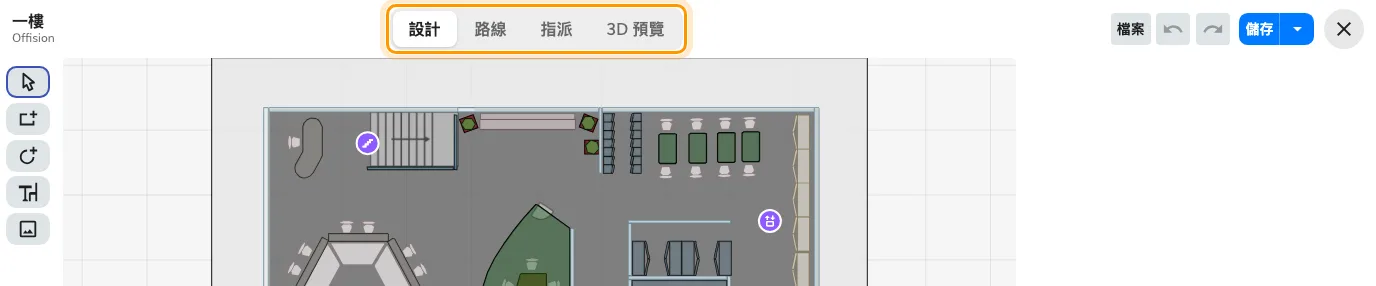
平面圖編輯器的四種作業模式
針對同一層樓進行配置的四種編輯器作業模式。
- 設計:繪製樓層的牆面、房間圖形、傢俱,並設定顏色與高度。
- 路線:繪製或自動產生供人員行走的路網,讓地圖支援路線導引功能。
- 指派:將地圖上的圖形區域連結至場地中的可預約房間、座位、設備、停車位與設施。
- 3D 預覽:檢視立體化成果,並儲存其他螢幕開啟此樓層時所使用的預設視角。
設計、路線 與 指派 皆在同一張 2D 平面圖上運作。切換模式僅會更換左側工具列與右側屬性面板,不會影響已繪製的圖形內容。
地圖圖形(區域)與可預約資源的關聯
地圖上繪製的圖形與系統中的預約資源是兩筆獨立的資料:
- 區域(Area):您在平面圖上繪製的幾何圖形,僅具備尺寸、顏色與高度屬性。
- 房間/座位:存在於系統資源清單中、具備行事曆與預約規則的可預約項目。
指派 模式的用途正是將地圖上的「區域」與系統中的「資源」連結起來。在完成指派前,圖形僅作為視覺裝飾呈現於地圖上,無法供人點擊預約;也因為繪圖與資源彼此分離,重新繪製或調整樓層版面完全不會影響任何既有預約紀錄。
相關設定的管理位置
- 建築物與樓層:請先在「地點」模組中建立,平面圖編輯器負責繪製既有樓層的內部配置。
- 房間與座位:統一於「預約」模組中管理。您也可以在不離開平面圖編輯器的情況下,直接於 指派 模式內開啟相同的預約資源表單來新增缺漏的房間或座位。
- 地圖標籤顯示樣式:完成的地圖上要顯示哪些名稱及顯示時機,屬於 UI 自訂中的顯示設定。
- 置物櫃、感測器與預約面板:分別從各自的管理表單中選取地圖座標放置,而非在平面圖編輯器的 指派 模式中設定。