

傳統地圖(舊版)
地圖編輯器裡的工作沒有被儲存
在編輯器中繪製的內容未反映在樓層上,或地圖還原為舊版本時的5大常見原因。介紹未儲存工作階段的復原機制,以及如何正確應對復原提示。
在警告出現時關掉了編輯器
最常見帶著未儲存的內容關閉時會先詢問——「平面圖未儲存,確定關閉?」——在漫長作業的尾聲、您本來就正伸手去按關閉時,特別容易被忽略。
還有第二次機會,這也是值得先讀完再重來的原因。重新開啟同一層樓。 如果編輯器找到一個沒有儲存就結束的工作階段,它會把內容提供回來:「偵測到上次編輯工作階段中斷時留下的未儲存平面圖變更。要復原這些變更嗎?」 接受它,確認樓層和您離開時一樣,然後立刻按 儲存。
這份提議存在您當時使用的瀏覽器裡。換一台機器、換一個瀏覽器,或清除瀏覽資料之後,它都不會出現。
開啟地圖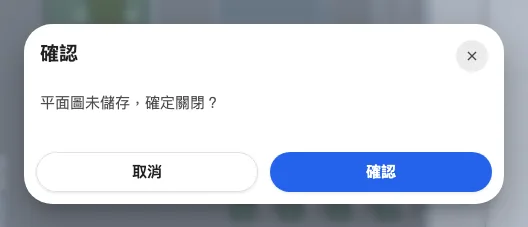
關閉時的警告提示。請按「取消」,然後儲存。
在您開著的時候,別人儲存了這層樓
常見樓層帶有版本,而以較舊版本為基礎的儲存會被拒絕,而不是默默套用——畫面會顯示一則訊息,說明平面圖已被他人修改,請重新載入編輯器後再儲存。少了這個機制,後儲存的人會抹掉前一個人的一整個下午,而兩個人都不會知道。
您的工作還在您眼前,他們的在伺服器上。系統不會合併,所以請決定要留哪一份:
- 要留您的 — 先 檔案 → 匯出地圖 (.ofp),然後重新開啟樓層取得他們的版本,再把您的檔案匯入覆蓋上去。
- 要留他們的 — 不儲存就關閉,從樓層目前的內容開始。
這件事應該預防而不是解決:一層樓就是一張圖,兩個人同時編輯永遠會走到這裡。
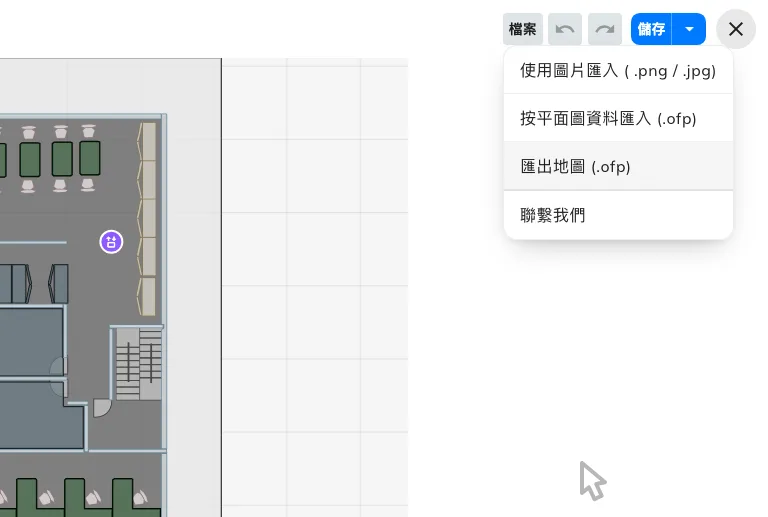
檔案選單:匯出可保留您的副本;任一種匯入都會取代整張地圖。
復原被提出,然後被拒絕
較少見上面兩者的變形,也是最讓人意外的一個,因為它用一個聽起來很平常的問題把工作丟掉了。
重新開啟樓層時,編輯器會把本機儲存的中斷工作階段,和目前伺服器上的版本比對。如果期間有人儲存過,您的副本無法合併到他們的版本上,因此編輯器不會提議復原,而是提議捨棄——「平面圖已在伺服器上變更,因此無法安全復原舊的復原副本。要捨棄過時的復原副本嗎?」
回答否,本機副本會保留,您之後還能回來。回答是,它就被刪除。無論哪一種,編輯器都會以伺服器上的版本開啟,而不是您的。
如果您仍然需要那個工作階段的內容,而且還沒有捨棄,回頭的方法是:在同一台機器、同一個瀏覽器上開啟該樓層,拒絕捨棄,並在覆蓋儲存之前先把需要的東西抄下來。
一次匯入取代了整張地圖
較少見使用圖片匯入 和 按平面圖資料匯入 都會取代整張圖,而且都會先說明——「匯入地圖將覆蓋現有地圖」。
如果這次匯入還沒儲存,復原 可以退回到它之前。如果已經儲存,除非有人匯出過,先前的圖就消失了。
若只想更換繪圖背後的圖片,該用的是工具列的 修改地面圖片,它會保留畫在上面的一切。
工作做到了另一層樓上
較少見樓層清單會回到您上次開啟的那一層,所以有可能您以為在一樓,實際上花了一小時在二樓。
編輯器的標題列同時顯示樓層與建築物——First floor / Offision。這是開始繪製之前該看的東西,不是之後。
如果是這個原因,什麼都沒有遺失,工作在另一層樓上。
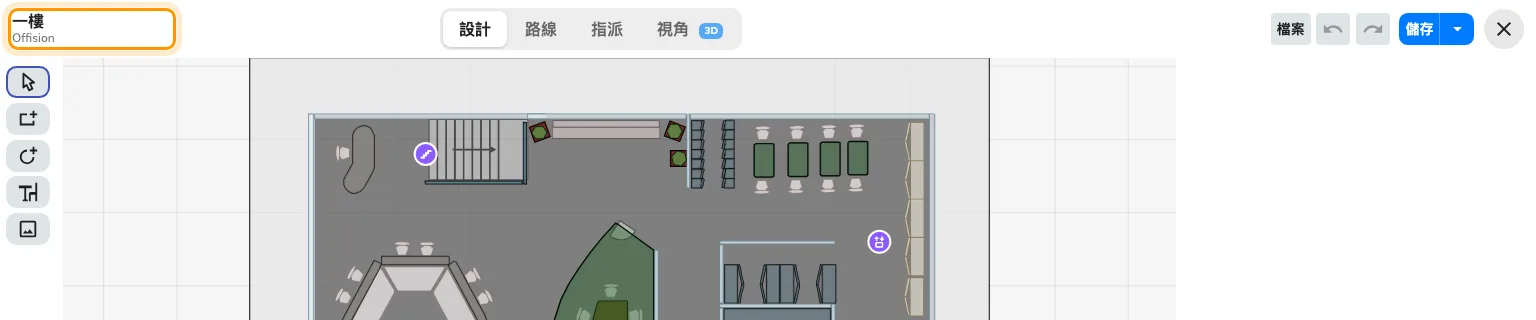
標題列顯示的樓層與建築物名稱。請在繪製前確認。