

Classic map(傳統地圖)
自動產生步行路徑
一個按鈕就能從你已經畫好的樓層建出整個網絡——路徑沿著走廊走,並抵達每一個已指派的資源。決定結果的兩個設定,以及重新產生時哪些東西會被保留。
這是建立網絡的方法,手繪則是修正它的方法。產生器會讀取你已經畫好的樓層,把路徑穿過物件之間的縫隙,並把每一個已指派的資源接上去。
1. 開啟面板
切到 路線。右側面板就是 自動產生路線,它說明了它會做什麼:路線會沿著走廊並連接每一個已指派的資源。起點、電梯與樓梯的路線點會被保留。
開啟地圖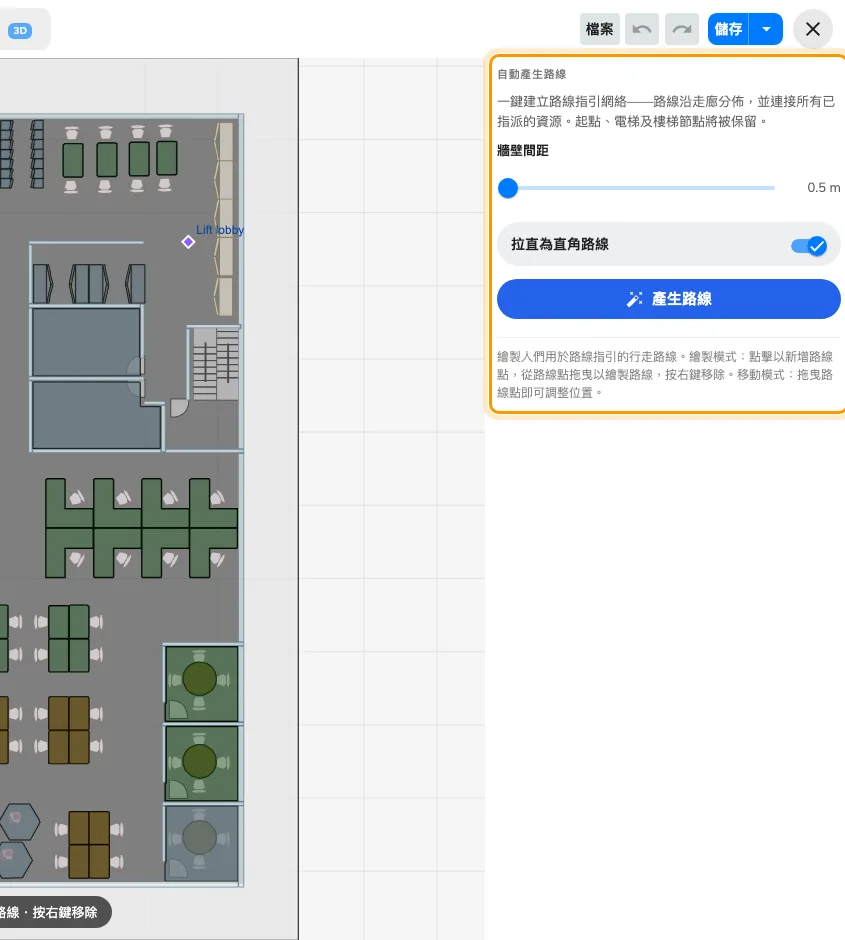
兩個設定,一個按鈕。
2. 設定牆壁間距
路徑要與你畫的東西保持多遠,從 0.5 公尺到 5 公尺。
這是決定結果好不好用的設定。太小,路徑會貼著牆,並穿過推著推車的人過不去的縫隙;太大,真正的走廊會被當成不可通行,讓一整翼變得無法抵達。
一般辦公室從 0.5–1 公尺開始,只有在路徑硬擠過人們其實不會走的地方時才調高。
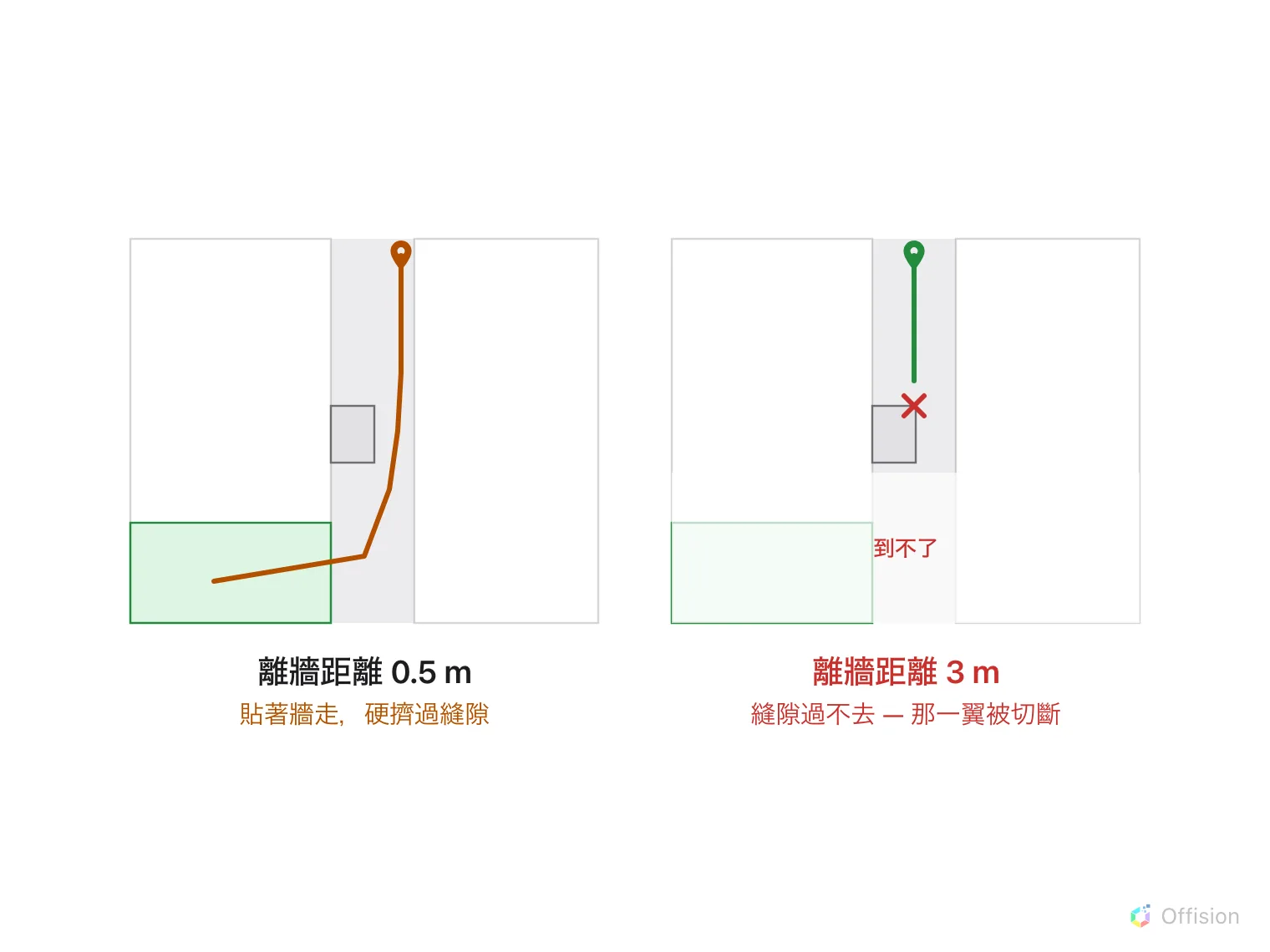
太小,路徑會硬擠過沒人走的縫隙;太大,真正的走廊會被當成過不去。
3. 決定要不要直角
拉直為直角路線 讓網絡順著建築物走,而不是斜切過去。在方正的樓層上,成果看起來像製圖,而且在小螢幕上也讀得清楚。
如果樓層真的不方正——中庭、弧形立面——就關掉它,因為強制直角只會增加沒有人會走的轉角。
4. 產生
產生路線 會建出網絡並回報結果:已連接 N 個資源。 這個數字就是檢查點。把它和你在這層樓指派的資源數量相比——遠低於它,就表示有些被切斷了,通常是因為間距設得太寬。
再執行一次會先詢問,因為它會取代所有東西。被保留的內容是刻意設計的:起點,以及電梯與樓梯的路線點。復原可以還原先前的網絡,而且只需一步。
5. 用手修正
產生器把走廊做對,把需要判斷的地方做錯。其餘的請用 繪製 與 移動 工具處理—— 人們真正會走的防火門、你其實不希望他們走的茶水間捷徑。請參閱手動繪製步行路徑。
這些修正會留到下一次產生為止,這也正是應該在開始手動編輯之前、而不是之後,先把間距設對的理由。
6. 需要重來時就清除
清除所有路線 會移除路徑與連接點,保留起點、電梯與樓梯的路線點。它同樣會先詢問,而復原可以還原一切。
7. 儲存
標題列的 儲存。在你按下去之前不會寫入任何東西,包括在沒有路線指引授權的樓層上—— 授權決定的是指引是否運作,從來不是圖會不會被保留。
8. 確認成果
要求前往這層樓最遠的角落,再要求前往另一層樓的房間。第二個才會抓出缺少的電梯,因為產生器只能在有標記電梯或樓梯的地方把樓層接起來。
這篇文章不控制的部分
- 有哪些資源可以被連接。 產生從不建立或指派任何東西;它只連接已經指派好的。
- 人是否可以走這條路線。 系統不會查詢通行權限。
- 其他樓層。 產生是以樓層為單位。四層樓的建築物就是四次執行。