

遷移
從傳統地圖(舊版)遷移至地圖
將傳統地圖(舊版)的樓層圖面匯入 3D 地圖草稿,檢查資源指派與空間幾何形狀後發佈更新。原有的傳統地圖圖面會獨立保留。
開啟地圖
遷移前
傳統地圖(舊版)仍可供現有舊版圖面使用,目前沒有公佈移除日期。如需維護現有 2D 圖面,請繼續使用傳統地圖(舊版)操作指引。
新地圖檢視是整個帳戶的設定。已有已發佈 3D 地圖的樓層會顯示 3D 地圖,尚未建立的樓層則繼續顯示傳統地圖。切換前請先檢查對其他樓層的影響。
匯入和檢查
- 開啟同一樓層的 3D 設計器。若該樓層尚未建立 3D 地圖,點擊從傳統地圖建立。只有樓層已有可匯入的傳統地圖圖面時,才會顯示此選項。
- 等待匯入完成。系統會建立 3D 地圖草稿並保留資源指派,不會刪除原有的傳統地圖圖面。
- 檢查匯入的牆、門、比例及房間或辦公桌指派,並檢查 3D 設計器標示的待確認項目。轉換結果僅作為初稿起點,不保證每個 2D 形狀的外觀或行為完全相同。
- 按照在 3D 地圖查看前往路線檢查可行走空間。傳統地圖路線模式繪製的路徑不會用於 3D 地圖的路線導引。
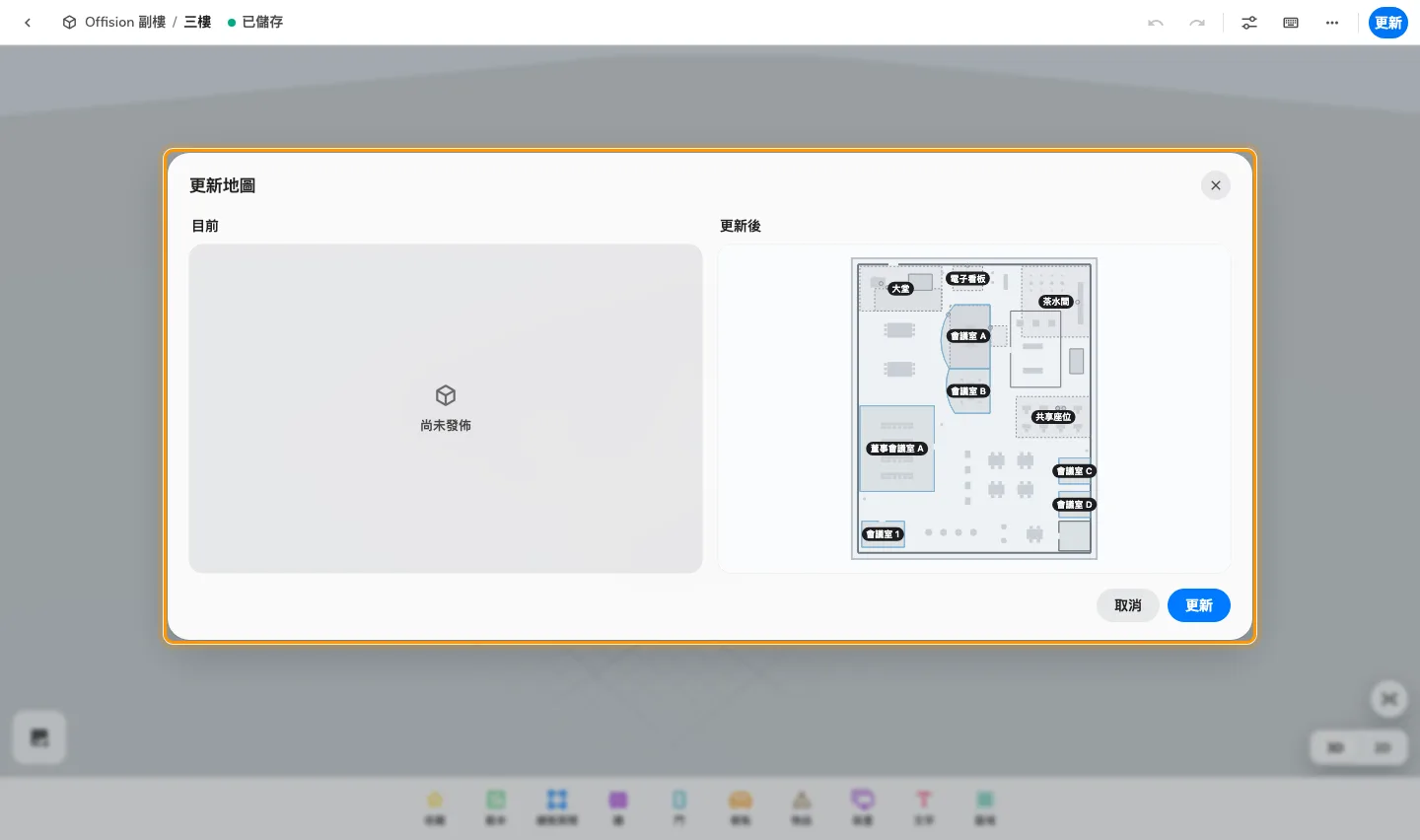
- 按照檢查並更新樓層地圖發佈已確認的草稿。
首次從傳統地圖匯入的草稿會保留至首次更新後才公開,檢查期間使用者仍會看到傳統地圖。之後的編輯請使用 3D 設計器的草稿與更新流程。匯入後兩張圖面不會同步,修改其中一張不會影響另一張。
若樓層已有 3D 地圖草稿,畫面不會顯示最初的從傳統地圖建立選項。進行任何取代操作前,請先檢查現有草稿,切勿只為重新顯示開始選項而刪除草稿。
將傳統地圖樓層圖面匯入 3D 地圖草稿,確認指派與幾何形狀後更新。原有的傳統地圖圖面仍會保留。