

地圖
地圖草稿無法儲存
釐清 3D 地圖中未儲存編輯、儲存失敗與多位編輯者衝突的處理方式。說明重新載入前如何備份圖面,以及確認已發佈地圖狀態的步驟。
開啟地圖
1
最新編輯仍是草稿
最常見草稿狀態表示尚未儲存所有變更,儲存中表示處理尚未完成。完成拖曳或放置後,等待已儲存再離開。儲存期間的新編輯還需要下一次儲存。已儲存不代表已發佈,更新是獨立的檢查與發佈動作。
2
儲存失敗
常見看到無法儲存時,保持 3D 設計器開啟並檢查連線。連線恢復後,進行下一個編輯,或在準備發佈時重試更新。更新會先儲存,成功後才發佈。切勿假設失敗的儲存已自動復原而關閉設計器。
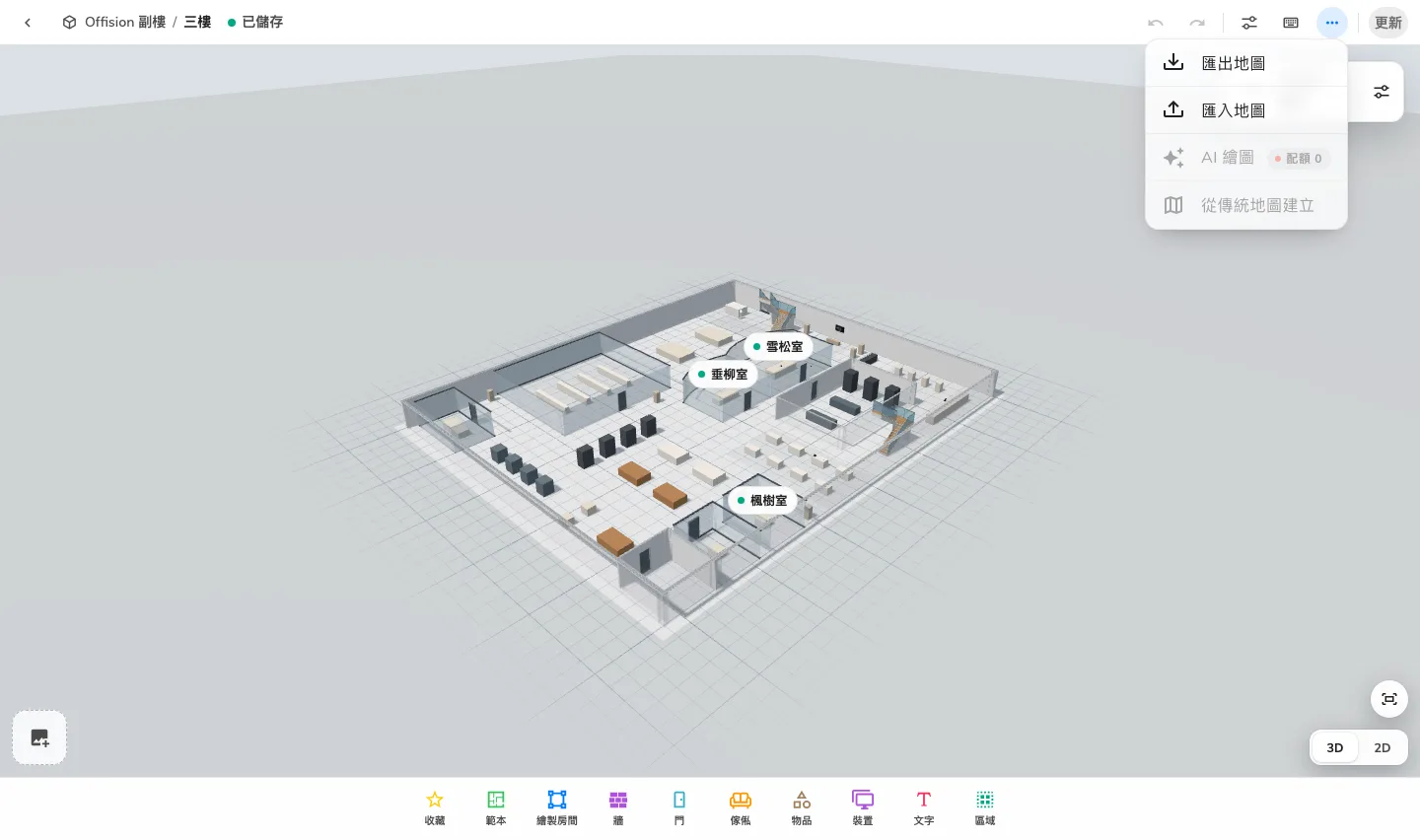
重新載入前,透過標頭的檔案選單點選匯出地圖,保留目前畫面上的 .ofp2 圖面,包含未儲存的繪圖編輯,並確認下載完成。這是圖面備份,不是資源指派備份。若顯示匯出時缺少部分圖片,請另外保留原始圖片檔案。
重新載入前可透過 3D 設計器的檔案選單匯出圖面備份。匯出不會發佈地圖,也不會備份資源指派。
3
其他編輯者修改了草稿
較少見已在別處修改,請重新載入表示伺服器上的草稿已變更。自動儲存會停止以避免覆蓋,重試更新無法解決衝突。請與其他編輯者協調,先匯出您目前的圖面,再重新載入。重新開啟樓層以載入已儲存草稿,比較變更並重新套用要保留的編輯。
匯入地圖會取代目前草稿,不會合併衝突編輯。確定要保留哪份圖面後,才使用匯入或匯出 3D 樓層地圖。伺服器保留版本不代表 3D 設計器提供復原按鈕。