

傳統地圖(舊版)
某層樓的路線指引沒有給出方向
地圖與房間均正常顯示,但點選路線導引卻無法規劃路徑時的排查指南。說明樓層導引授權未指派、尚未繪製步行路徑、目的地未與區域連結,以及跨樓層設施未串接等四種常見原因與修復方式。
開啟地圖
1
該樓層尚未分配路線導引授權
最常見路線導引(Wayfinding)授權是以單一樓層為單位進行分配。未分配授權的樓層仍可正常顯示地圖與房間,但在查詢路線時不會產生任何導引路徑。
您可在管理主控台的兩個位置確認授權狀態:
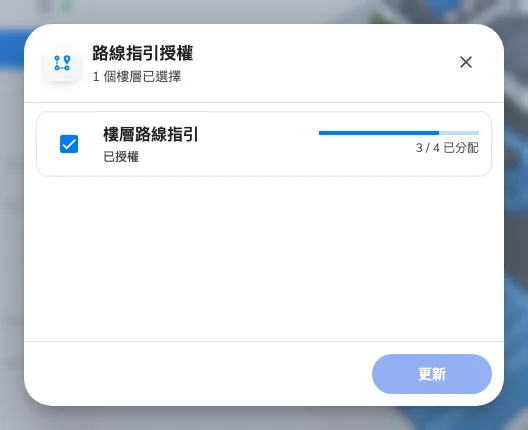
- 樓層清單:樓層標題旁的授權標籤會顯示目前狀態,點擊標籤即可開啟授權分配對話框。
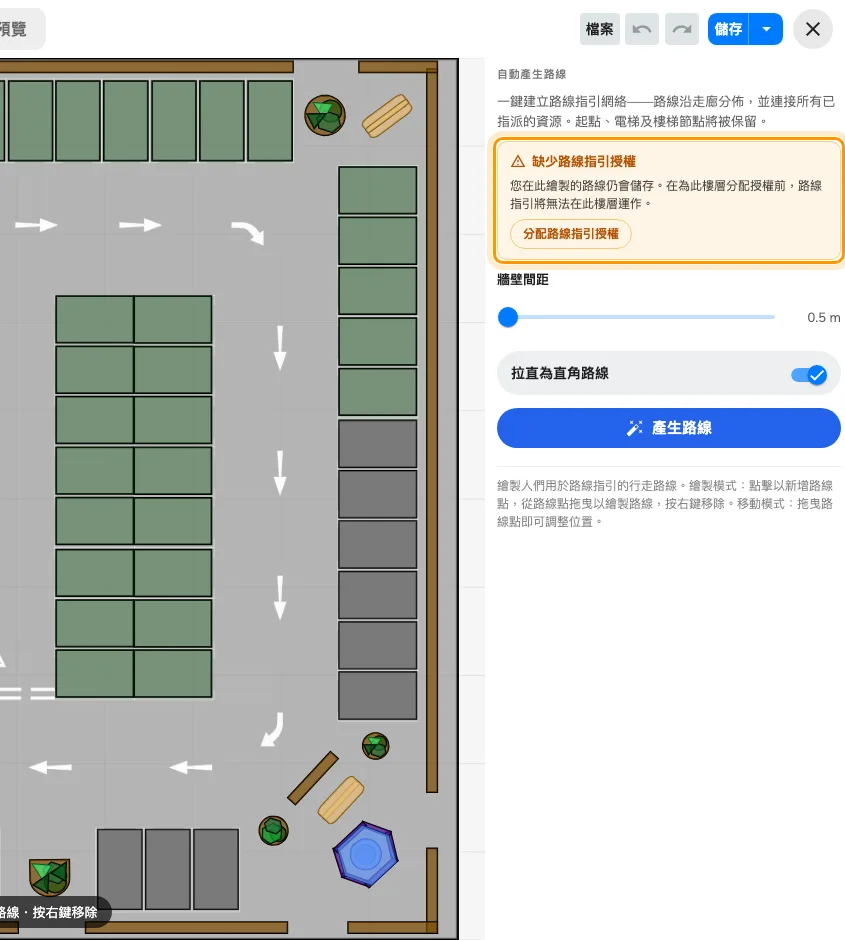
- 編輯器的「路線」模式:未分配授權的樓層會顯示提示訊息:「您在此繪製的路線仍會儲存。在為此樓層分配授權前,路線指引將無法在此樓層運作。」
在未授權狀態下繪製的路網資料皆會完整保存,一旦為該樓層指派路線導引授權,導引功能即會立即生效。
路線導引授權對話框會顯示租戶持有的總席次,以及各樓層是否已分配授權。
未授權樓層在「路線」模式下的提示訊息:繪製的路網仍會保存,僅實際導引功能需待分配授權後啟用。
2
該樓層尚未繪製任何步行路徑網絡
最常見平面圖配置(設計 模式)與步行路線網絡(路線 模式)是兩層獨立的資料。僅在 設計 模式畫好房間並不會自動產生步行路徑。
- 在平面圖編輯器中開啟該樓層,並切換至 路線 模式。
- 檢查走廊與動線上是否已有繪製好的路徑線段與節點。
- 若畫面上沒有任何路徑,請執行自動產生步行路徑,再手動微調細節。
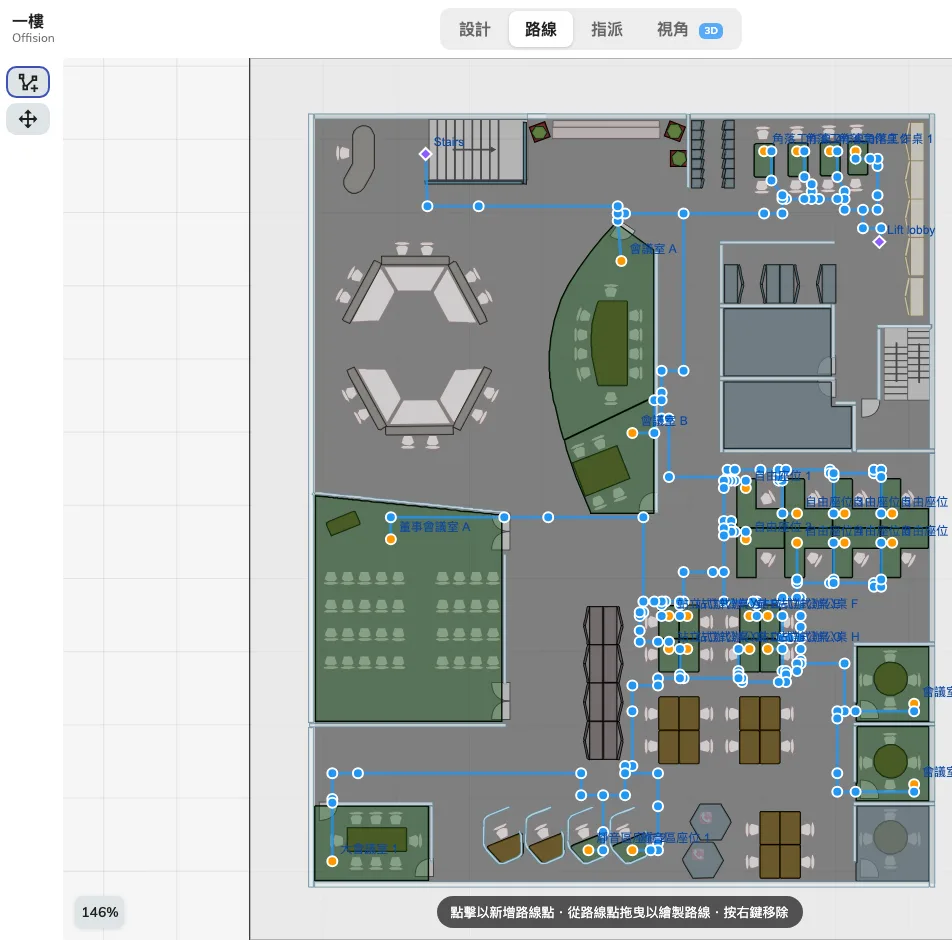
已完成繪製的路網範例。若「路線」模式中未顯示任何路徑線條,系統便無法計算導引方向。
3
目的地房間或座位尚未指派至地圖區域
常見路線導引僅能將路徑連接至已指派地圖區域的資源。若前往相鄰房間的導引皆正常,唯獨某一個房間無法產生路線,通常是因為該房間尚未連結至地圖上的圖形區域。
- 在平面圖編輯器中切換至 指派 模式。
- 在清單中檢查該目的地房間,若狀態顯示 尚未連結到地圖,請將其連結至平面圖上對應的區域圖形。請參閱房間或座位沒有出現在地圖上。
此外,自動產生路徑時所顯示的 已連接 N 個資源 統計數字,也僅會計算已完成地圖指派的資源。
4
單一樓層內可正常導引,但無法跨樓層導引
常見若各樓層內部的導引皆正常,唯獨無法規劃跨樓層路線,請檢查跨樓層設施與各樓層授權:
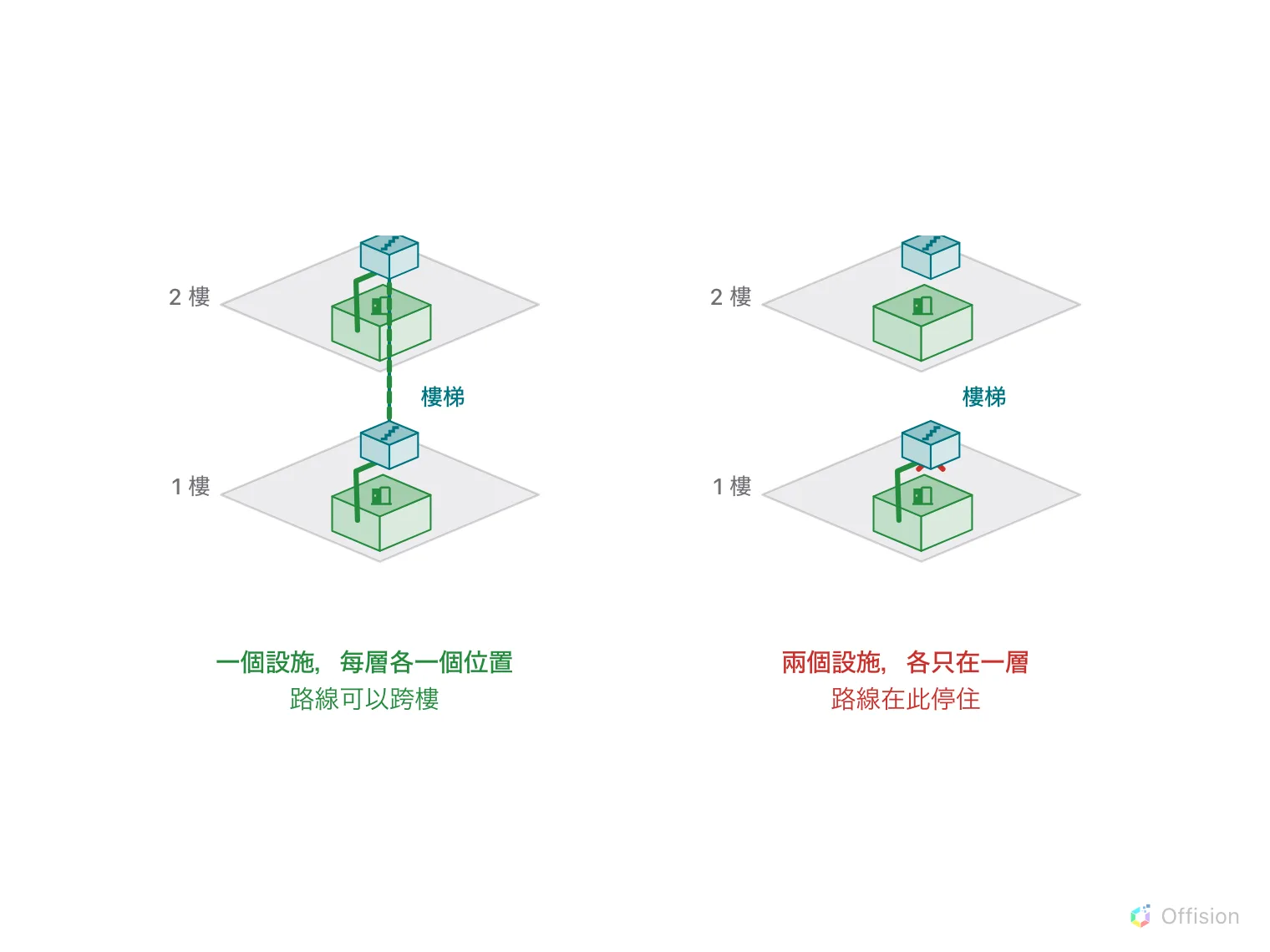
- 共用的電梯或樓梯設施:跨樓層路線必須透過在起訖兩層樓皆已標記位置、且與各樓層路網相連的 電梯 或 樓梯 設施來銜接。若在兩個樓層分別建立了兩個名稱皆為「樓梯」的獨立設施,而非在同一個設施項目下設定兩個樓層的位置,系統將無法串連上下樓層。請參閱用電梯與樓梯連接樓層。
- 沿途所有樓層皆須具備授權:請確認出發樓層、目的樓層及中間經過的每一層樓皆已分配路線導引授權。
在單一設施項目下設定兩個樓層的位置才能串接跨樓層路線;分別建立兩個獨立設施則無法連通。