

Classic map(傳統地圖)
設定預設的 3D 視角
這層樓在每個顯示它的地方開啟時所用的角度——用拖曳把畫面框好,或者從傾斜角與旋轉的預設開始,以及有人存了一個不好的角度時該怎麼辦。
一層樓是立體的,卻要顯示在形狀各異的平面螢幕上,所以總得有人決定它第一次出現時面向哪裡。這個決定在這裡做一次,然後每一個畫出這層樓的地方都會繼承它。
1. 開啟視角
第四個模式。畫布換成真正的 3D 地圖 —— 和 App 與大堂螢幕畫的是同一個 —— 分頁上還帶著一個徽章,說明這層樓目前是哪一種:3D 或 2D。被設成攤平的樓層沒有鏡頭可以框,面板只提供旋轉;以下都以 3D 為前提。另一種請見把平面圖攤平成 2D。
2. 把畫面框好
拖曳旋轉,滾動縮放,用次要鍵拖曳平移。
有兩排預設可以不靠穩定的手做同樣的事,而且兩排都會在自己的標籤旁即時顯示鏡頭的數值:
- 傾斜角 —— 從正上方到視線高度共五段:俯視、高角、傾斜、低角、極低角。
- 旋轉 —— 在鏡頭目前朝向的兩側各兩個箭頭:四分之一圈(90°)與八分之一圈(45°)。
下面的 重新置中 會把整張平面圖重新放進畫面,是拖曳跑出樓層之外時的回頭路。
傾斜角決定高度,旋轉把鏡頭繞著樓層挪動。
考慮到這個角度最後會出現在哪裡,要瞄準的是:
- 看得到整層樓。 走到大堂看板前的人要先找到自己,只框住有趣那一半對他沒有用。
- 讓入口靠近下方。 入口離觀看者越近,地圖越好讀。
- 要傾斜,不要壓平。 俯視 會把你剛設好的高度丟掉;極低角 會讓近處的牆擋住遠側。中間那一段 傾斜,正是範例所採用的。
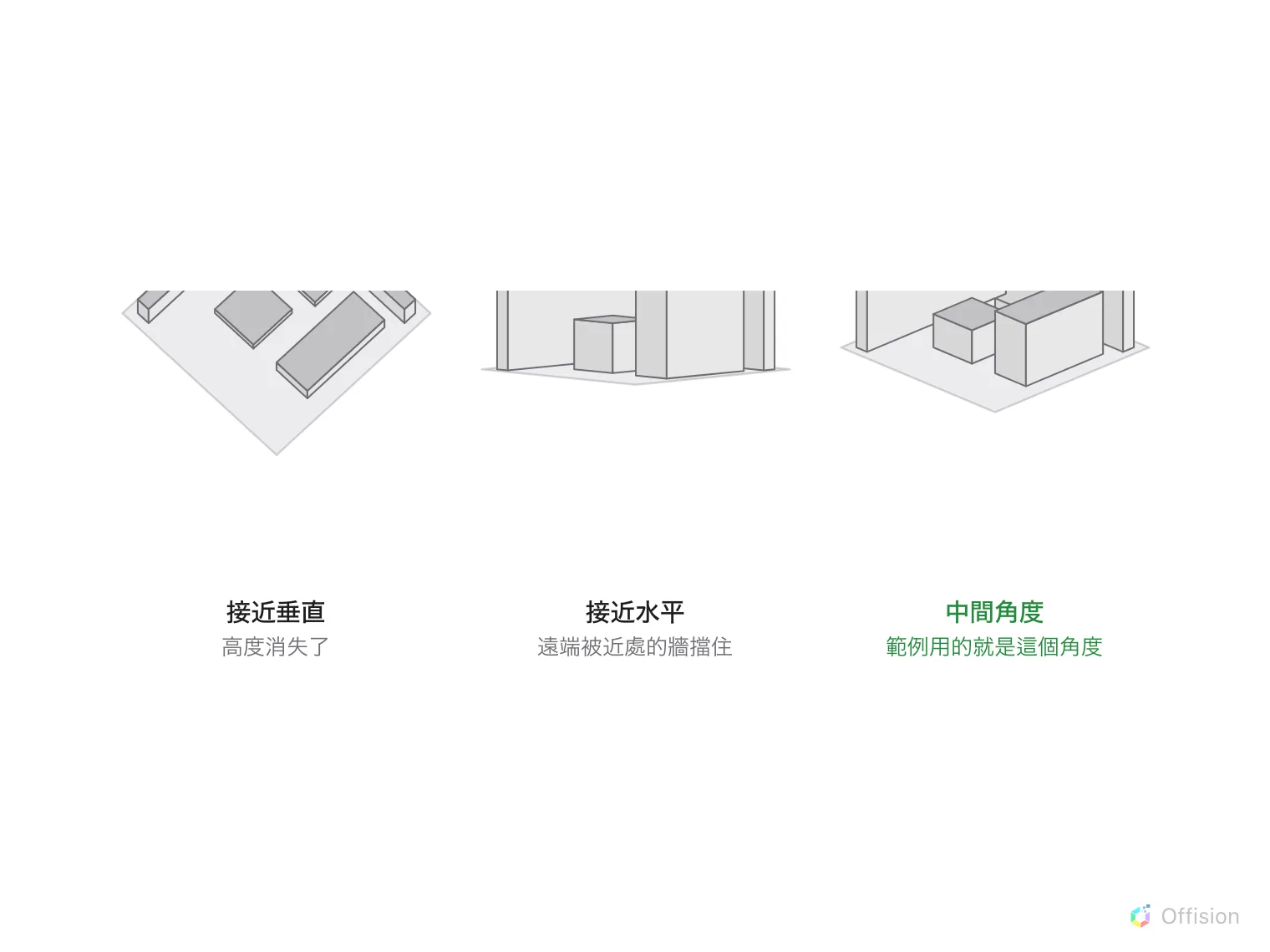
中間那一段,高度與遠側都還看得見。
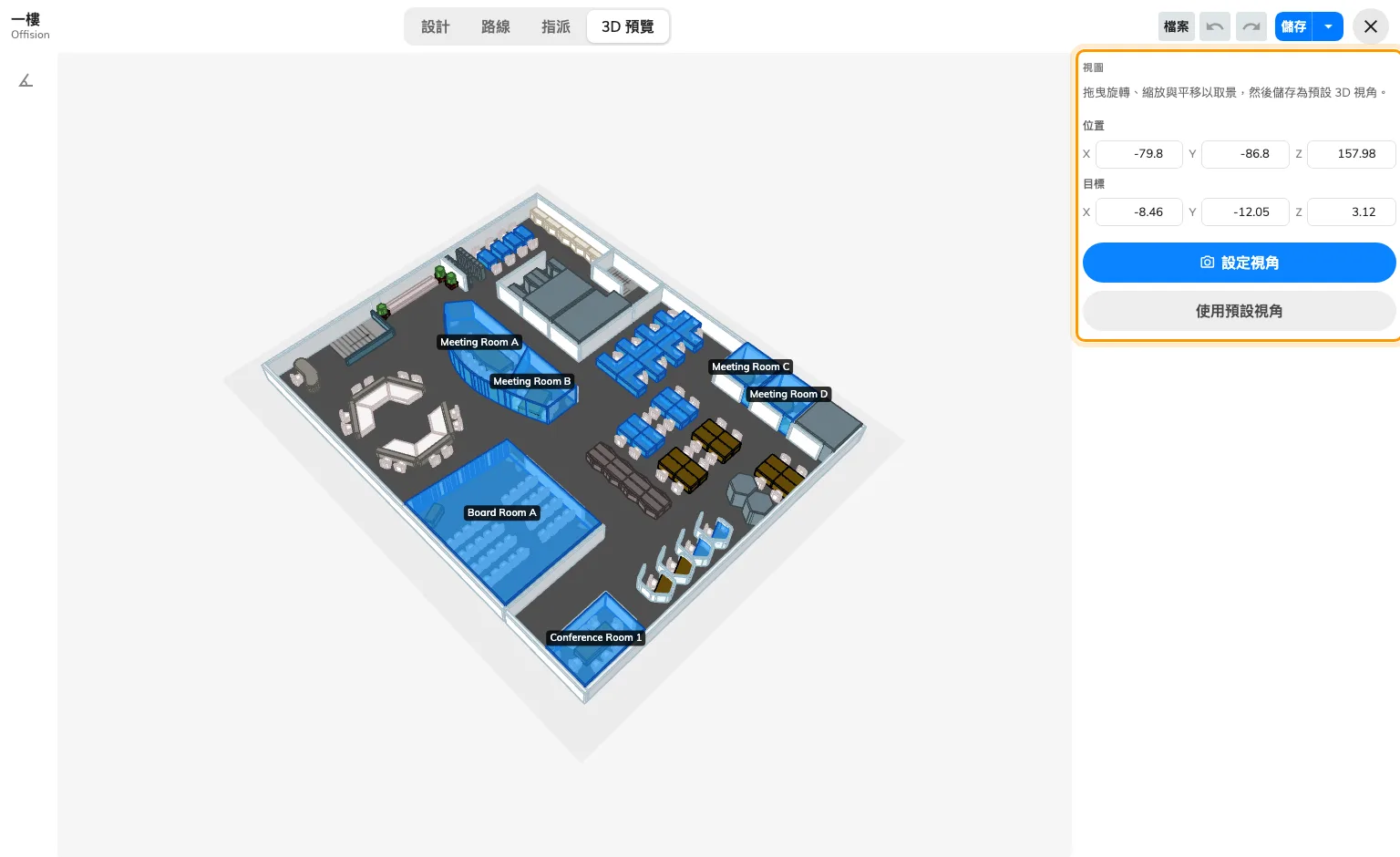
左邊把畫面框好,右邊的面板跟著鏡頭走。
3. 儲存
鏡頭沒有專屬的按鈕。面板會保留地圖最後停下的角度,由標題列的 儲存 寫進去 —— 和儲存圖面完全一樣。
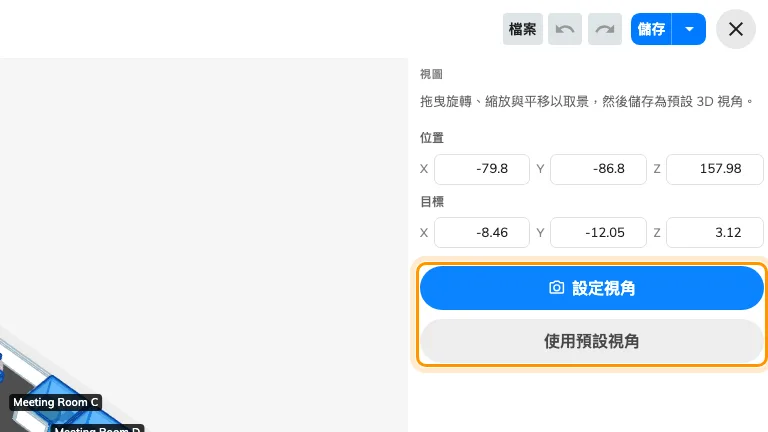
使用預設視角 回到自動的角度,並清掉已存的那一個。當一層樓開起來的方向很奇怪、又沒有人記得為什麼時,就用它重設,重新框一次,再存。
進階 打開的是面板以前擺在最前面的六個原始座標 —— 位置 與 目標,各有 X、Y、Z。你移動鏡頭時它們跟著變,而你輸入數值時鏡頭也會跟著動:想在不破壞構圖的情況下微調單一軸,或者把一個好角度複製到另一層樓時很有用。
4. 確認有效
關掉編輯器。樓層清單旁的預覽應該就是你挑的角度。接著在 App 的地圖上打開這層樓 —— 同一個角度。這正是這個設定的用意。
這個設定不包含
- 之後別人怎麼看這張地圖。 這是打開時的視角,不是鎖定。每個人仍然可以自己旋轉、縮放。
- 這層樓到底要不要用立體畫。 那是同一個面板最上方的 檢視模式 決定的,而且會和平面圖一起存起來 —— 見把平面圖攤平成 2D。
- 數位看板小工具自己的構圖。 顯示平面圖的看板或數位看板螢幕,可以在自己的編輯器裡給一個只對那個螢幕生效的角度。
- 任何跟圖面有關的事。 鏡頭不是平面圖的一部分;改它不會動到、也不會弄壞任何東西。