

Map 2.0
編輯 Map 2.0 地圖
在 Map 2.0 搜尋目錄、拖放及重複配置、選取群組,並調整牆面及壁掛高度、表面和座椅。檢查已儲存草稿後再更新公開地圖。
辨認編輯器
開啟該樓層的 Map 2.0 編輯器。頁首有已儲存和更新。如果看到 Design、Route 和 Assign 模式,請使用 Classic 操作步驟。
修改場景
選擇牆、房間、門或傢俬的插入工具。按照畫布上的提示放置,再選取物件調整尺寸、位置或外觀。操作控制會顯示在選取物件旁邊。移動鏡頭只改變觀看角度,不會移動物件。
繪製房間形狀不會建立可預約的房間。使用物件的指派操作,連結現有資源;Map 2.0 沒有獨立的 Assign 模式。
修改顯示
開啟頁首的顯示,調整地圖外觀。這些設定適用於 Map 2.0;Classic 的 3D 預覽指引只適用於 Classic 編輯器。
編輯後等待已儲存。要修改已發佈的地圖,請檢查並更新。
範本、替換與精確尺寸
選擇底部工具列的範本瀏覽現成房間配置。放置前先確認圖塊尺寸和座位數。範本只放置圖面物件,不會建立房間或座位資源。放置後選取物件調整,並指派資源。
家具或設備可透過所選物件的變更動作選擇相容替代物件。無法選擇的替代物件可能有連結或座位不相容的情況;不要為了強行替換而取消正確資源指派。替換後確認形狀和指派;更改外觀與將預約轉移至另一資源不同。
開啟所選物件的進階控制以設定精確尺寸等屬性。使用參考平面圖時,以測量已知長度點選已知區間兩端並輸入長度。這會校準參考圖比例,不代表所有生成牆壁和門口都正確。請檢查結果,並區分草稿和更新。
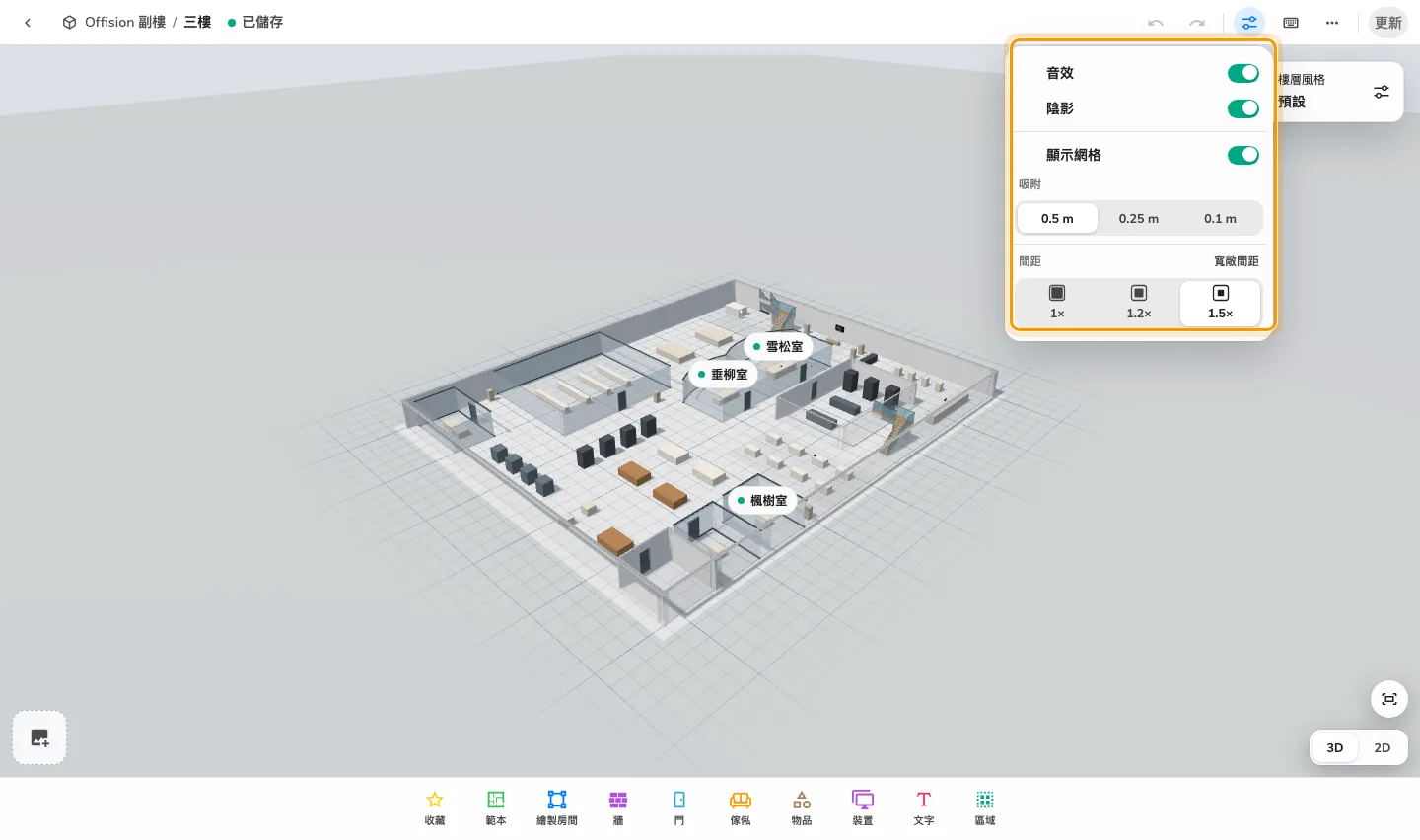
直接在 Map 2.0 設計器編輯物件和顯示設定。修改草稿與更新已發佈地圖是不同的操作。
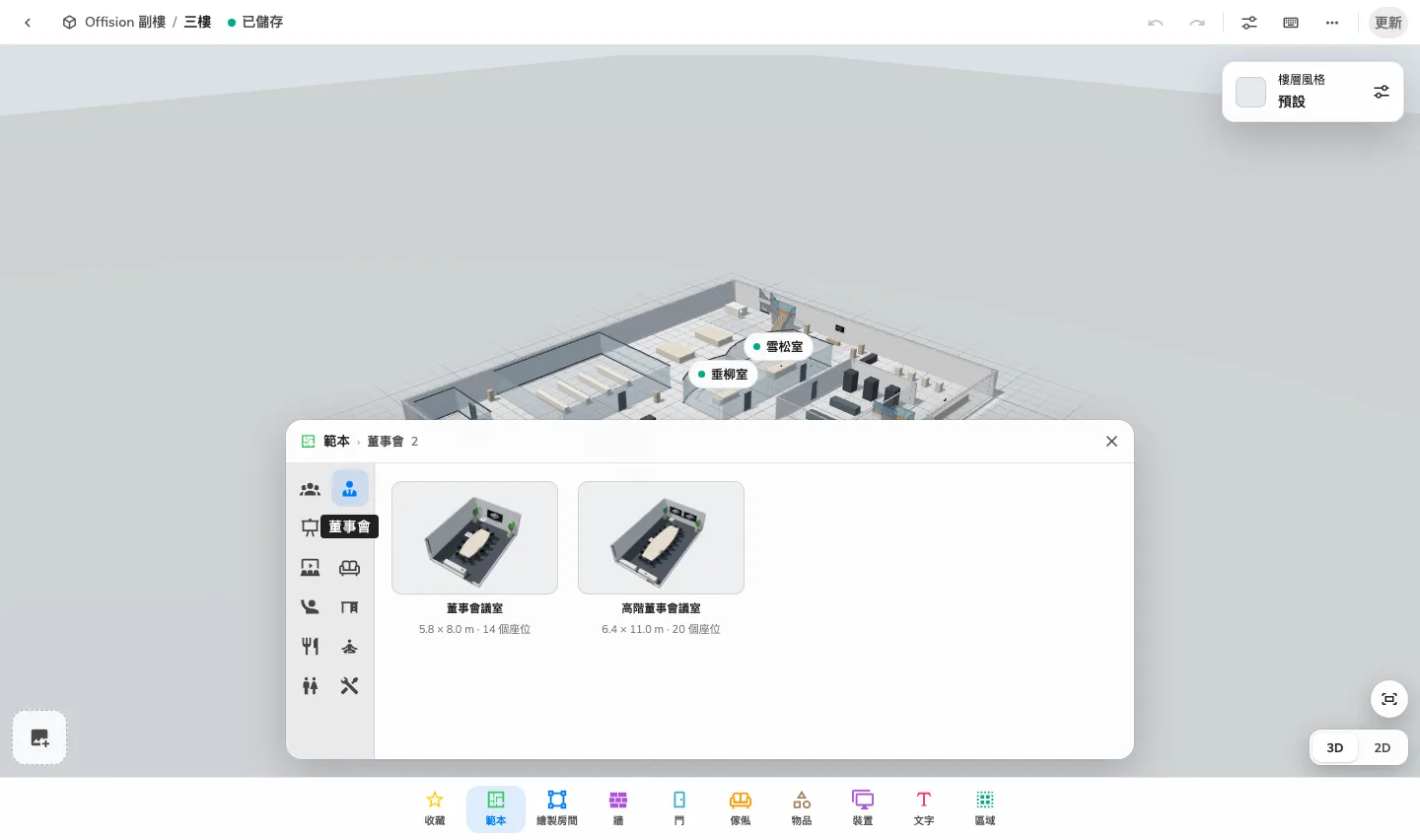
兩個董事會範本在放置前顯示房間尺寸與座位數;它們是圖面物件,不是新預約資源。
選取、移動及保護房間
先按一下物件選取,再拖曳或使用控制。按住 Shift 再點選可加入選取;旋轉控制會轉動物件,鏡頭控制則改變視角。選取房間並按鎖定房間,可在安排家具時保護其幾何形狀。橙色鎖頭表示已受保護;解鎖房間會恢復移動、旋轉及調整尺寸控制。房內家具仍可編輯,構成房間的牆壁也受保護。這項圖面鎖定不會停用可預約房間。
調整牆壁形狀
選取牆壁或房間,再開啟要修改牆段的控制。曲線會提供曲線控制點,拖曳調整彎曲並查看地面尺寸。即使開啟格線吸附,調整彎曲仍可自由拖曳。新增節點可加入角點,牆壁設計控制則變更該段外觀。一般牆壁及角點移動遵從吸附設定。修改受保護邊界前須先解鎖房間。
選擇門款及顯示器支架
門款選擇器按香港、台灣及日本分組。插入門時選擇款式,或選取現有門再變更。開門角度提供完全關閉、稍微開啟及完全開啟預覽;只改變圖面,不控制實體門禁裝置。
選取顯示器後,可在支援時選擇支架款式及支架顏色。相容物件可放在地面、牆面或桌面;選擇適合支撐方式並確認預覽及高度。這些是地圖物件,不會進行設備註冊或遠端控制顯示器。
搜尋、放置及重複配置
目錄提供搜尋欄,可搜尋整個目錄或先選分類,再選家具、設備、門或範本。會議艙、包廂、更多座椅及收納款式可按名稱尋找,不必只看第一個分類。
把支援拖放的家具項目拖到地面即可放置;放下後仍可繼續放置同一物件。複製也會在每次放下後繼續,按 Esc 結束,已放置的副本會保留。門的預覽會指出無法放置的位置,請先選合適的牆面位置。
選取一組物件
使用選取工具拖出選取框,可同時選取範圍內的家具、裝置及文字。未鎖定房間只有在整個輪廓被框住時才會加入。移動所選房間會連同內容移動;Shift 點擊仍可逐一加入。移動或複製前請核對選取範圍;只整理家具時,先鎖定房間幾何。
調整高度、表面及配件
牆的高度控制提供預設、即時滑桿及厘米數值。拖動可預覽,未完成調整時按 Esc 可取消。壁掛物件另有垂直高度把手,拖動後請檢查與牆面的相對位置。
支援分段表面的牆可先選上半部或下半部,再設定材質及顏色;房間地面是另一個目標。預設恢復材質原色。樓層地面樣式控制整層材質及顏色,請同時核對房間自身的地面表面。
支援的家具可調整椅子數量及排列。有些配件按鈕會循環切換款式,而非單純開關。已分配的座位可能限制調整,改動家具後請檢查資源分配。
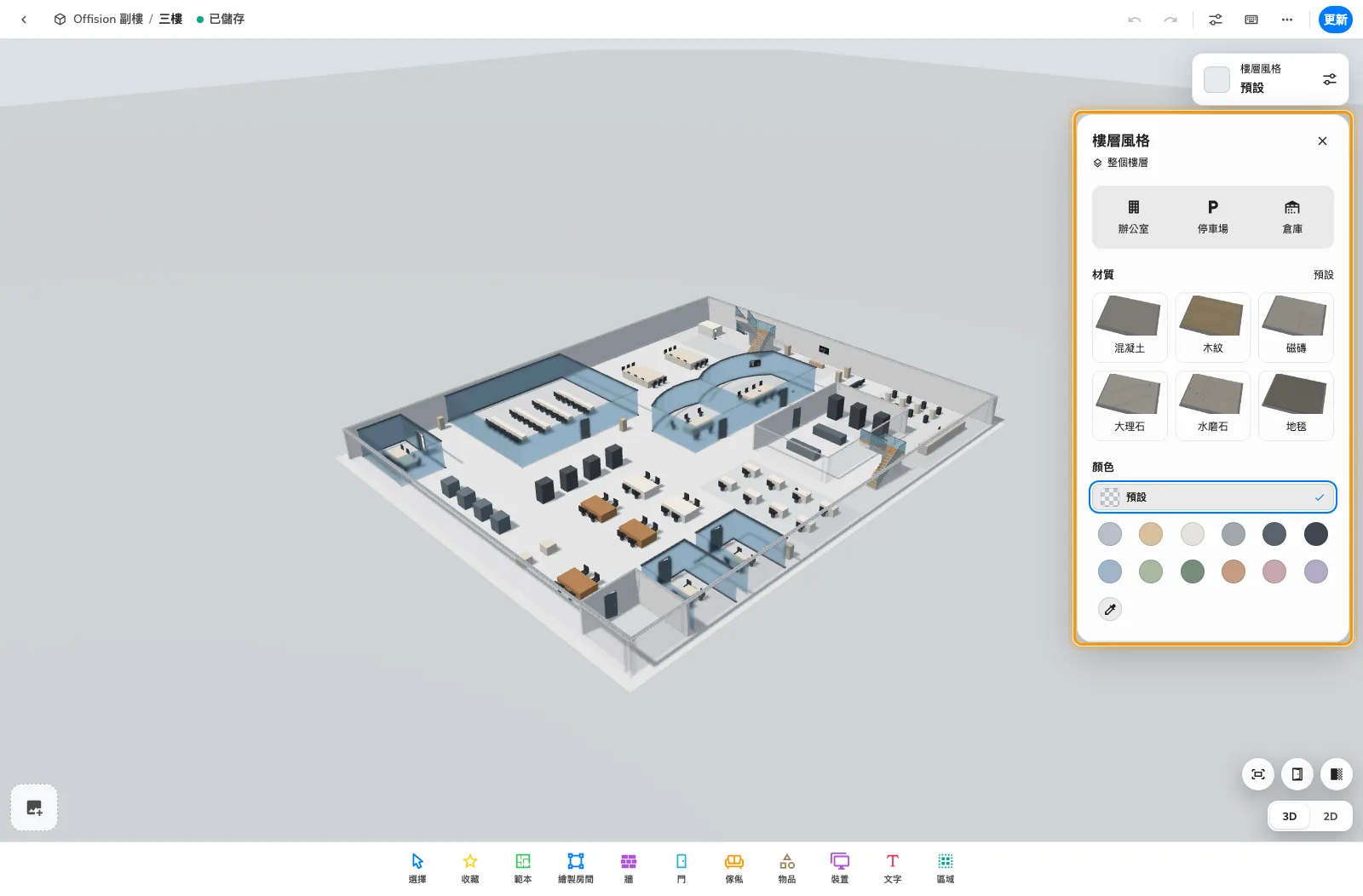
保留場景作參照,同時調整整個樓層的地面材質及顏色。
確認結果
從俯視及 3D 檢查房間邊界、門及家具位置。重新開啟已鎖定房間,確認鎖定已儲存。等待已儲存,草稿準備好供使用者查看時再更新。