

地圖
檢查並更新樓層地圖
說明 3D 地圖草稿儲存與正式發佈的步驟。透過更新檢視比對目前與更新後的差異、確認房間指派與門位配置,並了解新舊地圖版本的發佈過渡機制。
開啟地圖
3D 設計器將草稿自動儲存與正式發佈分為兩個獨立步驟。頁首顯示 已儲存 代表您的編輯草稿已妥善保存,而點選 更新 則會比對目前線上版本與新草稿,並將變更正式發佈給使用者。
1. 確認草稿已儲存
3D 設計器會在您編輯時自動儲存變更。在進行發佈檢查前,請先確認頁首狀態顯示為 已儲存。
若儲存失敗或有其他管理員同時修改了同一層樓的地圖,請先排除衝突再繼續操作。在變更尚未成功儲存前,請勿直接重新整理頁面,應先參閱地圖草稿無法儲存。
2. 檢查差異並發佈更新
- 點選設計器頁首的 更新 開啟比對面板。
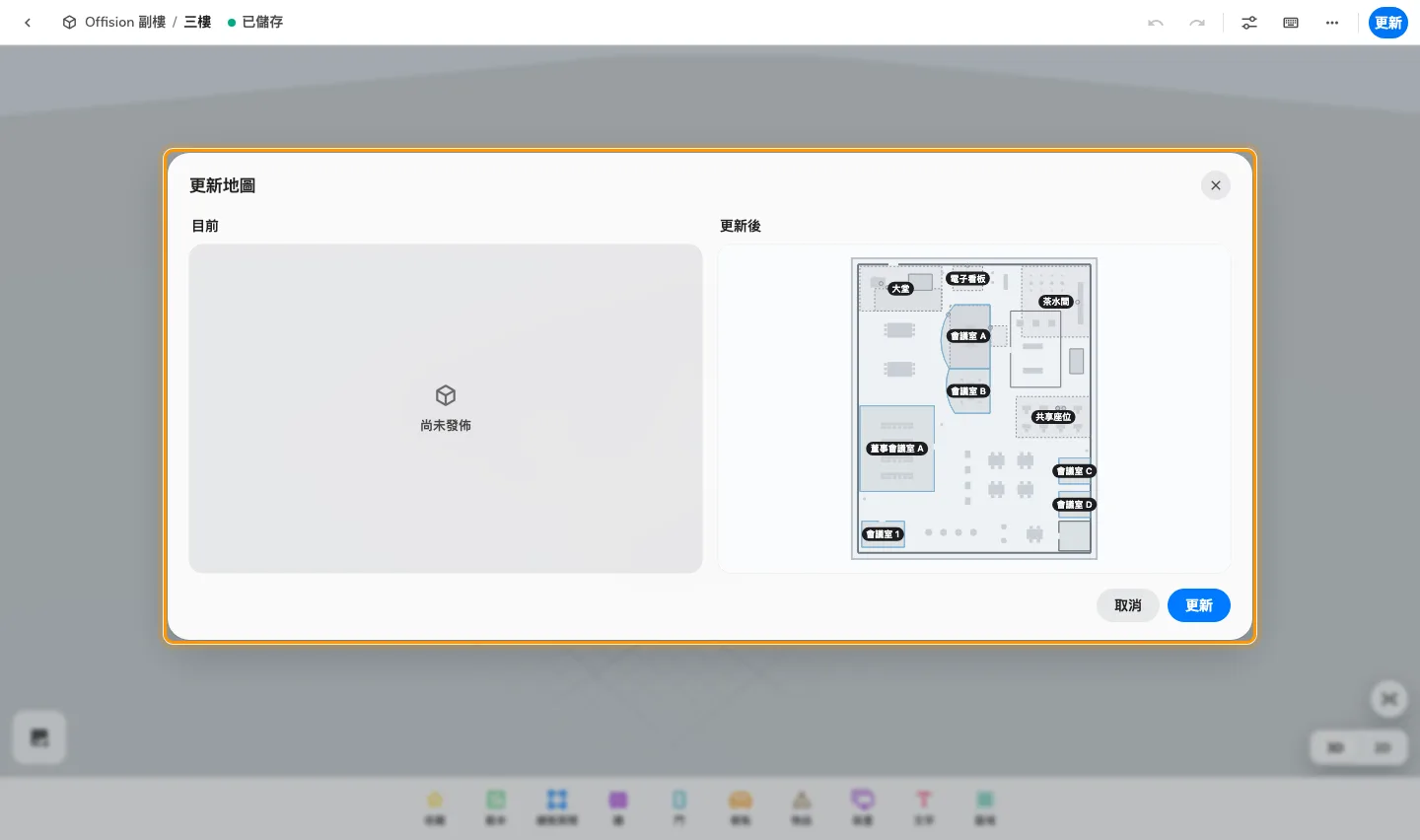
- 比對 目前 的已發佈地圖與 更新後 的新草稿。若為該樓層首次發佈,目前 一側將為空白。
- 確認樓層輪廓、房間與座位指派、門位方向及顯示設定是否正確。
- 點選檢查面板中的 更新 按鈕以正式發佈草稿。
僅開啟比對面板不會觸發發佈。若您直接關閉面板而未點選 更新,系統仍會保留草稿供您後續繼續編輯。
更新檢查面板會並列顯示「目前」已發佈版本與「更新後」草稿,供發佈前確認差異。
發佈前後的使用者畫面顯示規則
- 已發佈過 3D 地圖的樓層。 在您於檢查面板確認 更新 之前,使用者端會持續顯示先前的已發佈版本。
- 從未發佈過的新樓層。 當系統已啟用新地圖檢視時,從未發佈過的樓層可能會直接呈現目前的草稿。
- 首次從傳統地圖(舊版)匯入的樓層。 首次自傳統地圖編輯器匯入的地圖在完成第一次 更新 前不會公開,檢查期間使用者端仍會維持顯示傳統地圖。
- 與傳統地圖並存。 更新 3D 地圖不會刪除原有的傳統地圖圖面,也不會改變傳統地圖編輯器的儲存流程。使用者端實際顯示哪一種地圖,取決於帳戶的地圖檢視設定。