

Classic map(傳統地圖)
手動繪製步行路徑
路線模式的兩個工具——點擊放下路線點、從一個點拖曳出路徑、按右鍵移除。什麼時候手繪勝過自動產生,以及那些會讓網絡留下破洞的錯誤。
1. 切到路線
在編輯器中開啟樓層並選擇 路線。平面圖會退到後方,工具列縮到兩個工具,畫布上會出現一行提示,說明每一次點擊會做什麼。
開啟地圖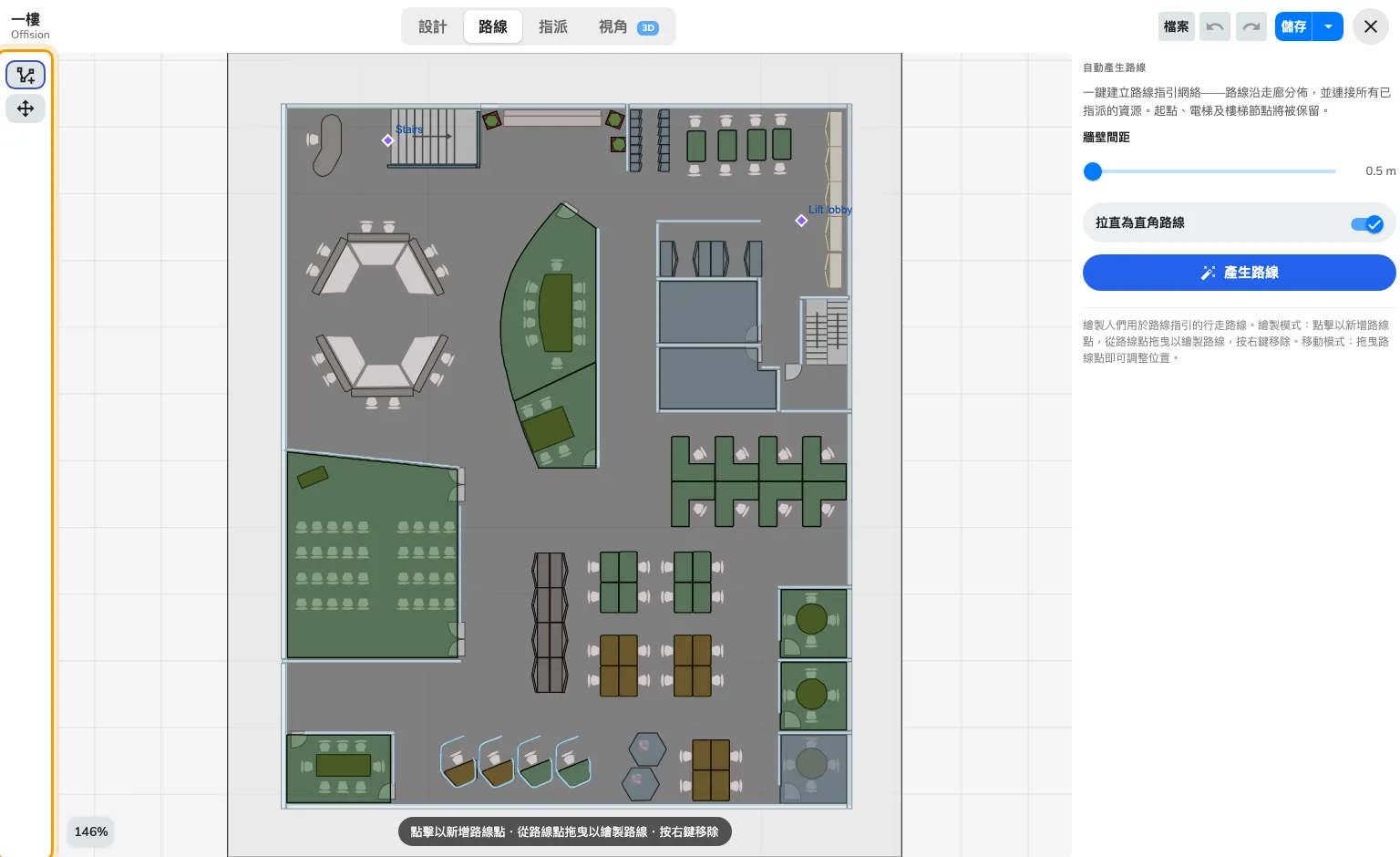
兩個工具:繪製與移動。
2. 繪製
選了 繪製 之後,三個手勢就是這個工具的全部:
- 在空地上點擊放下一個路線點。
- 從既有的點拖曳,把路徑鋪到你放開的位置。點就是這樣連起來的——在兩個相鄰的點上各點一下,並不會把它們連起來。
- 在點或路徑上按右鍵移除它。
沿著走廊畫,不要繞著房間畫。網絡是人們行走路線的骨架:沿每條走廊的中線走,再朝每個門分出一條支線。
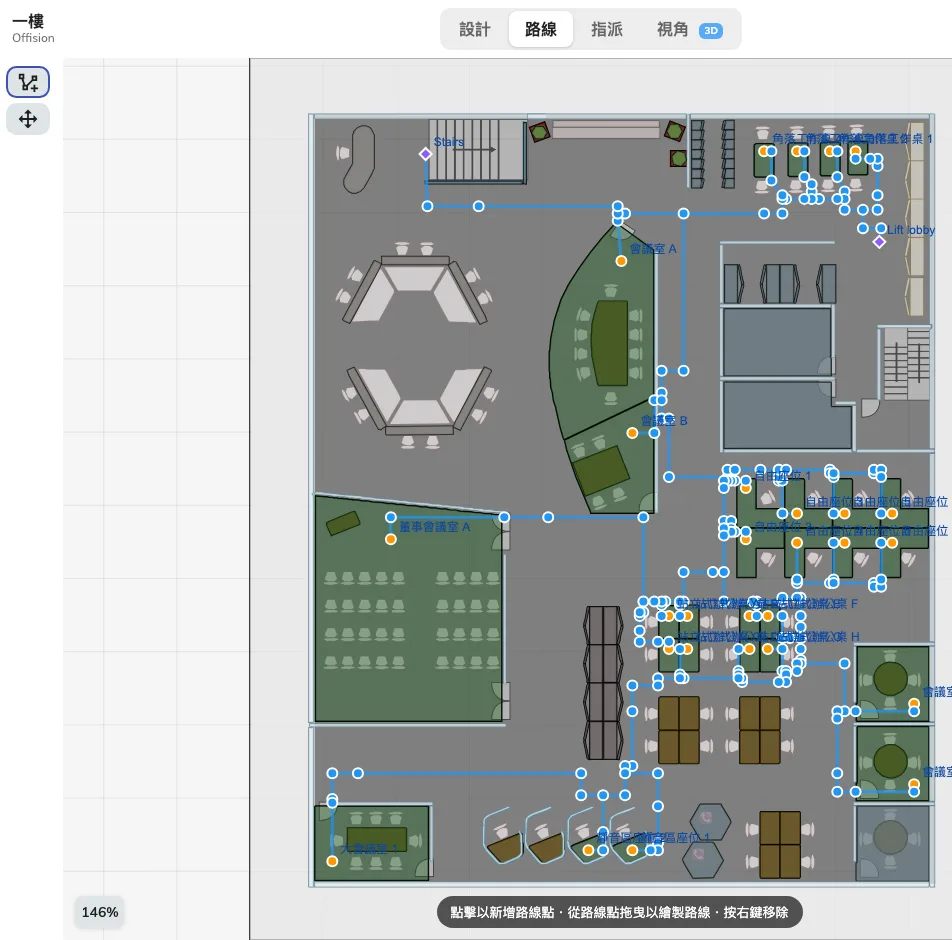
畫好的網絡:每條走廊一條主幹,每扇門一條分支。
3. 移動
移動 會拖動既有的點,而不重畫任何與它相連的東西——路徑會跟著走。用它把走廊的線稍微推離牆面,或把落在門旁邊的支線拉到門上。
4. 讓所有東西都連在一起
最難察覺的失敗,是一個分成兩半的網絡:每一半都沒問題,而沒有任何路線能在兩者之間穿越。這種情況發生在兩個人各畫一翼時,也發生在一條走廊被畫成兩條視覺上相接、卻沒有共用任何點的路徑時。
兩個習慣可以避免它:
- 每條新路徑都從既有的點拖曳出來,而不是在附近點一個新的點。
- 先把樓層的一整圈從頭走到尾,再分支到各個房間。
5. 標出樓層相接的地方
電梯與樓梯是路線離開這層樓的地方,而它們是設施,不是路線點。請在它們服務的每一層樓上標記,並在每一處放一個路線點,讓網絡能抵達路線換樓層的位置。
最容易出錯的規則是:必須是一個設施在每層樓各有一個位置,而不是每層樓各一個設施 ——請參閱用電梯與樓梯連接樓層。
6. 儲存
標題列的 儲存。路線是地圖的一部分,所以在你按下去之前不會寫入——在未授權的樓層上也一樣。授權決定的是路線指引是否運作,從來不是你的圖會不會被保留。
7. 確認成果
從應用程式或大堂看板要求前往這層樓某個房間的路線。接著再要求前往另一層樓的房間,這一步才會抓出缺少的電梯。
如果路線出現了卻走得很奇怪,通常是少了一條支線,而不是走錯——網絡只是找到了它手上唯一的那條路。
這篇文章不控制的部分
- 哪些房間可以被抵達。 房間是靠被指派到某個區域而加入網絡,不是靠在它旁邊畫一條路徑。
- 是否會提供方向。 那是每層樓的授權——請參閱路線指引如何找到一條路。
- 門、門鎖與通行權限。 路徑就是一條線。它不知道跟著走的人能不能通過它所穿越的地方。