

Classic map(傳統地圖)
繪製房間與家具
設計模式——用矩形與橢圓描出牆面、從家具目錄放入桌椅,以及決定你能選取什麼的四個圖層。一層真實的樓層大約半小時。
這裡的一切都發生在四個模式的第一個:設計。你畫的是從上往下看的平面圖,高度是之後的事——請參閱為物件設定高度。
1. 認識工具列
左側五個工具,這就是全部的繪圖工具。
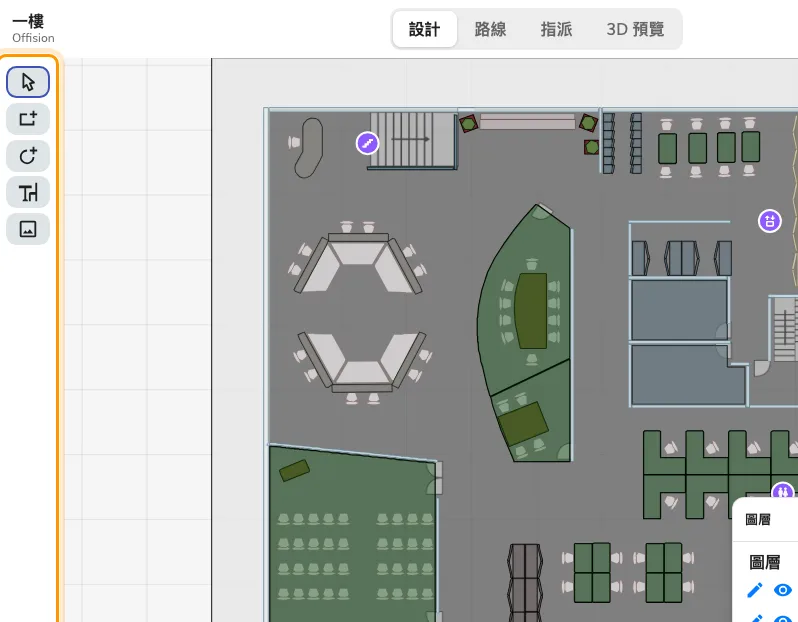
選取、矩形、橢圓、家具,以及地面圖片。
- 選取 — 預設工具。點一個圖形把它選起來,右側面板就會填入它的屬性。
- 添加矩形 — 房間、牆、任何塊狀物。樓層的絕大部分都是這個。
- 添加橢圓 — 圓桌、植栽,偶爾是弧形牆。
- 增加工作區家具 — 一份畫好的物件目錄,而不是空白圖形,分成四組:房間設置、桌子/椅子、櫃子/置物櫃/伺服器架、形狀。
- 修改地面圖片 — 換掉繪圖背後的圖片,而不動你在上面畫的任何東西。
2. 描出房間
在背後影像的每個房間上畫一個矩形。第一輪不必求精確:先大略放上去,再到右側的位置與大小 用數字修正 X、Y、W 與 D。輸入數字比拖曳快,而且單位是實際公尺,可以直接從平面圖上抄。
不是矩形的房間,先畫最接近的形狀,再用 編輯頂點。畫布會在你操作時告訴你規則:拖曳頂點或邊線調整形狀、在邊線上按右鍵新增頂點、在頂點上按右鍵移除,完成後按 Esc。
請在面板上方的欄位為每個圖形取名稱。這不是必填,但半年後一個沒有名字的矩形和其他矩形毫無分別,而且指派模式中你要找的正是這個名字。
3. 保持方正
左下角的縮放百分比是一個選單,它下半部的三個開關,幾乎包辦了讓手繪平面圖看起來像製圖的工作:
- 顯示網格 在圖後方鋪上一公尺的網格。
- 對齊網格 讓新增與移動的圖形貼到網格上。
- 對齊物件 讓它們對齊既有的東西——沿牆排列的一整排座位需要的正是這個。
貼齊解決不了的部分,選取多個圖形並使用 排列 中的對齊按鈕:靠左、置中、靠右、靠上、置中、靠下;選了三個以上還可以平均分佈。
4. 用圖層,別再和圖搏鬥
共四個,固定,無法新增:地面,以及 圖層 1、圖層 2、圖層 3。
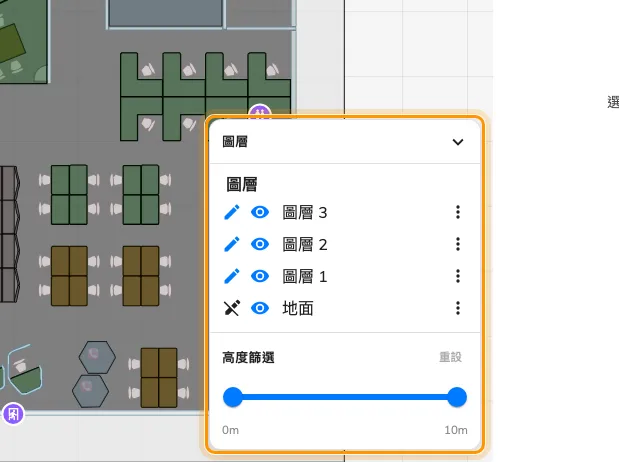
你正在編輯哪一層,以及你看得見哪些層。
每一列有一支筆和一隻眼睛。筆表示你正在編輯哪一層——而且只有該圖層上的圖形能被選取,這是「我點不到我的房間」最常見的原因。眼睛在你處理其他圖層時把某一層藏起來。
地面 是樓板本身與它的圖片,刻意不可編輯:當它是目前圖層時,圖形工具會呈灰色。這不是故障;把筆切到圖層 1,它們就回來了。
一個好用的習慣是:房間與牆放圖層 1、家具放圖層 2、還在嘗試的東西放圖層 3。
5. 收尾
- 畫好的圖形按 鎖定,誤拖就不會移動它。需要時再用右鍵選單的 解除全部鎖定。
- 把構成同一件東西的圖形——一張桌子和它的椅子——群組 起來,讓它們一起移動。
- 接下來要畫二十個的東西,先 複製 一份,再用數字重新定位。
- 右鍵選單除了上述之外,還有複製、貼上、全選、顯示所有隱藏項目與縮放至適合大小。
6. 儲存
儲存 會寫入地圖並保留編輯器開啟;旁邊的箭頭提供 儲存並關閉。請經常儲存——你會在這裡待上一段時間,而中斷的工作階段雖然會在你回來時再提供一次,已儲存的內容根本不需要復原。
7. 確認成果
切到 3D 預覽。你畫的每個圖形都會以預設高度立起來,這是找出兩個在平面上看不見的錯誤最快的方法:畫成兩倍大的房間,以及你以為相鄰、其實互相重疊的兩個圖形。
這篇文章不控制的部分
- 圖形代表什麼。 一個叫「Meeting Room A」的矩形,在 指派 中連結到那個房間之前,並不是那個房間。
- 任何東西有多高。 每個圖形都會拿到一個合理的預設高度;要更改請見為物件設定高度。
- 人們在應用程式上看到的顏色。 這裡設定的是物件本身的顏色。可用狀態的著色——空閒、使用中、有人——是由繪製地圖的各個畫面疊加上去的。