

地圖
匯入或匯出 3D 樓層地圖
將目前的 3D 地圖圖面與圖片匯出為 .ofp2 檔案,檢查是否有遺漏圖片,並在取代目的樓層草稿前確認內容。匯入後需重新指派資源。
開啟地圖
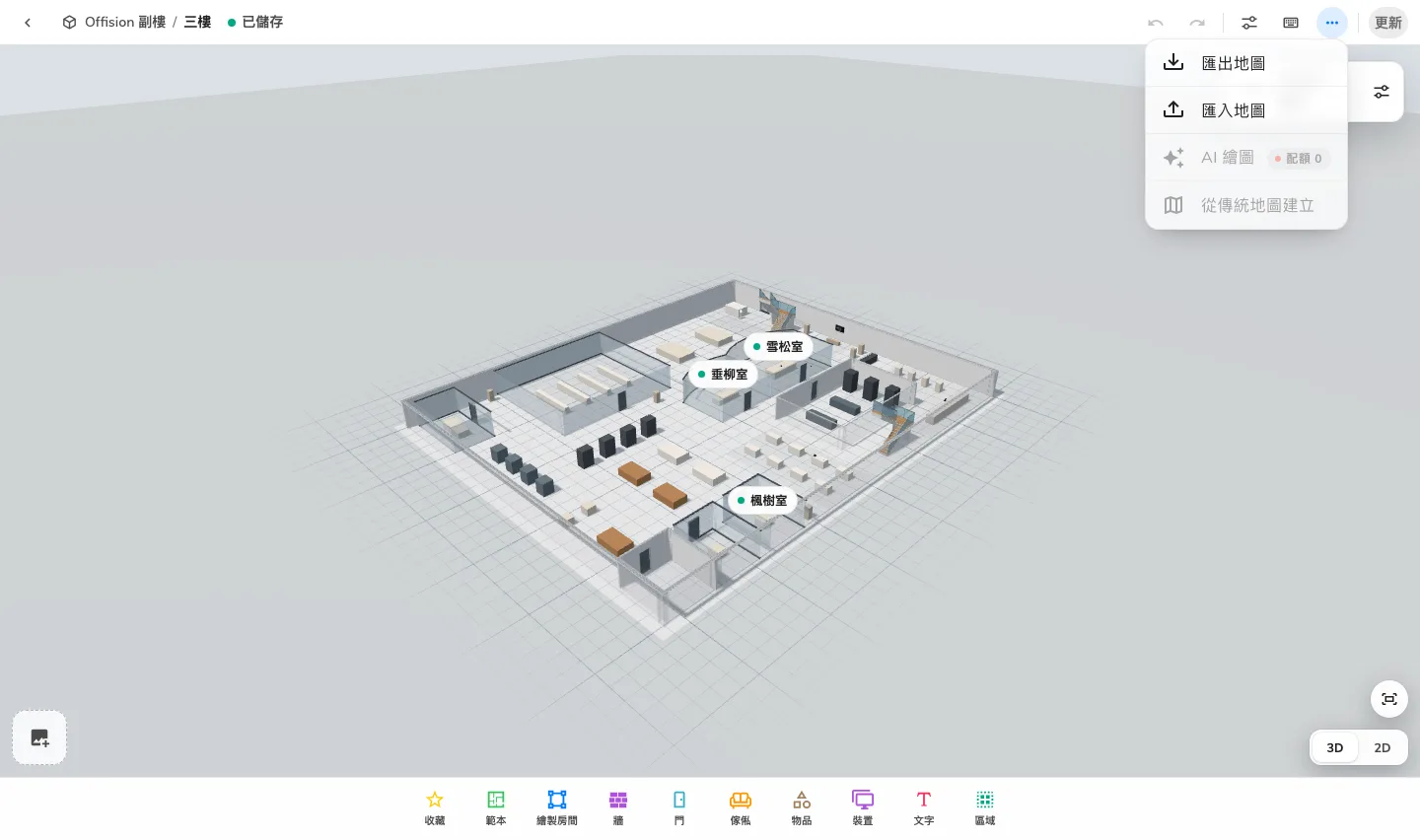
1. 匯出畫面上的圖面
在 3D 設計器標頭點選三點按鈕開啟檔案,再選擇匯出地圖。保留下載的 .ofp2 檔案。檔案包含目前畫面上的圖面、未儲存的繪圖編輯與可下載的圖片,但不包含資源指派,匯入目的樓層後需重新指派。
匯出時缺少部分圖片表示檔案已建立但不完整,請檢查原始圖片與上傳狀態後再匯出。無法匯出表示匯出失敗,切勿把未完成的下載當作備份。
3D 設計器的檔案選單提供匯入與匯出功能。匯出會保留目前圖面,匯入則需確認後才會取代草稿。
2. 檢查匯入
開啟目的建築物和樓層,依序點選檔案與匯入地圖並選擇 .ofp2 檔案,檢查地圖預覽。選擇檔案本身不會取代草稿,若地圖或樓層不正確請取消操作。
圖片或 PDF 應使用AI 繪圖。出現不是地圖檔案、由較新版本建立或此地圖已損毀時,請取得有效的匯出檔案,將其他檔案改名為 .ofp2 無法使用。
3. 取代並驗證
確認目的樓層後才選擇取代。此操作會取代草稿,不會合併編輯,也不會直接更新已發佈地圖。先前已儲存草稿會保留為版本,但 3D 設計器未提供版本復原畫面。取代前請保留自己的匯出檔案。