

傳統地圖(舊版)
把設施放到地圖上
將出入口、洗手間、電梯、手扶梯與樓梯等設施標記於樓層地圖上。介紹設施的建立方式、多樓層座標配置,以及在路線導引中串接樓層的關鍵設定。
開啟設施
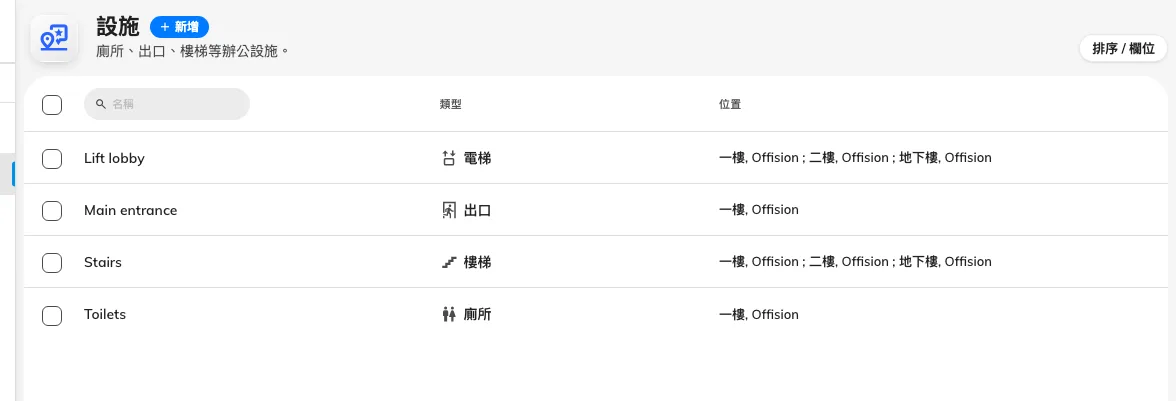
設施是指無須預約的建築公共空間與動線節點,例如出口、廁所、電梯、扶手電梯與樓梯。在地圖上標示設施不僅能協助訪客與同仁快速辨識方位,電梯與樓梯標記更是跨樓層路線導引(Wayfinding)串接上下樓層的必要節點。
1. 建立設施項目
- 前往管理主控台的 地圖 › 設施 並點擊新增。
- 選擇設施的類型,系統會依類型決定地圖顯示圖示與路線導引行為:
- 出口
- 廁所(包含男廁、女廁及無障礙廁所選項)
- 電梯
- 扶手電梯(包含上行與下行選項)
- 樓梯
- 其他
- 自訂
- 輸入清楚易懂的顯示名稱(例如 正門入口 或 西側電梯大廳)。當使用者在地圖上點選該標記時,畫面即會顯示此名稱。
設施清單頁面,每一列代表一項設施,並依所選類型顯示對應圖示。
請優先選取最符合的專用類型,避免一律使用 其他。標準圖示能讓使用者一眼辨識設施用途,且唯有選用 電梯 與 樓梯 類型,路線導引才能將該點識別為跨樓層轉換點。
2. 設定各樓層的設施位置
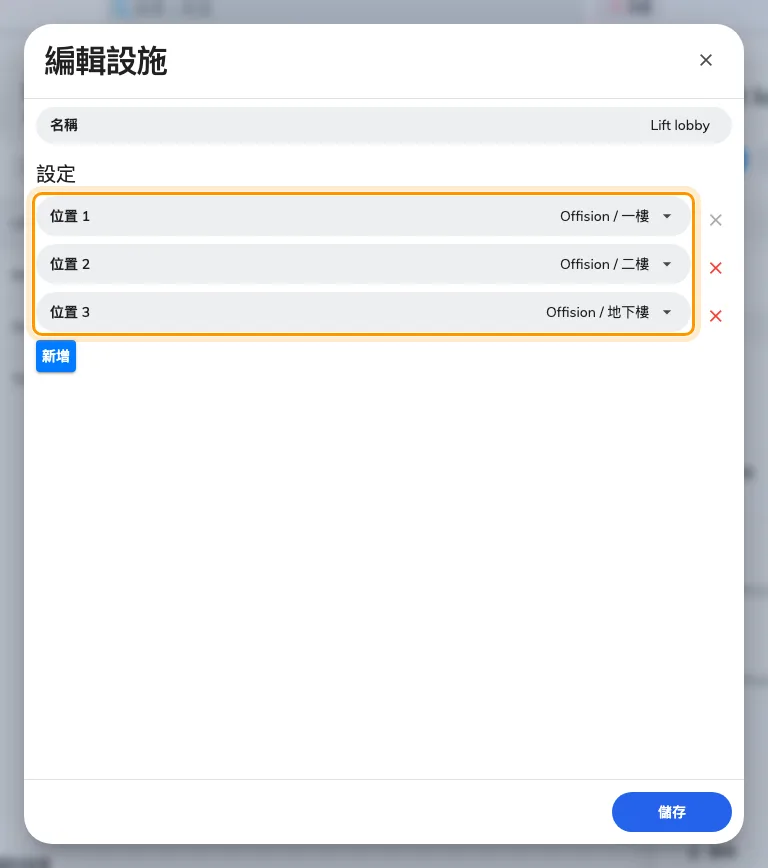
同一項設施可同時配置於多個樓層(例如貫穿整棟大樓的樓梯間或電梯井),在各樓層顯示各自的標記。
- 在設施編輯表單中,為該設施涵蓋的每一個樓層新增一筆位置列。
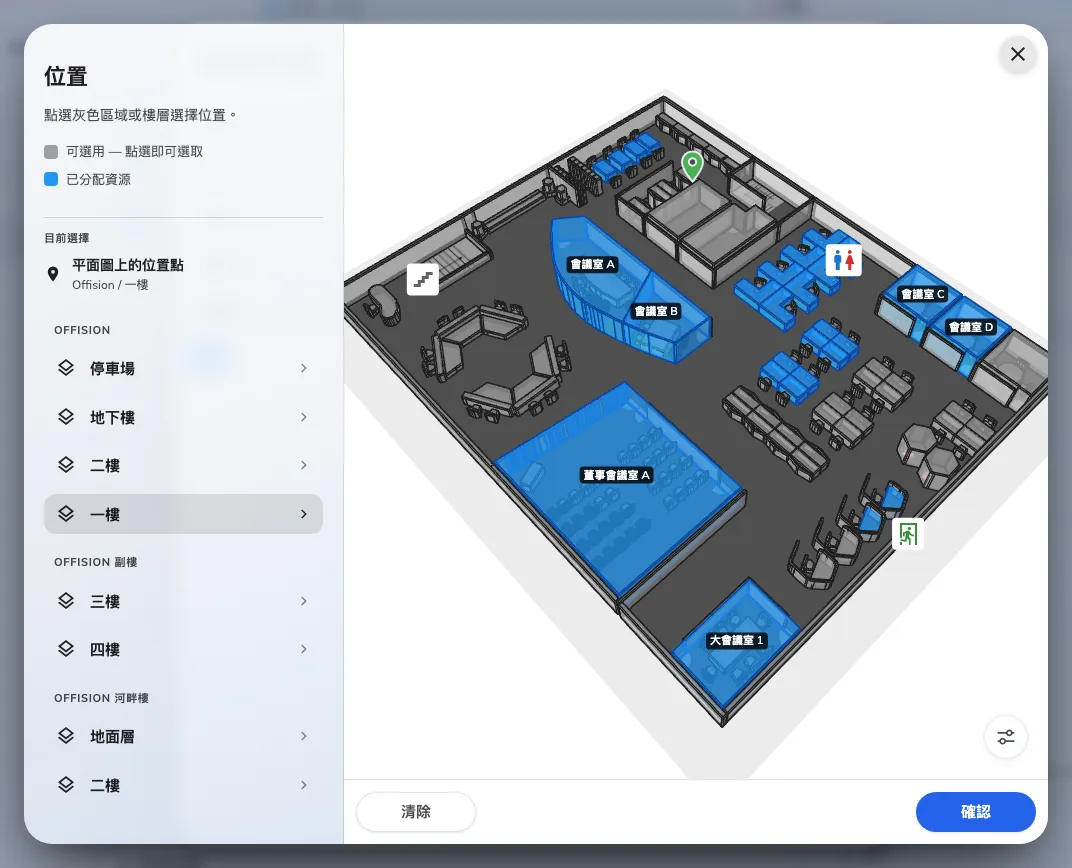
- 點選位置列以開啟樓層平面圖選點對話框。
- 在左側清單選擇樓層,並在右側平面圖上點選該設施的實際所在位置。
單一設施項目可同時設定多個樓層的座標位置。
於左側選取樓層,再於右側地圖點選設施的擺放位置。
3. 直接在平面圖編輯器中放置設施
當您正在繪製或編輯平面圖時,也可以直接從編輯器內放置已建立的設施:
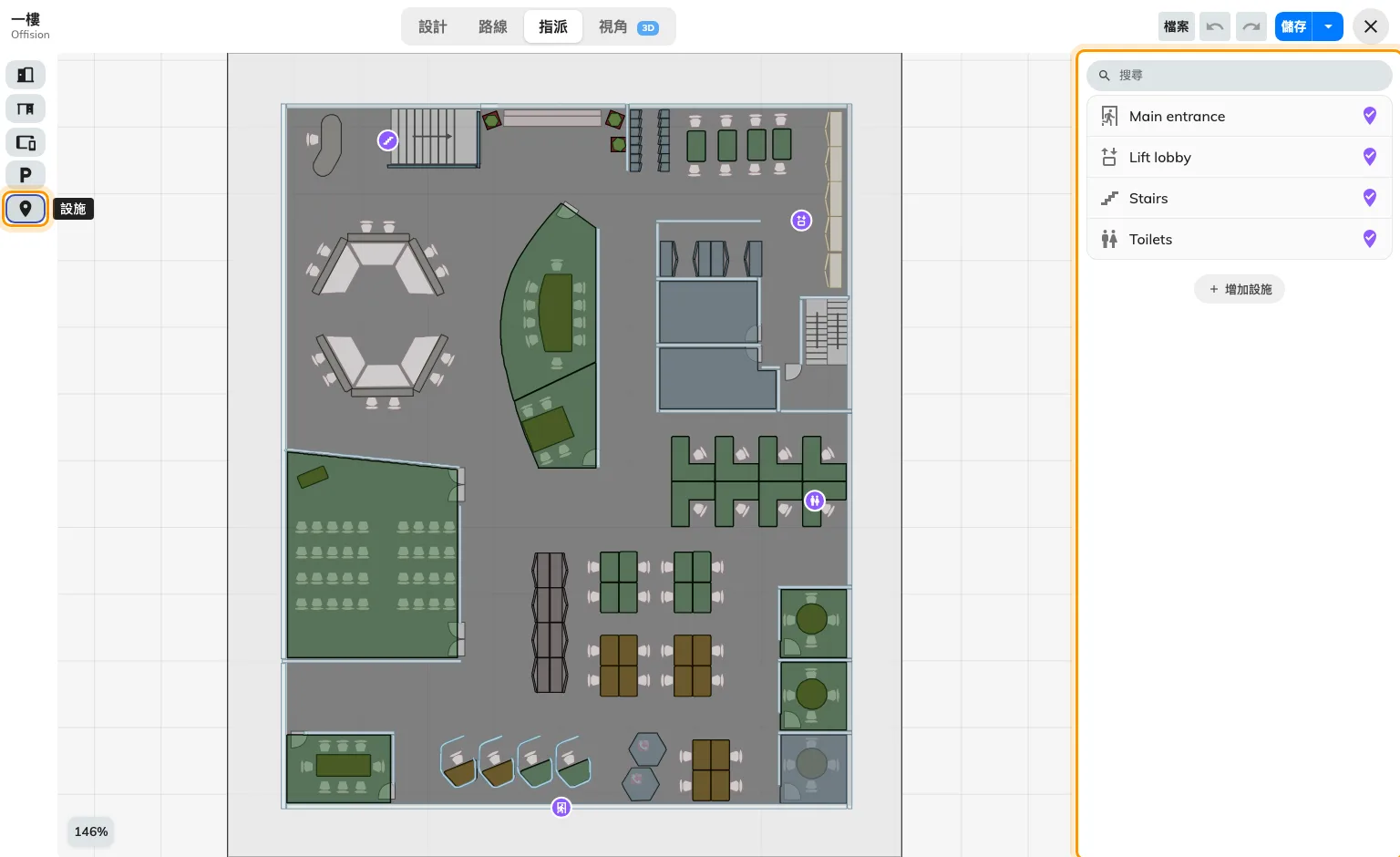
- 在 地圖 › 平面圖 開啟目標樓層的編輯器,並切換至 指派 模式。
- 點選左側類型工具列最下方的 設施 圖示。
- 從右側面板清單將設施拖曳至平面圖上,或先點選清單中的設施再點擊平面圖上的目標位置。
已放置於目前樓層的設施會在清單中顯示標記,方便您快速檢查尚未配置的項目。
在「指派」模式下點選工具列底部的「設施」,即可直接將設施標記放置於平面圖上。
4. 上傳自訂設施圖示
若您需要標示急救站、哺乳室或單車停放區等標準清單未涵蓋的設施,可將類型設為 自訂 並上傳專屬圖示圖片。若為一般常見建築設施,建議使用內建標準類型以維持全館地圖視覺一致。
5. 驗證地圖顯示與跨樓層導引
- 在用戶端應用程式或網頁開啟該樓層地圖,確認設施標記顯示於正確位置,且點選時會顯示設施名稱。
- 若您的空間已啟用路線導引,請測試查詢前往不同樓層房間的路線,確認導引路徑能順利透過您標記的 電梯 或 樓梯 跨樓層銜接。
適用範圍與限制
- 不支援預約與排程:設施僅作為地圖標記使用,不具備行事曆、容納人數或預約權限設定。
- 需搭配步行路徑網絡:僅標記電梯或樓梯並不會自動建立步行路線。您仍須在樓層上繪製路網並連通至設施標記。請參閱路線指引如何找到一條路與用電梯與樓梯連接樓層。
- 不包含清潔與報修流程:地圖上的洗手間或設施標記僅供位置指引,清潔維護或耗材補充需透過服務請求模組管理。