首頁 › 地圖 › 地圖編輯器 Classic map(傳統地圖)
地圖編輯器的每一項設定 在地圖編輯器編輯平面圖,逐欄說明——標題列、工具列、畫布開關、圖層面板,以及屬性面板中的每一個欄位,依照畫面本身的分組排列。
從 Classic map 遷移至 Map 2.0
地圖編輯器能被設定的一切,依照畫面呈現的順序排列。至於這些設定要拿來做什麼,請從
Offision 地圖是由什麼組成的 開始。
標題列
控制項 它做什麼 什麼時候用 設計 / 路線 / 指派 / 視角 切換你正在做哪件事。四個模式中的圖完全相同,改變的是工具列與面板 繪製用設計、走路路徑用路線、連結房間與座位用指派、決定樓層怎麼畫並把畫面框好用視角 檔案 → 使用圖片匯入 ( .png / .jpg) 在警告會覆蓋之後,用一張圖片取代整張地圖 拿到修正過的平面圖要重來時。若只想更換繪圖背後的圖片,請改用 修改地面圖片 檔案 → 按平面圖資料匯入 (.ofp) 用地圖檔取代整張地圖 把完成的樓層複製到另一層樓,或另一個租戶 檔案 → 匯出地圖 (.ofp) 把這層樓下載成地圖檔 大幅修改之前,或要在別處重複使用這層樓時。這是繪圖唯一的備份 檔案 → 聯繫我們 針對這張平面圖向 Offision 提出需求 當你寧願交給別人畫時——這是付費服務 復原 / 重做 在這個工作階段的編輯之間來回 隨時。產生或清除路線都算一步,所以兩者都可以還原 儲存 寫入地圖,編輯器保持開啟 經常。在你按下去之前,沒有任何東西送到伺服器 儲存並關閉 (儲存旁的箭頭)寫入並離開 完成時
工具列 — 設計
工具 它做什麼 什麼時候用 選取 選起一個圖形,讓屬性面板可以編輯它 預設。畫完之後回到它 添加矩形 在目前圖層畫一個矩形 房間、牆、塊狀物。樓層的絕大部分 添加橢圓 在目前圖層畫一個橢圓 圓桌、植栽、弧形牆 增加工作區家具 一份畫好的物件目錄,分成四組——房間設置 、桌子/椅子 、櫃子/置物櫃/伺服器架 、形狀 任何一眼可辨識的東西。畫好的桌子在 3D 中比矩形好讀,而且自帶合理的高度 修改地面圖片 換掉繪圖背後的圖片,保留畫在上面的一切 同一張平面圖有更清楚的掃描版時。該對話框中的 調整地面大小以符合圖片 會讓地面配合新圖片
當你正在編輯 地面 圖層時,前四個會停用。那是樓板本身的圖層,上面畫不了東西。
工具列 — 其他模式
模式 工具列 內容 路線 繪製 、移動 繪製新增路線點與路徑;移動則在不重畫的情況下挪動一個點 指派 每種資源類型各一個按鈕(房間、座位、設備、停車位),加上 設施 切換面板顯示哪一份清單。它不會篩選地圖 視角 視角 這是指示,不是按鈕。檢視模式、傾斜角與旋轉都在右側面板設定,模式分頁上還帶著 3D 或 2D 徽章,說明這層樓是哪一種
畫布開關
在左下角縮放百分比背後的選單中。三個貼齊開關會和地圖一起儲存,所以下一個人看到的就是這個狀態。
設定 它做什麼 什麼時候改 放大 / 縮小 逐級改變倍率 隨時。你離開時的縮放與位置會和地圖一起儲存,所以樓層會停在你上次的地方 縮放至適合大小 框住整層樓 迷失方向時。最快的回頭路 縮放至 100% 以實際比例繪製樓層 想判斷一個物件是不是真的是你以為的大小時 縮放至選取範圍 框住選取的內容 處理大樓層中的某一個房間時 顯示網格 在平面圖後方畫上一公尺的網格 繪製時開啟;評估樓層外觀時關閉 對齊網格 新增與移動的圖形會落在網格上 依實測繪製的樓層請開啟 對齊物件 圖形會對齊已存在的東西 一排座位,以及必須相接的牆
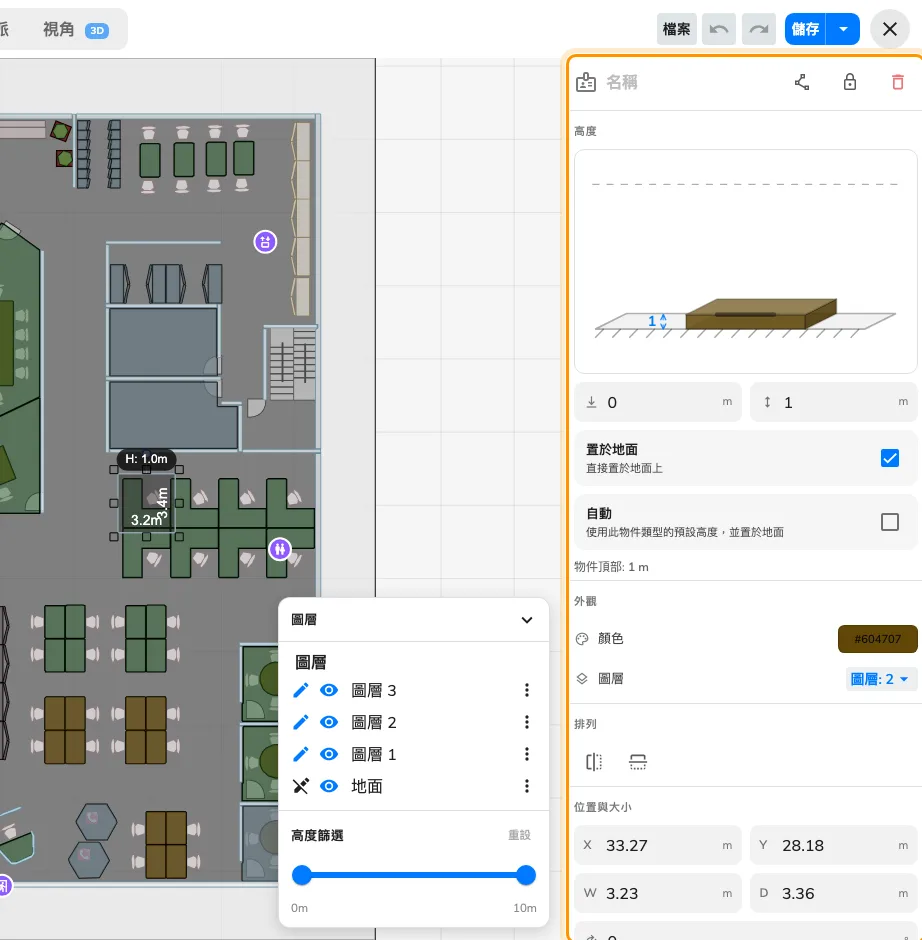
圖層面板
固定四層:地面 、圖層 1 、圖層 2 、圖層 3 。不能新增,也不能改名。
控制項 它做什麼 什麼時候用 筆 讓那一層成為正在編輯的圖層——而且只有它上面的圖形能被選取 圖形選不到時,第一個該檢查的地方 眼睛 把該圖層從畫面上隱藏 為了處理下面的東西。它不會對任何其他人隱藏 圖層選單 對該圖層 使用圖片匯入 ,在地面圖層則是 修改地面圖片 要在第一張平面圖上描第二張時 高度篩選 把圖收斂到某個高度區間,並回報顯示了幾個 想選腰部以下的家具又不想選到牆時。重設 讓它復原
屬性面板
選取任何東西時出現在右側。選取多個時會套用到全部,數值不同的欄位顯示 混合 。
只要選取了東西,這個面板就會填滿右側。
頂端列
欄位 它做什麼 什麼時候改 名稱 為物件命名 任何你之後會去找的東西都要命名。指派模式中辨識圖形靠的就是它 編輯頂點 把圖形變成可拖曳的頂點與邊線 不是矩形的房間。邊線按右鍵新增頂點、頂點按右鍵移除、Esc 結束 鎖定 / 解除鎖定 讓物件無法被移動或縮放 一面牆定案之後。解除全部鎖定 在右鍵選單中 刪除 移除物件 移除圖形不會移除它所連結的房間
高度
欄位 它做什麼 什麼時候改 側視圖 顯示物件在地面與天花板之間的位置,可以拖曳代替輸入 想用眼睛而不是數字來判斷高度時 離地高度(左框) 物件底部離地多高 只有會懸掛的東西——層板、壁掛螢幕 高度(右框) 物件有多高 牆用真實的天花板高度,隔屏約 1.2–1.5 公尺。自動 開啟時停用 置於地面 把底部釘在地面——「直接置於地面上」 幾乎所有東西都開啟。只有要設定離地高度時才清除 自動 使用該類型物件的預設高度——「使用此物件類型的預設高度,並置於地面」 目錄家具保持開啟;牆與任何不尋常的東西則關閉 物件頂部 離地高度加高度——物件實際結束的位置 唯讀。拿它和你的天花板高度對照
外觀
欄位 它做什麼 什麼時候改 顏色 物件在地圖上自己的顏色 想一眼分辨不同種類的空間時。可用狀態的顏色是由繪製地圖的畫面疊在它之上 圖層 把物件移到另一個圖層 整理畫在同一層上的樓層——牆移到 1、家具移到 2
排列
欄位 它做什麼 什麼時候改 水平翻轉 / 垂直翻轉 鏡射物件 畫反方向的桌子 靠左 / 置中 / 靠右 / 靠上 / 置中 / 靠下對齊 讓多個物件對齊同一邊。需選取兩個以上 讓一排房間共用同一條牆線時 水平分佈 / 垂直分佈 讓物件間距均等。需選取三個以上 一連串座位或停車格
位置與大小
全部以公尺或英尺為單位,而且全部可以輸入——通常比拖曳快,而且一定更精確。
欄位 它做什麼 什麼時候改 X / Y 物件位在樓層的哪裡 依實測而非目測放置時 W / D 寬度與深度 從你正在描繪的平面圖取得房間尺寸時 旋轉 以度為單位旋轉物件 與建築物成角度的房間。用旋轉,不要重畫
這篇文章不控制的部分
有哪些房間存在。 房間、座位、設備與停車位都在「預約」中建立;編輯器可以不離開畫面就開啟那個表單,但它並不擁有這些資料。誰能看見或預約任何東西。 這個面板中的任何項目都不影響權限或可用狀態。地圖在其他畫面上的樣子。 標籤,以及要顯示哪些標籤,屬於 UI 自訂中的顯示設定。可用狀態的著色屬於繪製地圖的那個畫面。樓層的天花板高度。 高度以它為基準量測,但不在這裡設定。 edit floor plan in map editor. change a room on the map. map editor fields. map editor settings. floor plan editor fields. what does this button do. export ofp. zoom to fit. snap to objects. rotation. position and size. 平面図を編集する. マップ上の部屋を変更する. マップエディターの設定. フロアプランエディター 項目. ofp エクスポート. 表示倍率. このボタンは何. 編輯平面圖. 更改地圖上的房間. 地圖編輯器設定. 平面圖編輯器欄位. 匯出 ofp. 縮放至適合. 這個按鈕做什麼