

Map 2.0
使用 Map 2.0 建立樓層地圖
從圖片或 PDF 建立新的 Map 2.0 地圖,或直接在 3D 設計器繪製。建議用於新地圖。
建立新地圖時,請使用 Map 2.0。先在目錄建立建築物和樓層。
從正確的樓層開始
開啟地圖,選擇新地圖檢視,再選擇建築物和樓層,開啟該樓層的編輯器。切換地圖檢視會影響帳戶內使用者看到的地圖,並非每個樓層各自的開關。
尚未有 Map 2.0 的樓層,可選擇 AI 繪圖讀取圖片或 PDF,或選擇從空白開始自行繪製。AI 繪圖需要可用的 AI 地圖額度。使用結果前,請檢查比例、門、房間邊界和指派。
若樓層已有 Classic map,請參閱從傳統地圖建立的遷移指引。
在設計器編輯
Map 2.0 直接編輯 3D 場景。俯視角度也是同一張地圖的另一個視角。加入牆、房間、門和傢俬,再選取物件調整。請參閱編輯 Map 2.0。
變更會儲存為草稿。確認已儲存後,按照檢查和更新完成更新。從未發佈地圖的樓層,在啟用新地圖時可能顯示草稿;不要假設首個已儲存草稿不會對外顯示。
準備 AI 繪圖
使用清晰、沒有傾斜、只顯示一層樓的平面圖。PDF 請將目的樓層放在第一頁。確認地圖範圍並排除無關邊界,再檢查以公尺顯示的平面圖尺寸。即使依比例尺或標註尺寸估算,仍應對照已知長度;估算的尺寸尤其需要檢查。不要只因外觀合理就繼續,先修正尺寸。
AI 繪圖使用帳戶剩餘 AI 地圖配額,數量顯示在動作旁。AI 地圖配額已用完時可聯絡銷售;仍可手動繪製。不要假設配額固定或每次重試都免費。開始讀取後停止,仍會使用一個 AI 地圖配額,停止確認會說明此點。
生成後,先檢查結果,再選擇使用此地圖或開啟編輯器。生成圖面不會建立可預約資源;請指派現有資源。逐一檢查待確認項目、門口和可通行空間,更新後測試路線。無法讀取時改用清晰平面圖或從空白開始,不要對同一份無法讀取的圖面重複消耗配額。
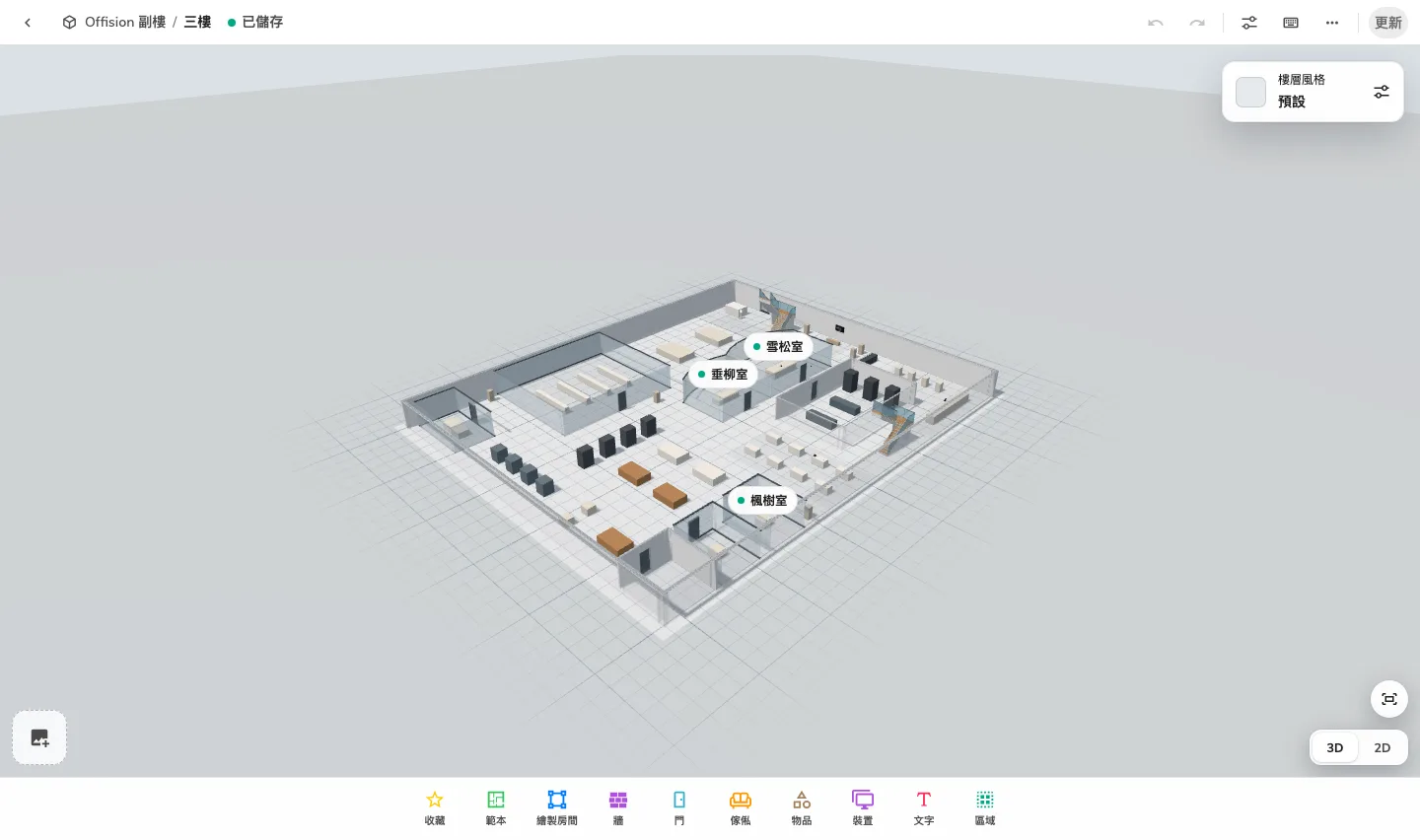
從圖片或 PDF 建立新的 Map 2.0 地圖,或直接在 3D 設計器繪製。建議用於新地圖。