

在會議室面板上匯報問題
在門口面板上點選兩下即可直接匯報房間設施故障。了解各面板樣式的按鈕位置、身分驗證方式,以及何時應改用應用程式匯報。
您無需走回座位,直接在門口面板上點選兩下即可當場匯報會議室設備故障。
回報按鈕在面板上的位置
回報控制項的位置取決於面板使用的外觀樣式:
| 樣式 | 位置 |
|---|---|
| Modern | 房間資訊面板中的回報問題 |
| Mini | 選單中的回報問題 |
| 室內控制 | 底部工具列中的回報 |
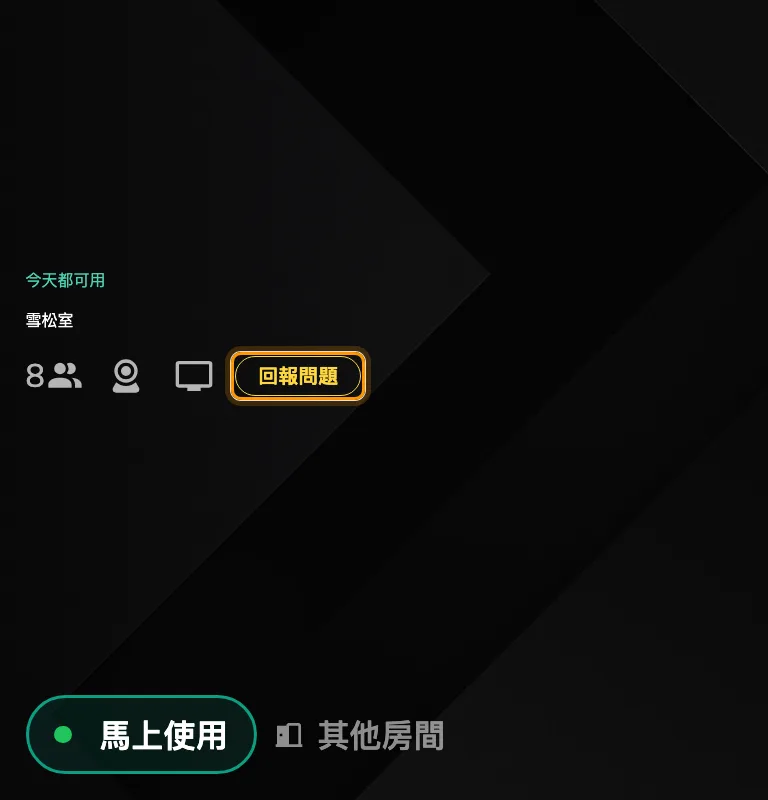
Modern 樣式中位於房間設施旁的「回報問題」按鈕。
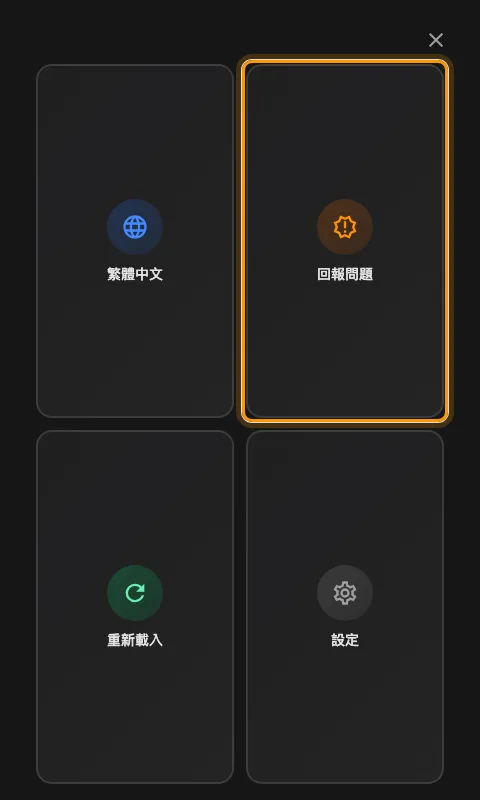
Mini 樣式選單中的「回報問題」磁貼。
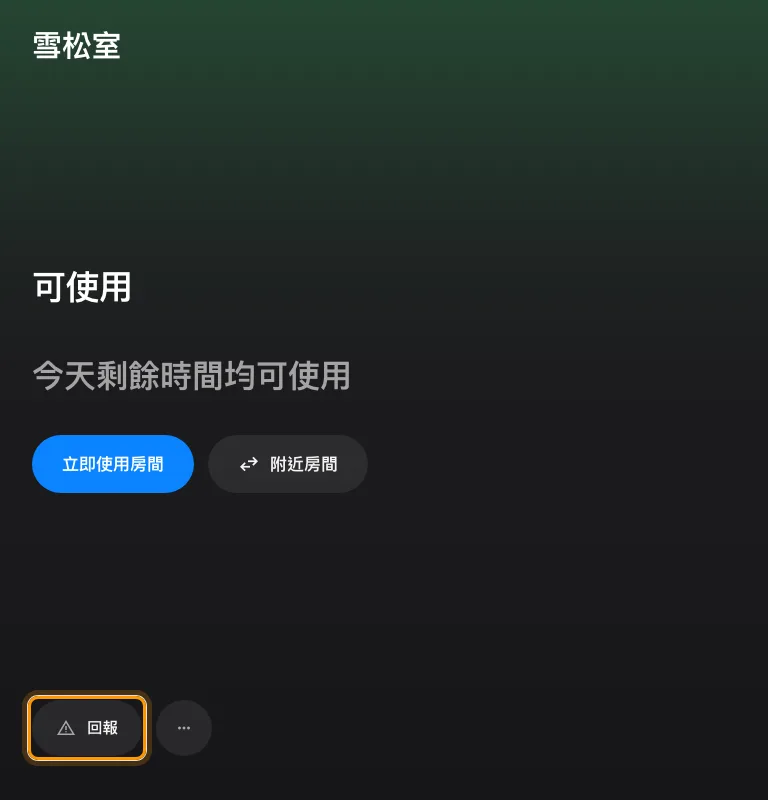
室內控制樣式底部工具列最左側的「回報」按鈕。
1. 選擇發生故障的設施
點選回報問題,從該房間已設定的設施清單中選擇故障項目;若不在清單上,請選擇其他的。
若該房間尚未在系統中設定任何設施,面板會自動略過此步驟,直接進入問題原因選擇。
2. 選擇問題原因
從四個選項中選擇故障原因:破損、故障、電池沒電了或其他原因。
3. 驗證身分或匿名匯報
面板記錄匯報人的方式取決於面板樣式與設定:
- 室內控制工具列:不會詢問身分,直接以房間內進行中會議的召集人身分送出;若房間目前無人使用,則不記錄匯報人姓名。
- Modern 與 Mini 樣式:使用與面板簽到相同的驗證方式(例如員工卡或 PIN 碼)詢問身分,並在旁邊提供匿名按鈕,讓任何人都能在不登入的情況下匯報故障。
- 目前有預約的辦公桌或設備面板:直接以當前預約者的身分送出,不會另行詢問。
- 設為略過身分驗證的面板:在所有樣式下皆不詢問身分直接送出。
匿名匯報同樣會建立一張完整有效的工單,僅不會綁定可供事後追蹤的個人帳戶。
面板匯報的限制
面板匯報為了維持兩下快速完成的操作體驗,具有以下限制:
- 無法附加照片:僅能透過應用程式上傳照片。
- 無法填寫文字說明:面板上沒有輸入詳細描述或故障排除過程的欄位。
- 工單標題固定為「Report from device」:佇列中所有面板匯報的標題皆相同,需透過資源、設施與原因加以區分。
- 無法在面板上追蹤進度:提交後無法在面板上查看該工單的後續處理狀態。
4. 確認匯報是否成功
提交後,面板畫面會立即顯示確認訊息。管理員或支援職員也可在管理主控台開啟工單管理 › 已匯報問題,確認佇列中已出現標題為 Report from device、且對應至該房間與設施的新工單。