

變更版面
版面頁用十來個答案組出螢幕的形狀——面板靠哪一邊、多寬、幾張卡片幾顆按鈕、哪些邊要文字條——而且改動任何一個,內容都會自己重新排好。
這裡沒有一份版面型錄讓你挑,預覽本身上面也沒有東西可以拖。版面是由十來個答案組出來的 ——一個大主畫面還是兩個、旁邊要不要一欄、幾張卡片、幾顆按鈕、哪幾個邊要文字條——然後設計照著你的答案把自己重畫一次。
所以建立內容時選的東西,沒有一項是定案。每一個答案,包括螢幕的尺寸與形狀,之後都能改,而設計會自己重新排好。
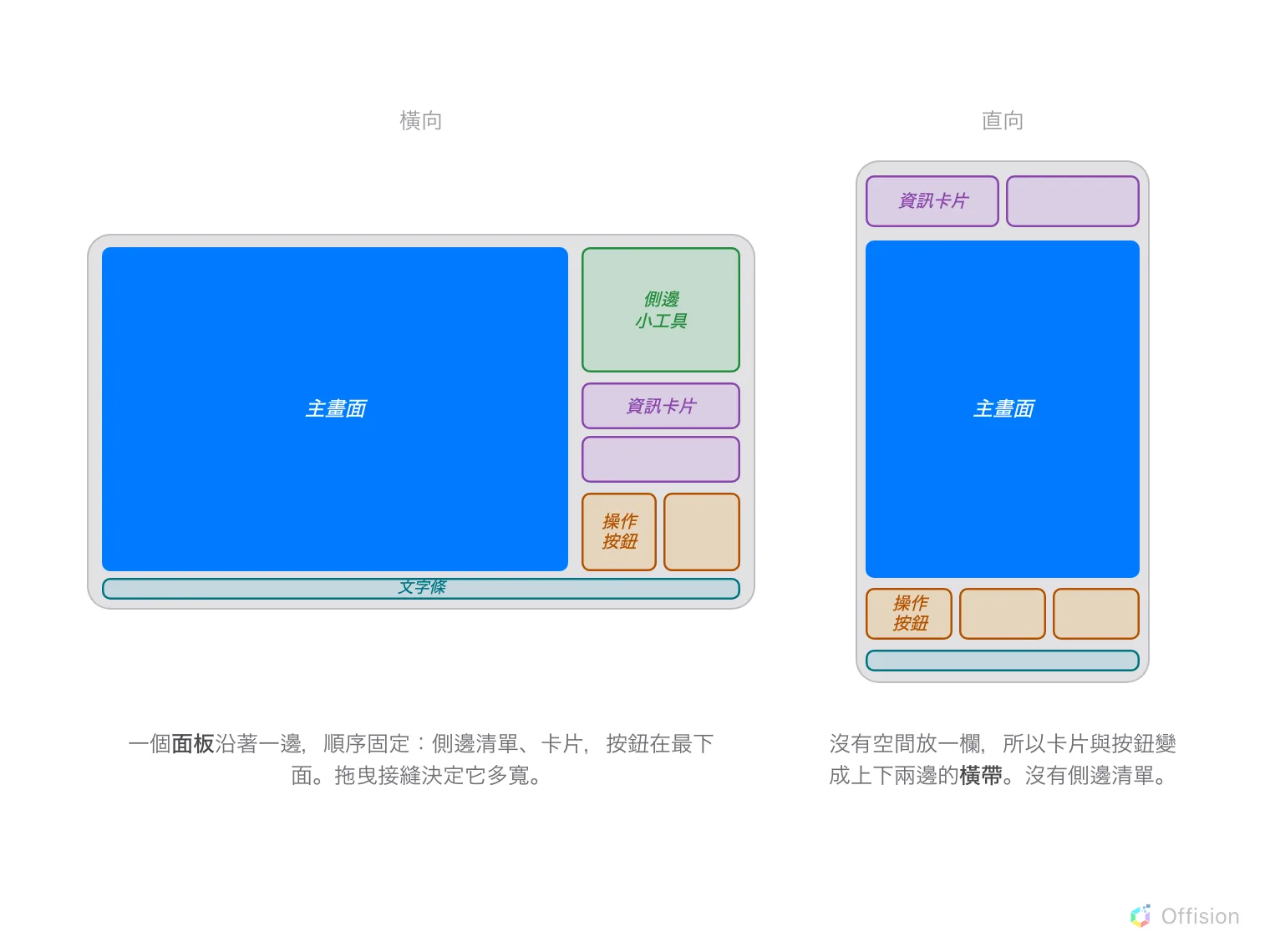
五個有名字的區域,以及版面安排它們的兩種方式。
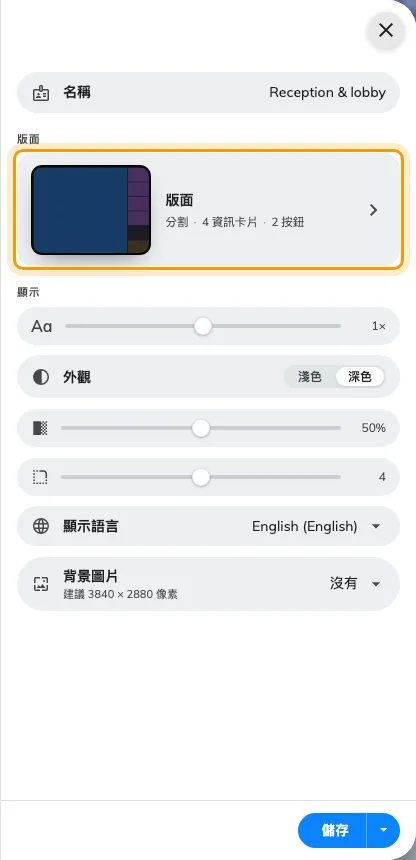
編輯器第一頁上的版面卡片,畫著螢幕自己的形狀,並摘要它的答案。
組版面時,預覽會消失
開啟版面,即時預覽會被換成它自己的一張平面示意圖。
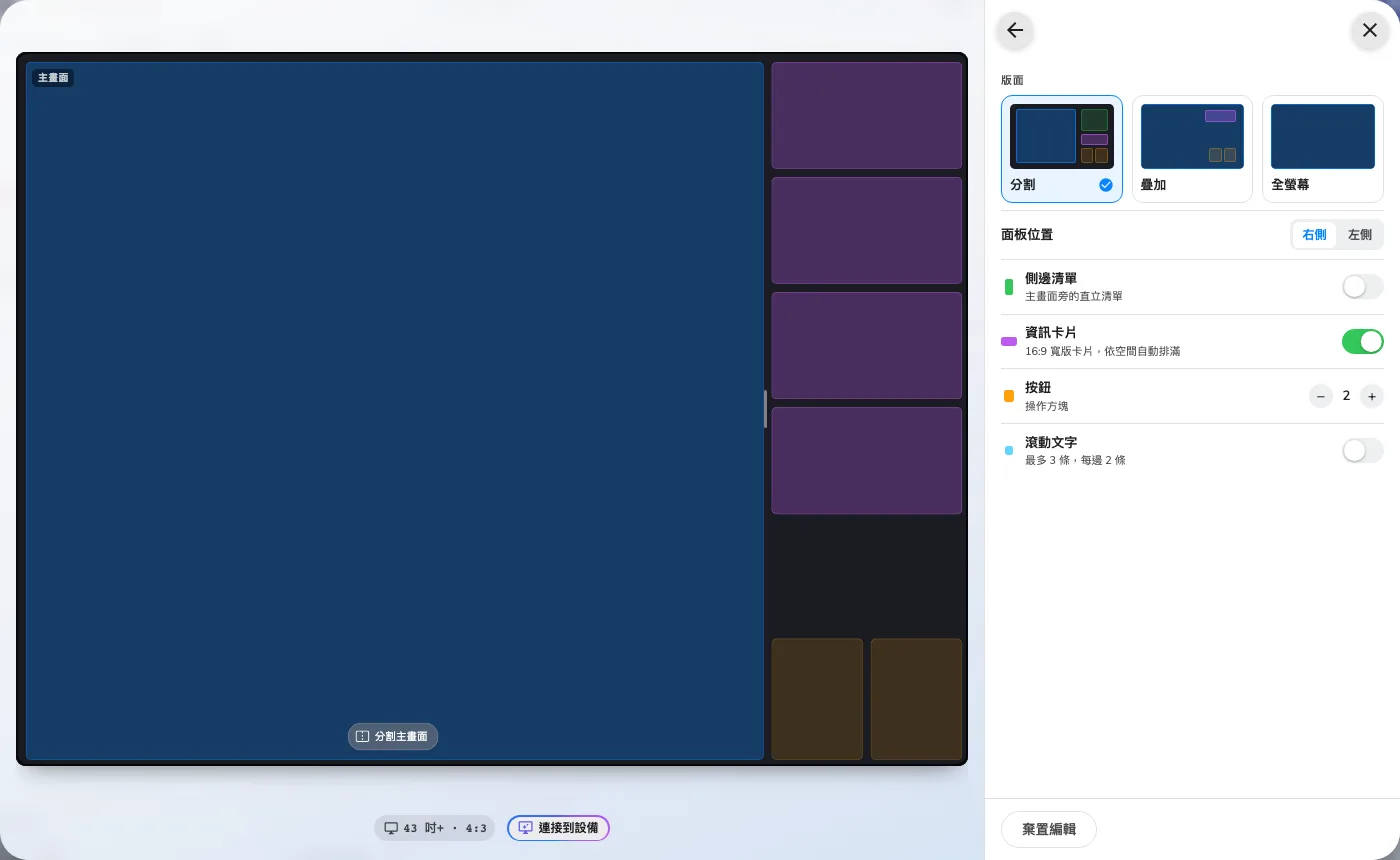
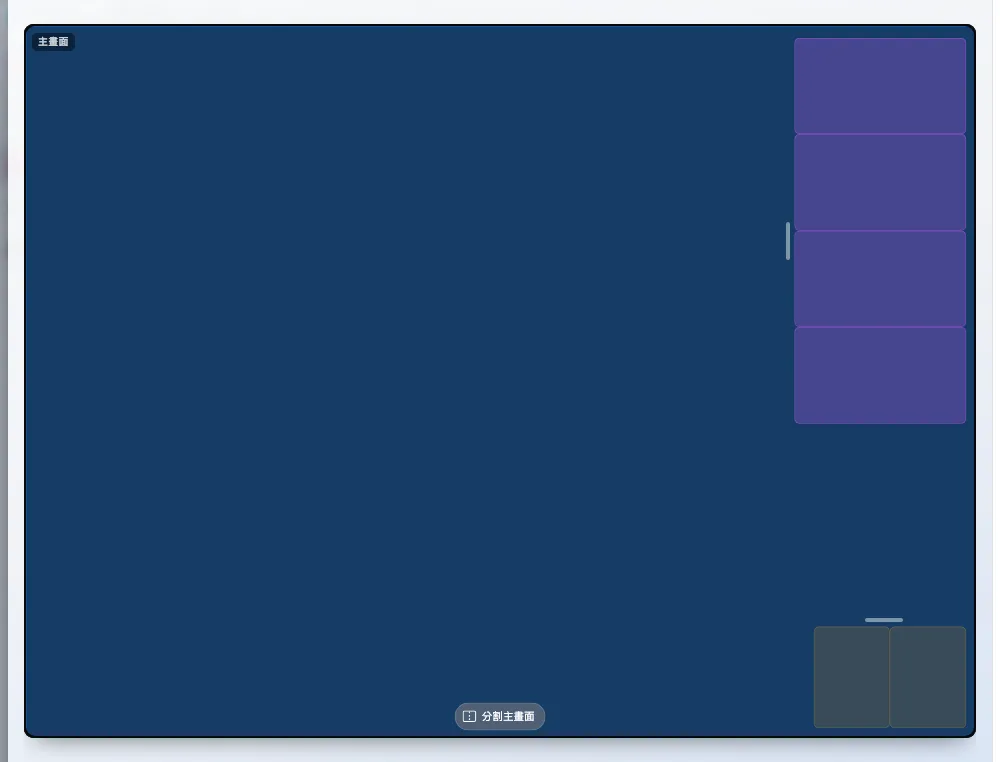
組版畫布:每個區域都有名字,沒有畫出內容,接縫可以拖曳。
這是刻意的,而且值得理解,因為乍看之下會以為什麼壞了。即時的內容會遮住你正在編輯的結構——一張照片場景會把主畫面填到滿,你根本看不見自己在搬動什麼。所以每個區域都畫成一塊純色加上它的名字,指派給它的小工具則寫在下面,而不是畫出來。
這也回答了變更版面時真正會被問到的唯一問題:我會失去什麼。 名字就是答案。
你待在這一頁時什麼都還沒確定,底下的螢幕仍然照原樣顯示。側欄底部的棄置編輯會丟掉草稿。真正套用的是 ←——離開這一頁就是確認的動作,設計會在你離開時重畫一次。這一頁根本沒有儲存按鈕,因為在內容採用這份版面之前,沒有東西可以存。
樣式:版面能有的形狀
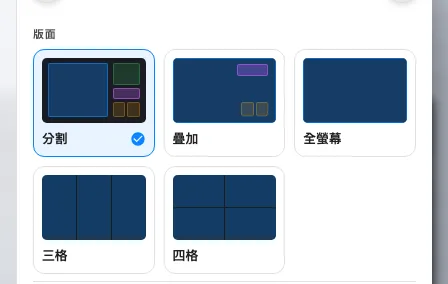
分割、疊加、全螢幕、三格與四格——用畫的,不是用寫的。
分割把螢幕的一部分給主內容,其餘全部放進沿著一邊的面板——橫向時是左邊或右邊的一欄,直向時是上方或下方的一條橫帶。這是最常見的答案。
疊加讓主內容鋪滿整面螢幕,卡片與按鈕浮在它上面的角落。當內容是值得整面螢幕的照片或影片,其餘只是配角時就用它。
疊加:主內容佔住螢幕,卡片與按鈕浮在它的角落上。
全螢幕只留主畫面。其他全部消失——但不是被丟掉:卡片、按鈕與側邊清單都被保留成休眠狀態,所以切回分割時回來的是你原本的形狀,而不是一張空的。
三格與四格是電視牆的答案:三塊或四塊一樣大的主畫面把螢幕從邊填到邊,各播各的內容。三格沿著螢幕的長邊切——橫向是三欄,直向是三列。四格不論螢幕是什麼形狀都是 2×2,在很寬的螢幕上剛好給出四格比例正常的畫面。
格狀版面同樣守著全螢幕那條「什麼都不丟」的規矩:面板、卡片、按鈕、側邊清單,還有你原本的分割,在格狀版面期間全部休眠,離開時原樣回來。
把主內容一分為二
主畫面底部的膠囊按鈕,在只有一個主畫面時寫著分割主畫面,有兩個時寫著合併。在橫向螢幕上它不是單一顆按鈕,而是兩個圖示併成的膠囊:按任一個就往那個方向分割,亮著的那個是合併,按沒亮的那個則會就地換掉切法,而不會丟掉主畫面。
這就是左右分割與上下分割之間的選擇。橫向螢幕兩種切法都行;直向螢幕太窄,容不下兩欄主畫面,所以一律上下分割,膠囊也不會給你選。
兩個主畫面就是共用一塊面板的兩面獨立螢幕:各自播自己的內容、自己的場景、自己的插播。插播左半邊的公告不會動到右半邊。格狀版面裡的每一格也是一樣——第三主畫面與第四主畫面都是自成一格的主畫面,不是第一個主畫面切出來的小塊。
比例與各個設定列的細節
接縫是拖出來的而不是打字打出來的,側欄的設定列決定各區塊的開關,螢幕最多可以帶三條文字條,無線分享顯示器則有一條保留區。這四項都是設定而不是形狀決定,逐欄的完整內容在版面設定。
確認它成功了
用 ← 離開這一頁就會套用版面,然後儲存。設計會以新形狀重畫一次。
失去位置的東西並沒有被刪除:把那張卡片或那顆按鈕加回來,它的小工具也會跟著回來。這就是組版面可以放心試的原因——改變的是版面,不是內容。
這一頁不決定的事
- 每個位置裡放什麼 — 請看小工具與它們的位置。
- 螢幕的尺寸、形狀與方向。 那些在螢幕尺寸對話框裡,由預覽下方的說明打開;改動它們會讓底下的版面重新排好,而不是被換掉。
- 文字多大。 字體大小是顯示設定,不是版面設定,它刻意不改變各區域的大小,只改變寫在裡面的東西。