

小工具與可放置的位置
了解數位看板設計上的五種插槽類型、各插槽支援的小工具,以及套用至整份設計的顯示設定。
開啟電子標牌
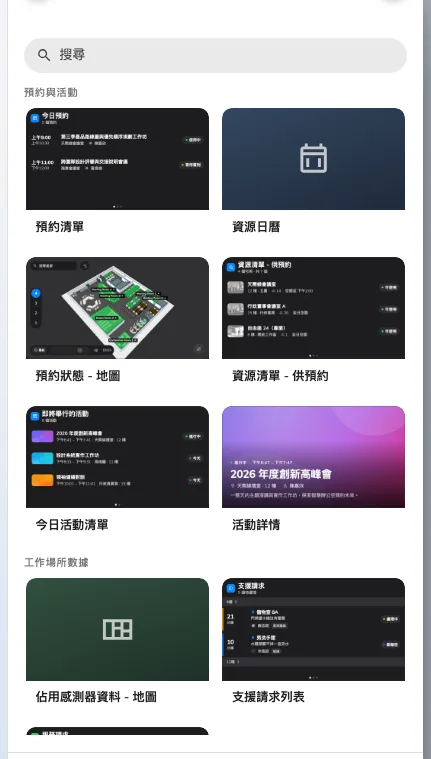
點擊即時預覽畫面中的任一區塊,即可在右側面板更換小工具並調整設定。
五種擺放位置
每個區塊支援的小工具取決於該區塊的形狀與用途:
| 位置類型 | 形狀 | 用途 |
|---|---|---|
| 主畫面 | 大面積可伸縮區塊 | 螢幕的主要顯示區域,適合放置地圖、媒體、迎賓畫面或完整清單。 |
| 側邊小工具 | 主畫面旁的直式長欄 | 在主畫面旁顯示預約、訪客、公告等清單或媒體內容。 |
| 資訊卡片 | 固定 16:9 卡片 | 精簡呈現時鐘、天氣、媒體或預約狀態摘要。 |
| 操作按鈕 | 固定 3:4 方磚 | 放置觸控按鈕或供手機掃描的二維碼。 |
| 文字條 | 畫面邊緣的細長橫條 | 顯示橫向捲動的跑馬燈文字或固定資訊列。 |
畫面上包含哪些區塊由版面決定。請參閱變更版面。
各小工具支援的位置
點擊下方任一小工具名稱,即可查看該小工具的完整設定說明。
預約與活動
| 小工具 | 支援的位置 |
|---|---|
| 預約清單 | 主畫面・側邊小工具・資訊卡片 |
| 資源日曆 | 主畫面 |
| 預約狀態 - 地圖 | 主畫面 |
| 資源清單 - 供預約 | 主畫面・側邊小工具 |
| 今日活動清單 | 主畫面・側邊小工具 |
| 活動詳情 | 主畫面 |
| 預約狀態 - 摘要 | 資訊卡片 |
| 預約按鈕 | 操作按鈕 |
工作場所數據
| 小工具 | 支援的位置 |
|---|---|
| 支援請求列表 | 主畫面・側邊小工具・操作按鈕 |
| 服務請求列表 | 主畫面・側邊小工具・操作按鈕 |
| 佔用感測器資料 - 地圖 | 主畫面 |
| 路線指引二維碼 | 操作按鈕 |
氛圍與資訊
| 小工具 | 支援的位置 |
|---|---|
| 公告 | 主畫面・側邊小工具・資訊卡片・文字條 |
| 世界時鐘 | 主畫面・側邊小工具・資訊卡片 |
| 鐘 | 資訊卡片・操作按鈕 |
| 天氣 | 資訊卡片・操作按鈕 |
| 香港天氣 | 資訊卡片・操作按鈕 |
| 農曆日曆 | 資訊卡片 |
| 二維碼 | 操作按鈕 |
| RSS 文字 | 文字條 |
| 資訊列 | 文字條 |
訪客
| 小工具 | 支援的位置 |
|---|---|
| 訪客歡迎 | 主畫面 |
| 訪客名單 | 主畫面・側邊小工具 |
| 訪客自助登記按鈕 | 主畫面・操作按鈕 |
| 訪客登記二維碼 | 操作按鈕 |
| Wi-Fi二維碼 | 操作按鈕 |
對講
| 小工具 | 支援的位置 |
|---|---|
| Offision 通話人員列表 | 主畫面・側邊小工具・資訊卡片・操作按鈕 |
| Teams phone呼叫人員清單(測試版) | 主畫面・側邊小工具・資訊卡片・操作按鈕 |
控制
| 小工具 | 支援的位置 |
|---|---|
| 房間控制二維碼 | 操作按鈕 |
| 開門按鈕 | 操作按鈕 |
| 語言選擇 | 操作按鈕 |
媒體
| 小工具 | 支援的位置 |
|---|---|
| 圖片 | 主畫面・側邊小工具・資訊卡片・操作按鈕 |
| 影片 | 主畫面・側邊小工具・資訊卡片 |
| Youtube | 主畫面・側邊小工具・資訊卡片 |
| 播放清單 | 主畫面・側邊小工具・資訊卡片 |
| HLS(HTTP 直播) | 主畫面・側邊小工具・資訊卡片 |
| 網站 - iFrame | 主畫面・側邊小工具・資訊卡片 |
| PDF播放 | 主畫面 |
小工具選擇器依類別分組,且只會列出所選區塊支援的小工具。
套用至整份設計的顯示設定
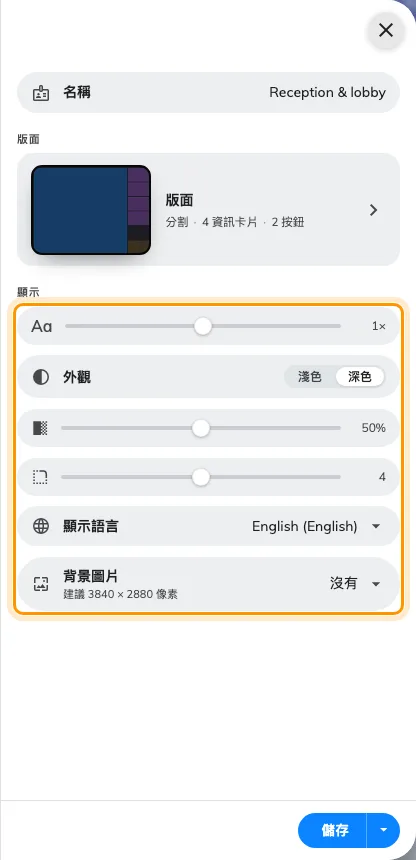
右側面板的第一頁用於設定整份看板內容的共用外觀。在任一小工具設定頁點擊 ← 即可返回此首頁。
整份設計的共用顯示設定會同時套用至版面中的所有小工具。
| 設定 | 說明 | 何時需要調整 |
|---|---|---|
| 名稱 | 設定在內容清單與設備配對精靈中顯示的名稱。 | 建立新內容後建議立即重新命名,方便區分相同用途的多份設計。 |
| 字體大小 | 將整份設計的文字統一縮放(0.5x 至 2.5x)。 | 當實際觀看距離比一般距離更近或更遠時調整。媒體類小工具不受影響。 |
| 外觀 | 切換淺色或深色主題。 | 配合大堂或會議室現場環境光線選擇。 |
| 小工具背景 | 調整小工具底板的不透明度,從透明到完全不透明(外觀下方的第一條滑桿)。 | 當背景圖片透出過多或過少時調整。地圖類小工具不受影響。 |
| 圓角 | 調整小工具底板的圓角幅度,從方角到圓角(外觀下方的第二條滑桿)。 | 配合顯示器邊框或品牌視覺風格調整。 |
| 顯示語言 | 設定螢幕呈現的預設語言。 | 當現場觀眾使用的語言與管理主控台不同時調整。 |
| 背景圖片 | 上傳鋪在所有小工具後方的背景圖片。 | 用於大堂螢幕品牌視覺。請依建議像素尺寸上傳以避免縮放模糊。 |
您也可以在個別小工具的設定頁面中單獨覆寫字體大小。
適用範圍與限制
- 可用區塊與版面結構: 主畫面數量、側邊欄、資訊卡片、操作按鈕與文字條的配置皆由版面決定。請參閱變更版面。
- 在主畫面上輪播或依時段排程: 若要輪播多個小工具或設定每週時段,請參閱場景與每週排程。若要設定事件觸發的臨時接管畫面,請參閱插播。
- 小工具顯示的資料來源: 預約、訪客與服務請求資料皆由對應的 Offision 模組建立與管理。
- 大樓與樓層位置: 與位置相關的小工具會讀取在設備中為播放器指定的大樓與樓層,而非看板內容內的設定。請參閱建立數位看板內容並顯示在螢幕上。