

為你的接待處連接訪客證印表機
在櫃檯列印訪客證——只有應用程式碰得到印表機,瀏覽器分頁碰不到;把 Brother QL 放上網絡,再從接待頁面的更多操作把它接起來,Windows、Mac、手機或平板都可以。
訪客在你的櫃檯簽到,你遞給他一張印好的訪客證。訪客證本身由 Offision 產生,印表機卻不是:網頁不能碰到網絡上的硬體,所以在瀏覽器分頁裡開的 Offision 沒有可以列印的對象。接待頁面上的印表機列看起來按了沒反應,就是這個原因。
桌面應用程式碰得到。它直接透過網絡跟 Brother QL 標籤印表機說話——不用驅動程式、不用接線,印表機那端也不用裝任何東西。一旦指定了印表機,之後你要的每一張訪客證它都會印,而且重新啟動後仍記得那台印表機。
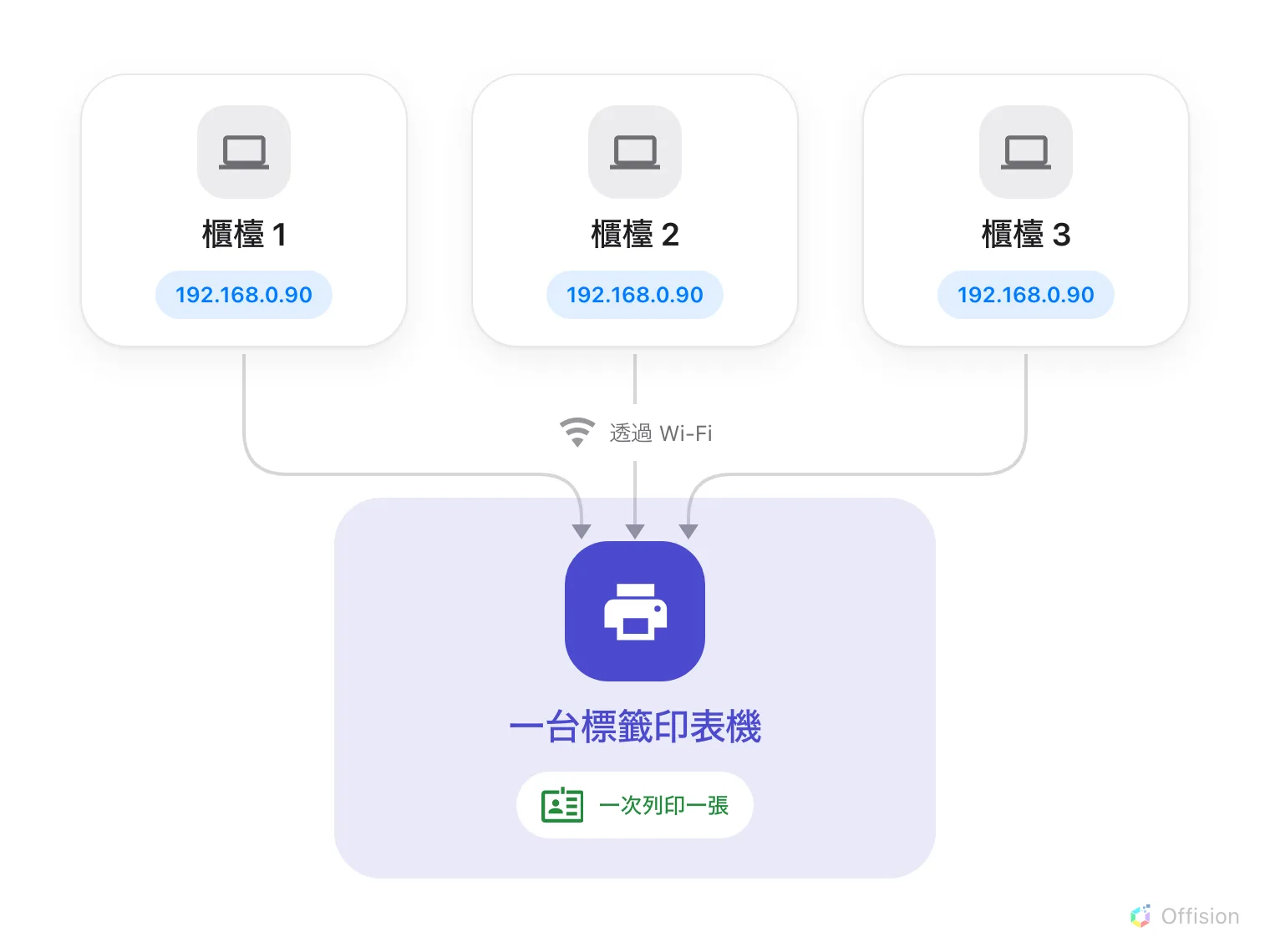
印表機在網絡上,不在線材上——所以設定是在每台電腦上各自做一次,而它們印到同一台,一次一張。
1. 在櫃檯電腦上安裝 Offision
取這台電腦要用的檔案並執行它。
offision.exe offision.dmg兩個安裝程式都不會要求管理者密碼。安裝程式做了什麼、macOS 第一次啟動時會問什麼、以及為什麼你不必再回來下載更新,都寫在安裝 Offision 桌面應用程式。
Intel Mac 不在 Mac 版的範圍內,而這裡瀏覽器也代替不了——瀏覽器是除了印表機以外的整個 Offision。用 Intel Mac 的櫃檯要換一台電腦,或改由大堂的螢幕列印。能驅動印表機的裝置全部列在哪些裝置可以列印到標籤印表機。
櫃檯也不一定要是電腦——手機或平板同樣印得出這些訪客證,商店連結在後面。
接著照平常的方式登入,並打開 接待 頁面。
2. 把印表機放上網絡
Offision 透過網絡列印到 Brother QL,所以印表機要接上你的 Wi-Fi 或網絡線,而不是接到電腦上。開始前先裝好 62 mm 的 DK 標籤捲;應用程式會讀出裡面是哪一捲,並把訪客證調成那個寬度。
趁你還站在印表機前,從它自己的選單印出網絡設定頁。如果應用程式找不到印表機,你需要那張紙上的位址。
3. 從接待頁面開啟連接印表機
在接待頁面上方打開 更多操作。裝了應用程式之後,選單會多出一列印表機:在還沒指定印表機之前它寫著 找不到印表機,指定之後則是 已連接。
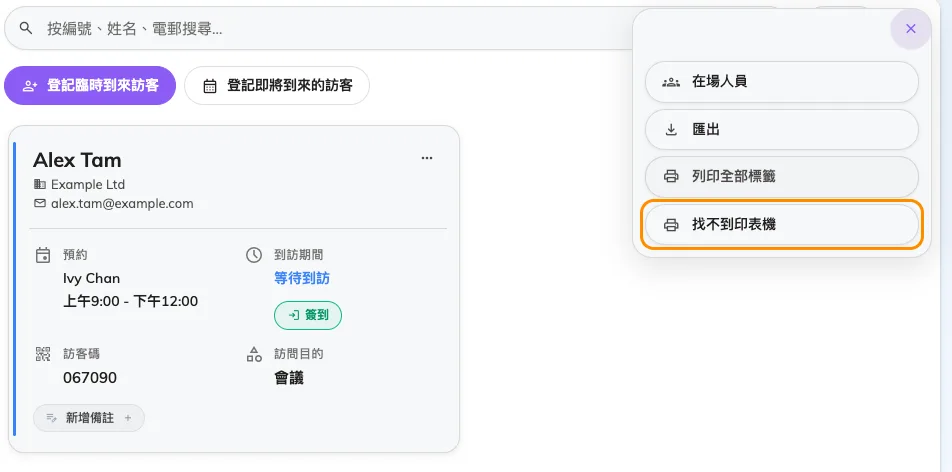
接待頁面的更多操作。在指定印表機之前,那一列寫著找不到印表機。
在瀏覽器裡同一列會寫 連接印表機,而且打開的是印表機建議頁而不是連接畫面—— 這是最快知道自己還不在應用程式裡的方法。
選那一列,連接印表機 就會打開,印表機列表 是空的,中間是一大塊選擇印表機。
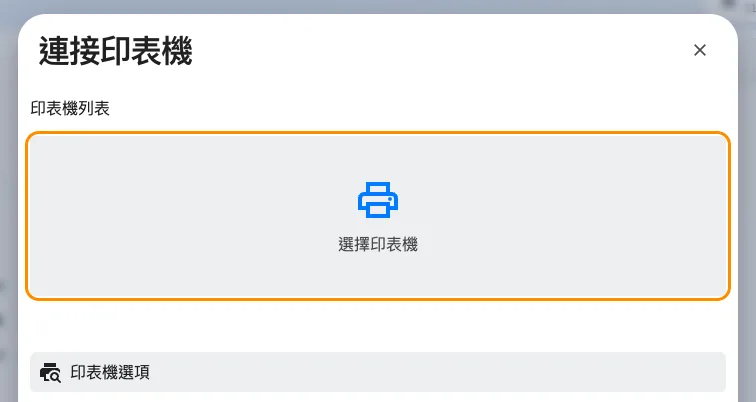
還沒選印表機時的連接印表機。下方的印表機選項列出 Offision 印得到的型號。
點 選擇印表機。
4. 在標籤列印裡找到印表機
一個叫 標籤列印 的視窗會打開。它屬於應用程式本身,而不是後面那一頁,所以它在 Dock 或工作列上有自己的位置。
印表機品牌 維持在 Brother。另一個選項 系統印表機 是給那台 PC 上已經安裝好的印表機用的 Windows 專用退路;在 Mac 上不管接了什麼,它都列不出東西。
在 印表機 底下,應用程式會自己掃描網絡;找到之後 掃描中… 會變成印表機的名稱。如果什麼都沒出現,按 重新掃描;還是不行就用印表機設定頁上的位址以 IP 新增,欄位本身就寫著它要的樣子——印表機 IP,例如 192.168.0.90。
選好印表機後,標籤紙 會自己填上——標籤捲的寬度,以及它是只印黑色還是黑紅雙色。這是從印表機讀回來的,不是你選的。換了標籤捲,再選一次印表機就會重讀。列印品質 是速度與細緻度的取捨,留在 標準 就可以。
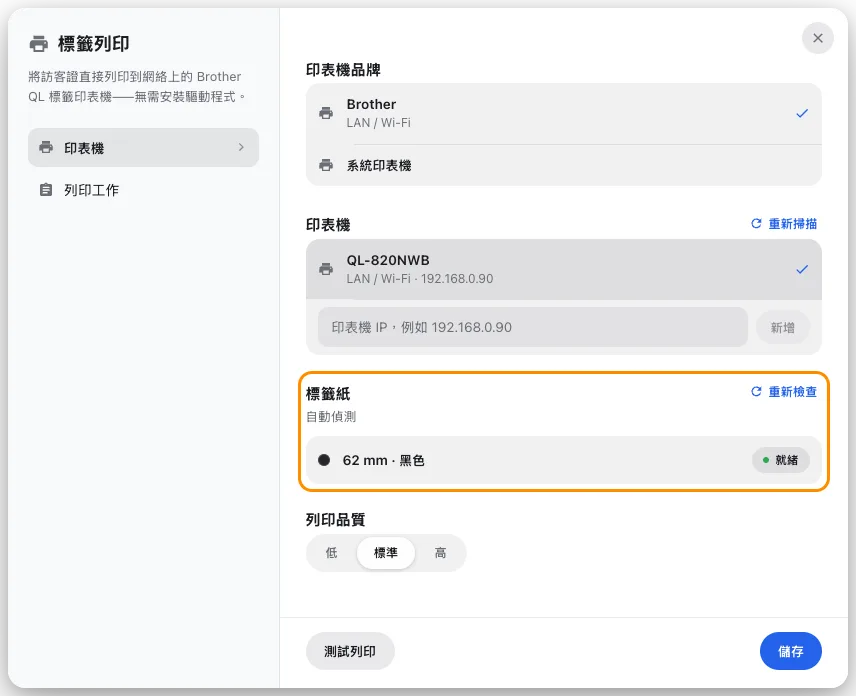
標籤列印,印表機已在網絡上找到,標籤捲也從它那裡讀了回來。
接著按 測試列印。幾秒內應該會出一張標籤——這就是「真的連得到的印表機」與 「列表上的一個名字」之間的差別。然後 儲存。這台電腦從此記得這台印表機,即使它的位址改變,也會自己再找到它。
當 Mac 說無法連接印表機
Mac 上的 無法連接印表機 幾乎都是 macOS 而不是印表機:應用程式要先獲准進入本地網絡才找得到上面的東西,而這個授權只會問一次,很容易錯過。
打開 系統設定 → 私隱與安全性 → 本地網絡,在那裡把 Offision 打開,然後再檢查一次。電腦上的 VPN 或防火牆會以同樣的方式擋住它,印表機跟電腦不在同一個 Wi-Fi 上也一樣——訪客網絡是最常見的原因。
印表機沒有回應 是另一則訊息、另一個問題:印表機連得到,但正在休眠或忙碌。喚醒它之後再檢查一次。
5. 確認成功了
從接待頁面替一位訪客簽到,看著標籤印出來。任何一位訪客的卡片都可以再印一次,所以你不必等新的訪客來測試。
回到 標籤列印,列印工作 保留了這台電腦印過的每一張標籤,各附一張預覽。那是你重印的地方,也是有人說訪客證沒印出來時第一個要看的地方。
如果櫃檯是手機或平板
櫃檯不一定要是電腦。裝了 Offision 應用程式的手機或平板,會把同樣的訪客證印到同一台 Brother QL 上——對於會走動的櫃檯,或只在某些早上開放的第二個入口,這點值得知道。
App Store Google Play沒有 Play 商店的手機,請看在手機或平板上安裝 Offision。
到了那裡有三件事不一樣。更多操作 那一列會變成 印表機設定,而且直接打開應用程式自己的 印表機設定 面板——中間沒有 連接印表機 這一步。那個面板多了連接方式:自動 會全部找過,LAN / Wi-Fi 或 藍牙 則只找其中一種,所以在手機上,印表機也可以用 藍牙 配對而不必放上網絡。而在 iPhone 或 iPad 上, AirPrint 是另一個 品牌——只有在你的印表機不是 Brother QL 時才選它。
其餘都一樣:掃描印表機、以 IP 新增、應用程式從標籤捲讀回來的 標籤紙,以及 測試列印。
這裡決定不了的事
訪客證上寫什麼、長什麼樣——標誌、姓名、接待人、有效期——是在訪客管理裡以整間公司為單位設定的,不在這裡。請看更改訪客證設計。
大堂的螢幕用它自己的印表機印它自己的訪客證,而那是在螢幕上、也只在螢幕上設定的。兩者互不知情,關掉其中一個也不會影響另一個——請看為數位看板螢幕連接標籤印表機。
第二個櫃檯可以放心共用這台印表機,但不會共用設定:在每一台電腦上重做一次,讓它們全都指向同一台印表機。