

連接數位看板螢幕
螢幕顯示六個字元,主控台把它認領下來。新增精靈會問的四件事、品牌方塊其實只決定安裝指引,以及每個看位置的小工具都會默默讀取的那個「位置」步驟。
內容是一份設計,在配對到螢幕之前哪裡都不會顯示。在編輯器裡做的事都不會碰到硬體,這一步才會。
配對螢幕
內容目前還沒有顯示在任何地方。到這裡為止,你做的每一步都沒有碰到硬體。
去看螢幕本身:播放器應用程式正顯示一組六位數註冊碼。然後在主控台裡,按數位看板 › 內容中那份內容自己卡片上的 +,或前往設備 › 數位看板 › 設備選擇新增。
開啟電子標牌設備精靈問四件事,然後確認:
- 內容 — 這面螢幕要播的設計。
- 品牌 — 你要安裝的硬體。認證設備是 Offision 實際測試過的:BrightSign、 Crestron、Crestron AirMedia、Qbic、LG webOS、Microsoft Teams Rooms、Zoom Rooms 與 Neat。下方的其他設備是其餘一樣跑得動播放器的東西 —— iPad、 Android 平板或電視盒、 Windows 機器,以及給用網頁檢視載入播放器的第三方系統的 Web。每一格都有支援型號可以核對你手上的型號,也各自附上安裝指引——請讀它,因為把 BrightSign 裝進播放器應用程式的步驟,和 Qbic 面板的不一樣。
- 連接 — 螢幕上那六個字元,輸入到六格欄位裡。打完最後一格會自動送出。
- 位置 — 這面螢幕站在平面圖的哪裡。下一節就是講這一步。
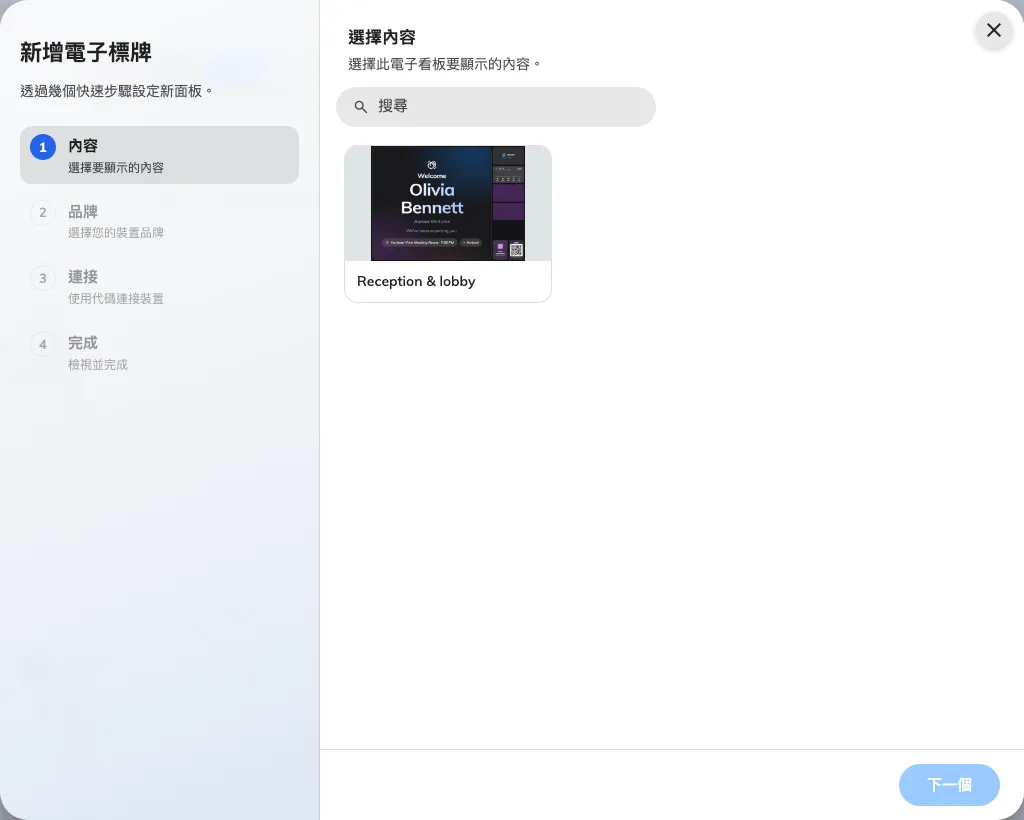
第一步:這面螢幕要播哪份內容。
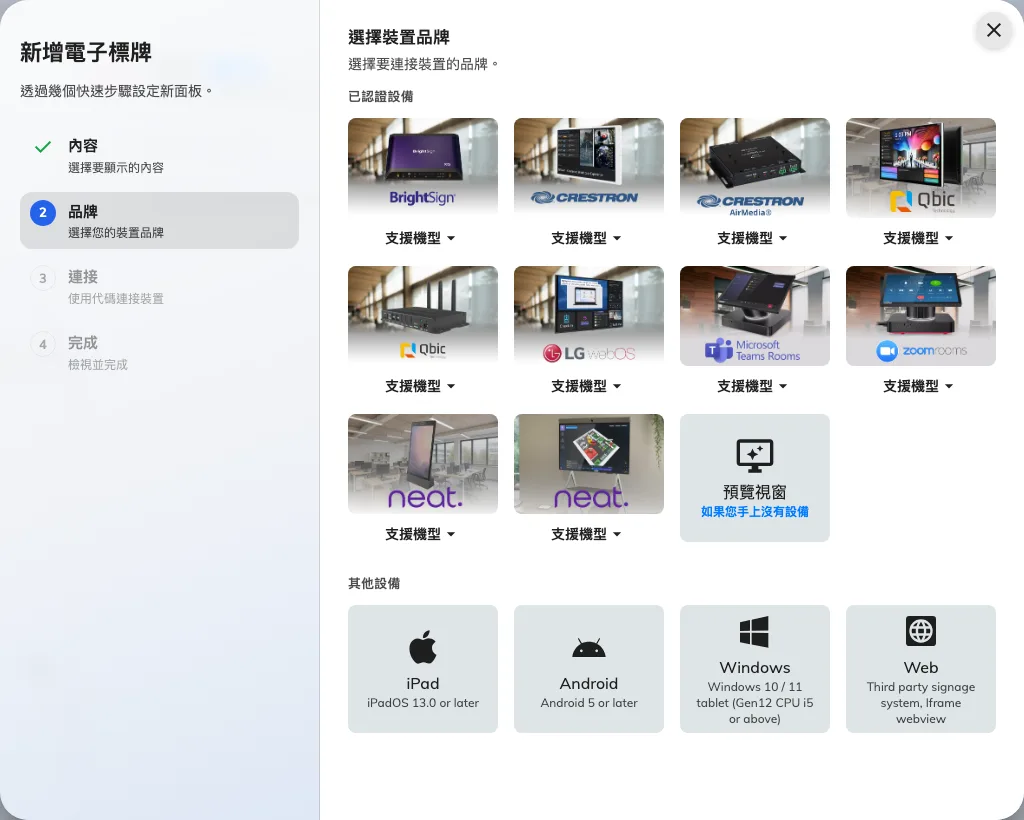
硬體,以及隨附的安裝指引。
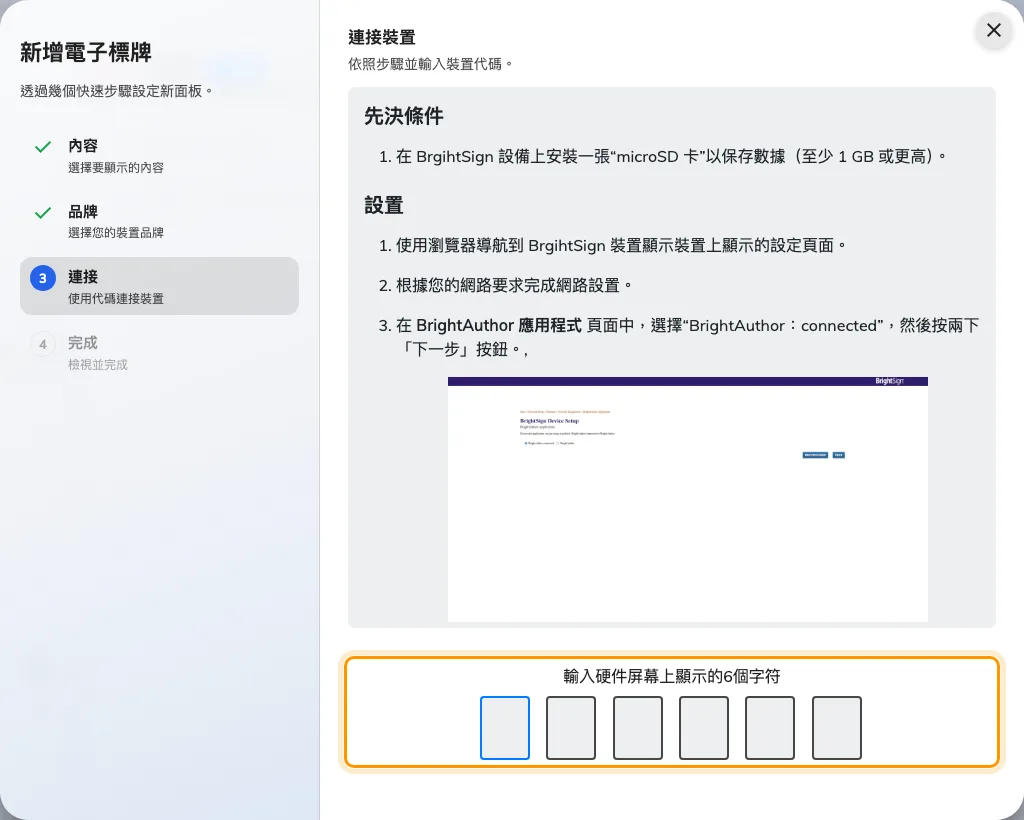
所選品牌的指引,以及登記這面螢幕的輸入欄。
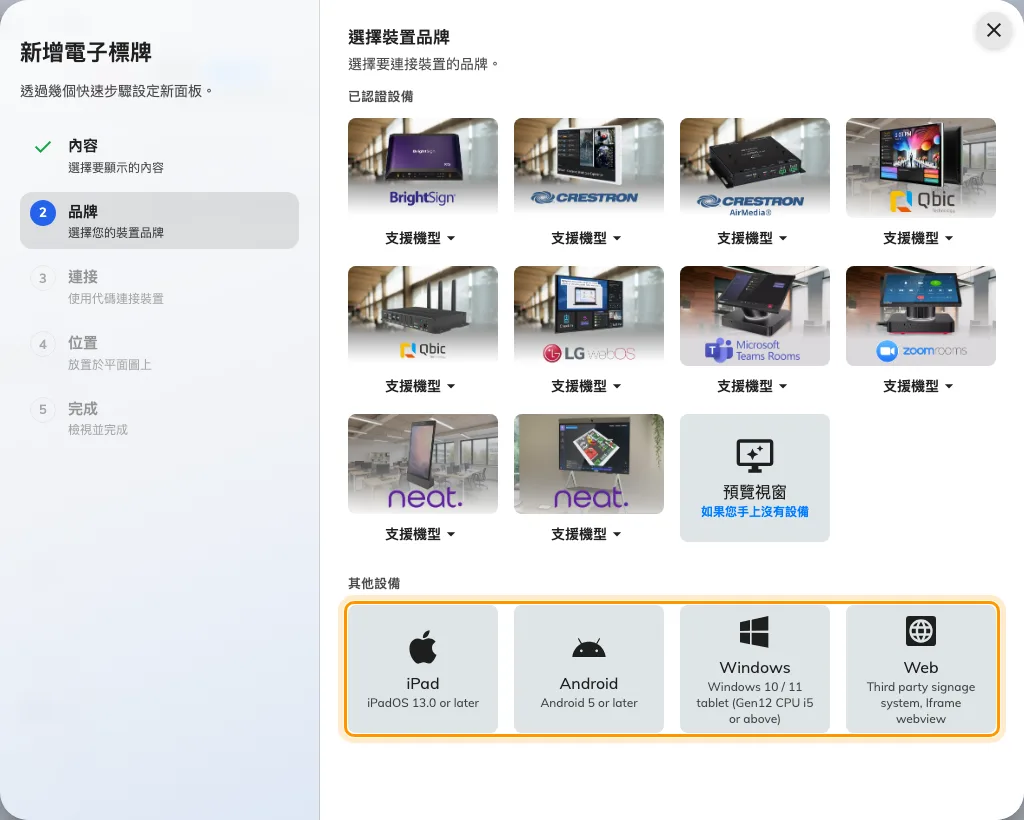
認證格子下面的其他設備:iPad、Android、Windows 與 Web。
代碼送出之前不會建立任何東西,所以從前兩步退出來不會留下痕跡——而代碼一旦送出,品牌與連接就會鎖住,退回去也不可能生出第二台設備。幾秒之內,螢幕就會停止顯示代碼,開始顯示內容。一面螢幕只播一份設計;一份設計可以播在任意多面螢幕上。
如果代碼被拒絕,請重新去螢幕上讀一次,而不是重打你抄下來的那組——代碼掛在一條開啟的連線上,所以中間睡著、重開機或斷過網的螢幕,現在顯示的已經是另一組了。
給這面螢幕一個位置
位置是精靈的一個步驟,不是事後補的動作,趁你還站在硬體旁邊時做掉最划算。
內容本身不帶任何位置,所以上面每一個需要位置的小工具——要迎接誰的訪客、要顯示哪一棟建築的房間、從哪一層樓開始導引路線——讀的都是設備的位置。沒有位置的螢幕會退回「全部建築」。它不會報錯,只是安靜地給出錯的答案。
這一步會在平面圖上問這個電子標牌在哪裡?:上方是樓層選擇器,圖上畫著會議室和已經放好的螢幕,底下有一枚標籤用文字說出你選了什麼。在你選定之前下一個都是停用的,換樓層則會清掉先前的選擇。
回答方式有兩種。在平面圖上點一個會議室,螢幕就綁定到那間會議室,適合放在會議室裡或門邊的螢幕,日後小工具設成跟隨裝置位置時解析到的也是它。在樓層上落一個點,螢幕會有樓層和平面圖上的位置,但沒有會議室,適合大堂或走廊。
稍後設定會跳過這一步,但跳之前會問一次——*「略過位置?它將不知道自己的所在位置,平面圖和預約可能無法顯示。」*完全還沒畫過平面圖的租戶不會被問:這一步會顯示尚無平面圖並給一個下一步,因為根本沒有東西可以把螢幕放上去。兩種情況下位置都能事後在設備自己的記錄裡補上,但當場填好的那一面,就不必再跑第二趟。
播放器、Android應用程式及硬體韌體版本,請參閱裝置軟體資訊。