

連接 Cisco Webex Control Hub
授權你的 Webex 組織,讓 Offision 鏡射它的工作空間與裝置,並讀取它們的感測器。要先在 Webex 建立什麼、哪一步需要組織管理員同意,以及通常會出錯的三件事。
連接 Control Hub 是一次授權,不是一把 API 金鑰:你把管理員送去 Webex 批准這次存取, Webex 再把權杖交回給 Offision。
要先準備的東西
- 在 Webex 開發者入口建立的 Webex 整合,用戶端識別碼與密鑰都從這裡來。
- 它發出的用戶端識別碼與用戶端密鑰。
- 授權視窗打開時能立刻登入的 Webex 組織管理員。
- 大約二十分鐘,加上第一次同步。
1. 在 Webex 建立整合
在 Webex 開發者入口建立一個 Integration,並在上面登記 Offision 的回呼位址。Webex 以完全相符比對這個位址,也不接受萬用字元,所以它必須就是你的 Offision 實際對外提供服務的那一個具體位址 — 主機不同或多了一個尾斜線的猜測,會在最後一步、管理員都已經登入之後才失敗。
複製它給你的用戶端識別碼與密鑰。
2. 在 Offision 開啟 Cisco Webex Control Hub
前往市集,打開 Cisco Webex Control Hub 磚。
開啟系統整合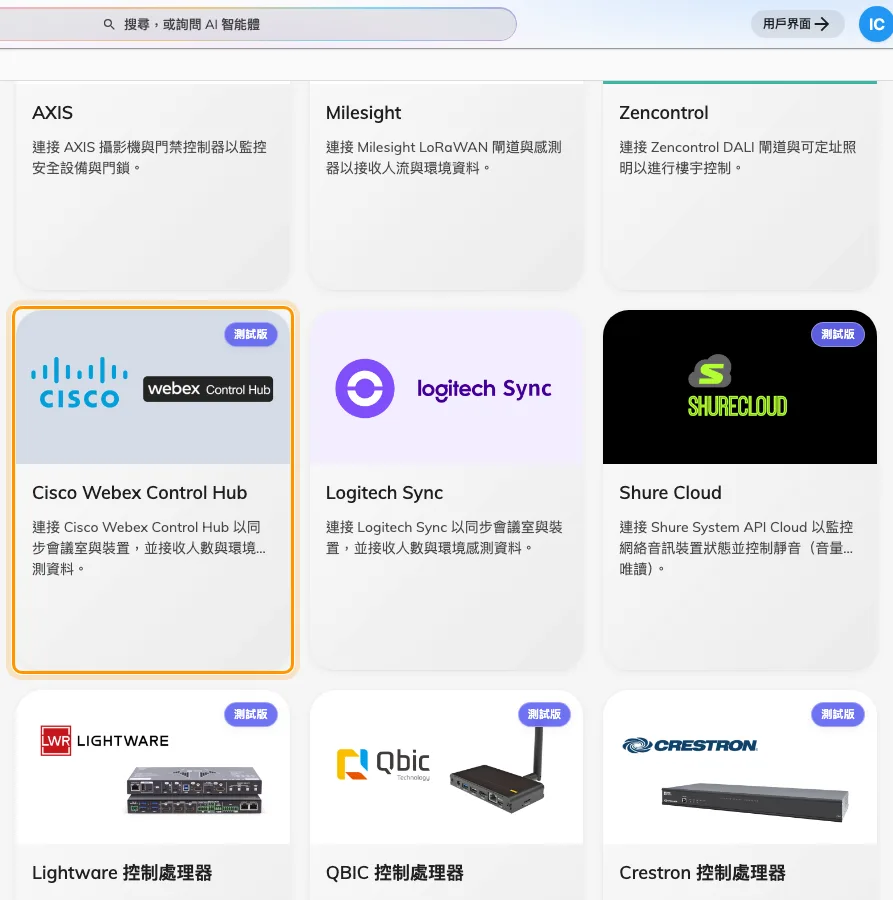
系統整合藝廊中的 Cisco Webex Control Hub。
3. 新增連接
選新增連接並填寫表單:
| 欄位 | 要填什麼 |
|---|---|
| 名稱 | 這個連接在 Offision 裡叫什麼 — 組織的名稱,或它涵蓋的據點 |
| 組織單位 | 同步進來的工作空間與裝置屬於公司的哪個部分 |
| Webex 用戶端 ID | 來自步驟 1 建立的整合 |
| Webex 用戶端密鑰 | 同一個地方 |
接著選使用 Webex 連接。會開出一個視窗,落在 Webex 自己的登入頁,由組織管理員在那裡批准這次存取。成功後視窗會自行關閉。
4. 同步工作空間與裝置
打開連接並選同步。對話框會列出你的工作空間與裝置,第一次全部預先勾好,按一次就全部拿下。
每勾一個工作空間,就在空間底下選它連到什麼 — 建立新 IoT 空間只要讀數,或者選一個現有的可預約資源,把讀數接到大家真的會預約的會議室上。
結果會說同步了幾個空間與幾台裝置、移除了幾個、略過了幾個。之後再打開時只會勾已經連上的項目,所以第二次同步不會悄悄把你移除過的加回來。
5. 確認可以用了
在裝置底下打開其中一台新裝置,確認它顯示在線並標出它的 Webex 型號。
接著檢查讀數,但要挑帶著 xAPI 標記的裝置 — 只有那些會回報。在斷定感測器沒聲音之前,先給它一兩個輪詢週期。
出錯的時候
| 你看到的狀況 | 常見原因 |
|---|---|
| 選了使用 Webex 連接卻沒有反應 | 瀏覽器擋掉了彈出視窗。允許彈出視窗後再試 |
| 視窗顯示連線失敗而且不關 | 用戶端密鑰錯了,或登記在 Webex 的回呼位址並非完全相符。兩者都只會在這個時候才失敗 |
| 同步對話框顯示載入預覽失敗 | 通常是批准的人不是組織管理員,所以讀取工作空間的權限從來沒被授予。改用管理員帳戶重新授權 |
| 出現找不到工作空間與找不到設備,卻沒有錯誤 | 原因和上一項一樣 — 沒有管理員權限的帳戶看到的是空清單,而不是錯誤 |
| 裝置勾了卻始終沒出現 | 不是它的工作空間沒被同步,就是這台裝置在 Control Hub 裡沒有指派給任何工作空間。先在那邊指派 |
| 結果說略過 n 項 | 重新同步時很正常 — 已經對應好的工作空間就算略過。只有在意外時才值得細看 |
| 連接變成已暫停 | 不是 Webex 那邊把權限收窄了(會立刻暫停),就是授權過期而重試一直失敗。用連接上的重新授權 |
| 授權時間比預期長 | 授權視窗開太久沒動。重新開始重新授權 |
大型組織只是同步得比較久 — Webex 會要求 Offision 放慢,Offision 就等,所以第一次同步慢並不是故障。