

Classic map(クラシックマップ)
Offision のマップは何でできているか
3Dマップについて誰もが誤解する点:3Dで描くことはありません。フロアの実寸を一度決め、平面で図形を描き、それぞれに高さを与え、ルームやデスクをその図形に紐づけます。
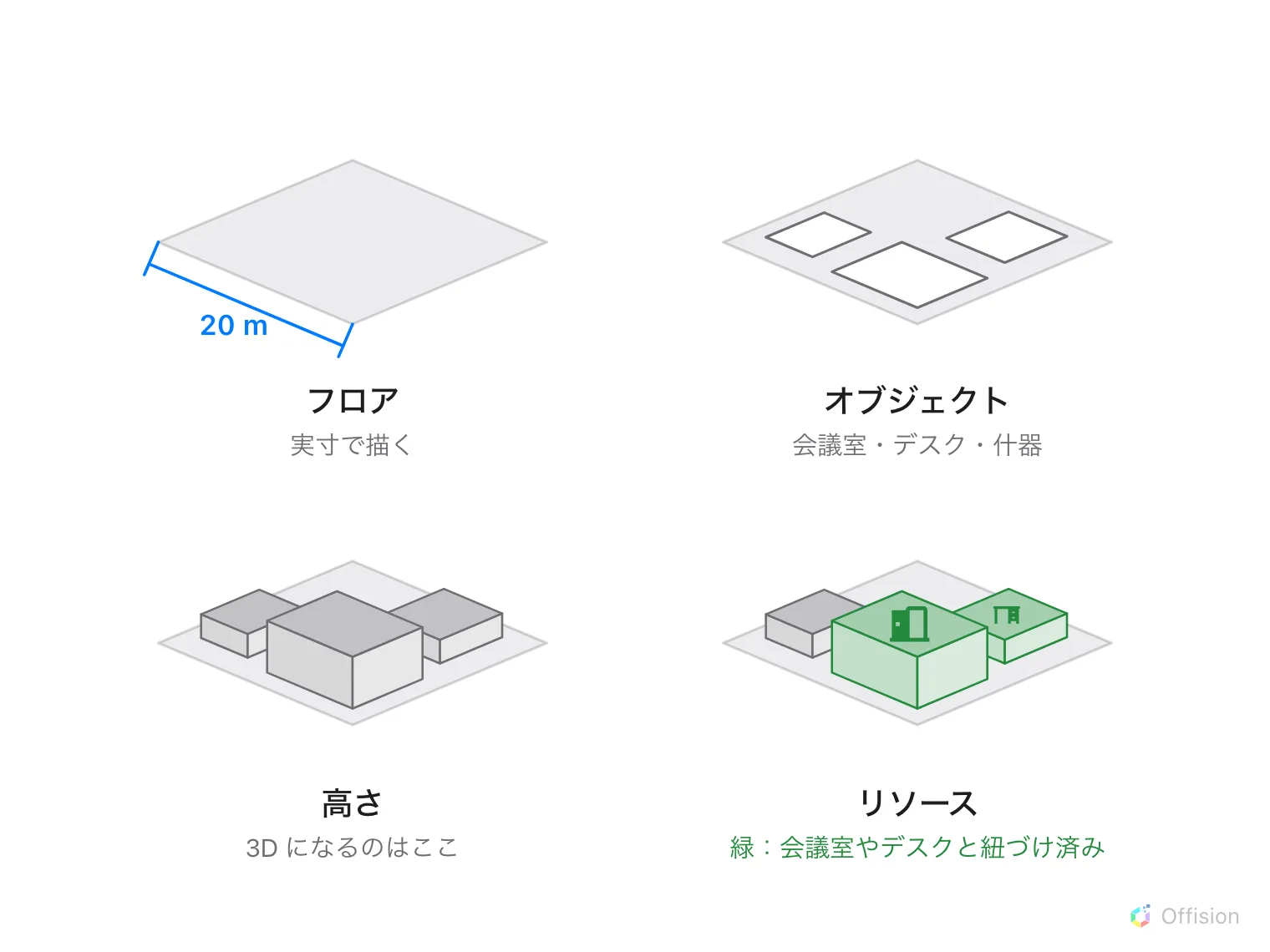
一度だけ寸法を決めたフロア、平面で描いた図形、それぞれの高さ、そして紐づけたルームとデスク。
3Dで描くわけではありません
これが何よりも先に知っておくべきことです。ここを誤解したまま、存在しないモードをコンソール中で探すことになります。
描くのは真上から見た平面図です——長方形、楕円、什器の図形。そのあと図形ごとに高さを与えます。3Dマップはその結果として出てくるもので、そこで作るものではありません。3Dプレビューは結果を確認し、最初に表示される視点を保存するためのタブです。
つまり作業は3手だけです。平面で描き、高さを決め、3Dで確認する。
マップはフロアごとに1つ
マップはフロアに属し、1フロアに1つです。マップが建物とフロアの下にあり、ルームの下にないのはそのためです——描かれる対象はフロアであり、ルームはあとからその上に置かれます。
マップを開く単位は実際のメートル
エディターは単位のない作図キャンバスではありません。平面図を取り込むと実際の床の寸法を入力してくださいと尋ねられ、以降のすべての数値——オブジェクトの幅、奥行き、高さ、経路が壁から取る距離——はメートルまたはフィートです。
最初のこの数値を誤っても、目に見える形では何も壊れません。マップは正しく見え、経路と3Dでのスケール感だけが狂います。二度確認する価値のある唯一の値です。
4つのモードは4つの別々の作業
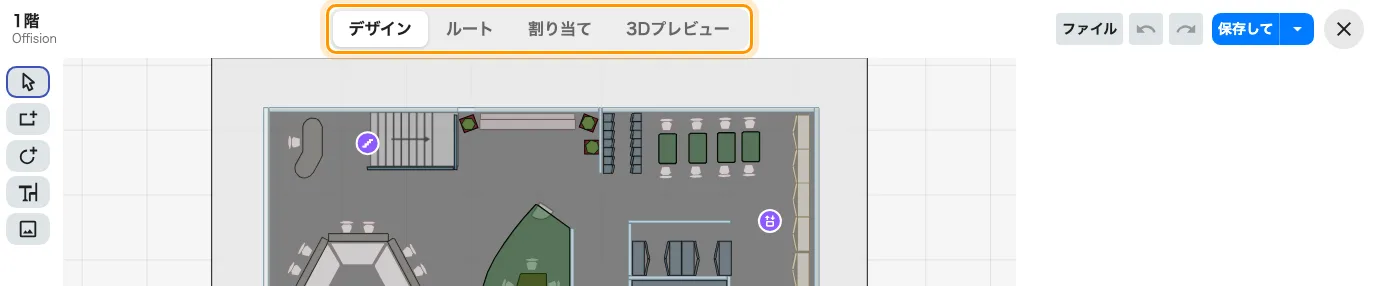
同じフロアに対する4つの作業の仕方。
- デザイン はフロアを描きます:図形、色、高さ。
- ルート は人が歩く経路を描き、マップが道案内できるようにします。
- 割り当て はマップ上の図形を、estate のルームやデスクに紐づけます。
- 3Dプレビュー は結果を表示し、他のすべての画面がフロアを開くときの視点を保存します。
デザイン・ルート・割り当ては同じ平面図の上で動きます。切り替えても変わるのは左のツールと右のパネルであって、描いたものではありません。
図形とルームは別のもの
このモジュール全体でいちばん役に立つ区別です。描いた長方形はエリアで、サイズと色と高さを持つだけです。ルームは estate にあり、人が予約するものです。
割り当てがその2つを結びます。割り当てられるまで図形は飾りで、アプリには描かれても、そこから何も予約できません。両者が別だからこそ、フロアを描き直しても予約は 1件も動きません。
このモジュールが扱わないこと
- 建物とフロアはここではなく「場所」で作成します。マップが描くのは、すでにあるフロアの内側です。
- ルームとデスクは「予約」で作成します。エディターから画面を離れずに作ることもできますが、実行しているのは予約のフォームです。
- できあがったマップのラベルの見え方——どの名前をいつ表示するか——は表示設定で、 UIカスタマイズにあります。
- ロッカー・センサー・パネルはそれぞれのフォームからフロアに配置します。割り当てが扱うのはルーム、デスク、備品、駐車場、施設だけです。