

Classic map(クラシックマップ)
施設をマップに置く
出口、トイレ、リフト、エスカレーター、階段——誰も予約しないのに誰もが探すもの。一度作って、それがあるフロアごとに位置を記します。
施設とは、人が必要とし、誰も予約しない場所です。外に出る扉、トイレ、リフト。見た目以上に重要で、道に迷った人がマップで探すのはこれであり、経路がフロアをまたぐのに使うのもこれです。
1. 施設を作る
マップの下の 設備 を開いて追加します。タイプがあり、タイプがアイコンと扱いを決めます。
出口 · トイレ(男性・女性・障害者の別あり)· リフト · エスカレーター (上り・下りの別あり)· 階段 · その他 · カスタム
設備を開く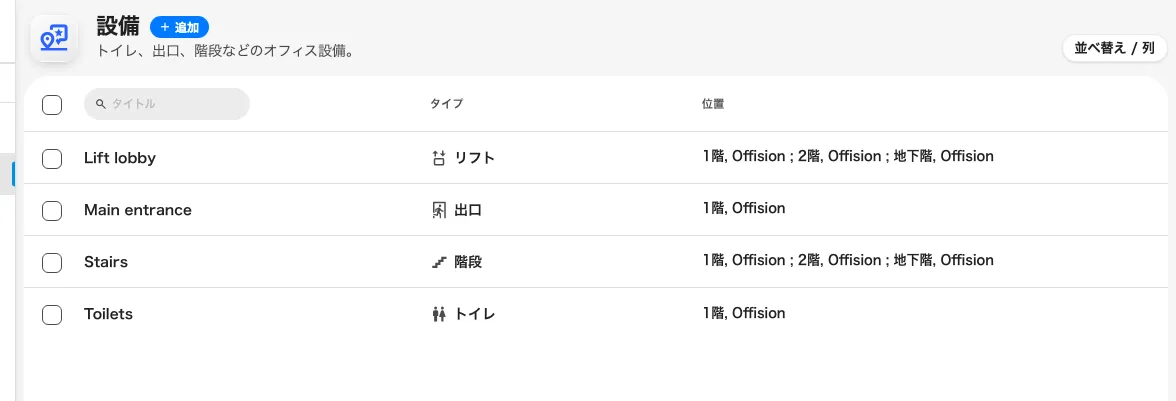
1行が1施設。タイプが利用者に見えるアイコンを決めます。
タイプではなく、人がそれを何と呼ぶかで名前を付けてください——正面入口、リフトホール。マーカーをタップしたときに出るのはこの名前です。
その他 よりも、いちばん近い実際のタイプを選んでください。アイコンはひと目でそれと分かるための手がかりですし、リフト と 階段 は加えて、そこが経路の階を変えられる場所だと経路案内に伝えます。
2. 位置を記す
施設は複数のフロアにまたがれます。階段室は建物の高さ分ありますし、各フロアにそれぞれマーカーが要ります。フロアごとに位置を追加し、そのフロアの平面図で場所を選びます。
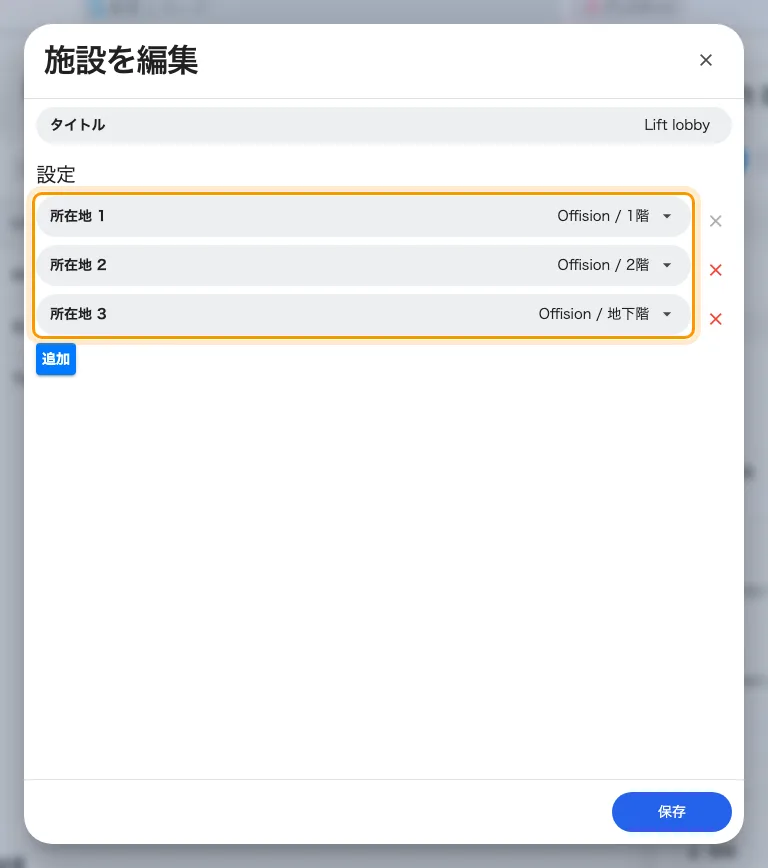
一つの施設に、フロアごとの位置。
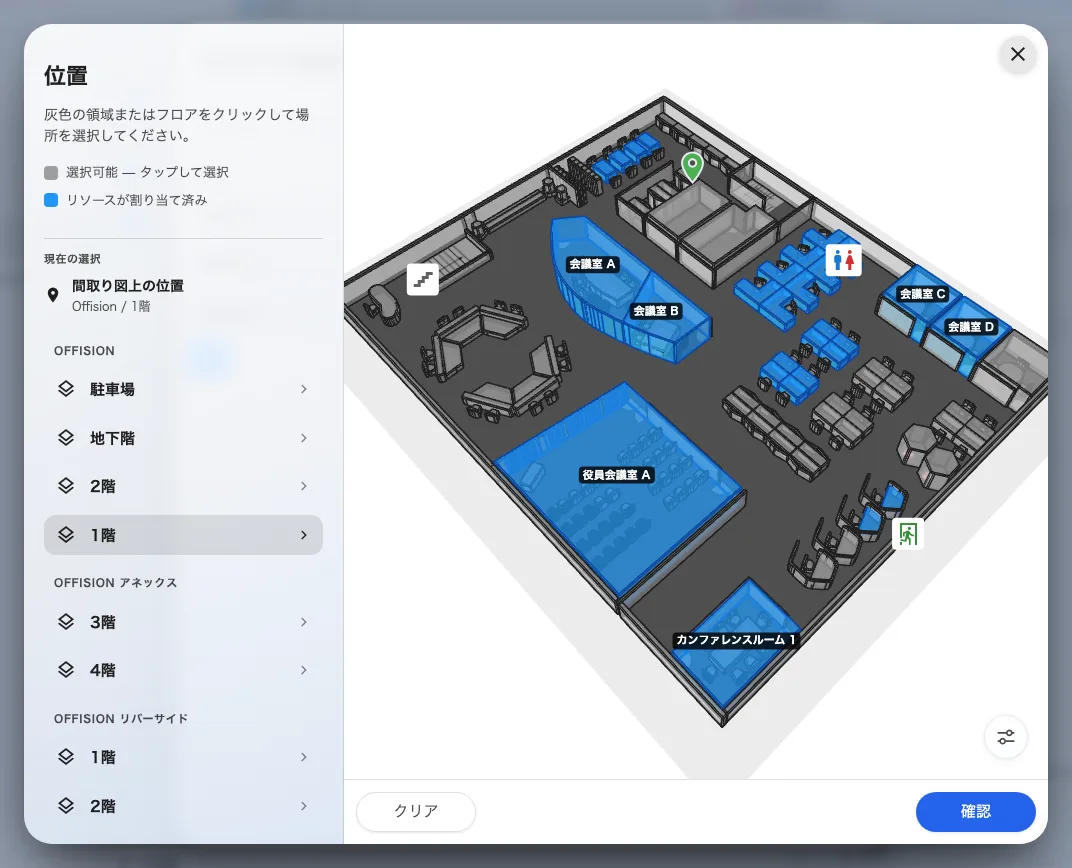
左でフロアを選び、右で場所をタップ。
3. エディターから置くこともできる
逆方向で、すでに描いているときはたいていこちらが速い方法です。フロアをエディターで開いて 割り当て に切り替え、タイプレールのいちばん下の 施設 を選びます。パネルに施設が並ぶので、平面図へドラッグするか、タップしてから場所をタップします。
このフロアにすでに置かれた施設はリスト上で印が付くので、まだ足りないものがひと目で分かります。
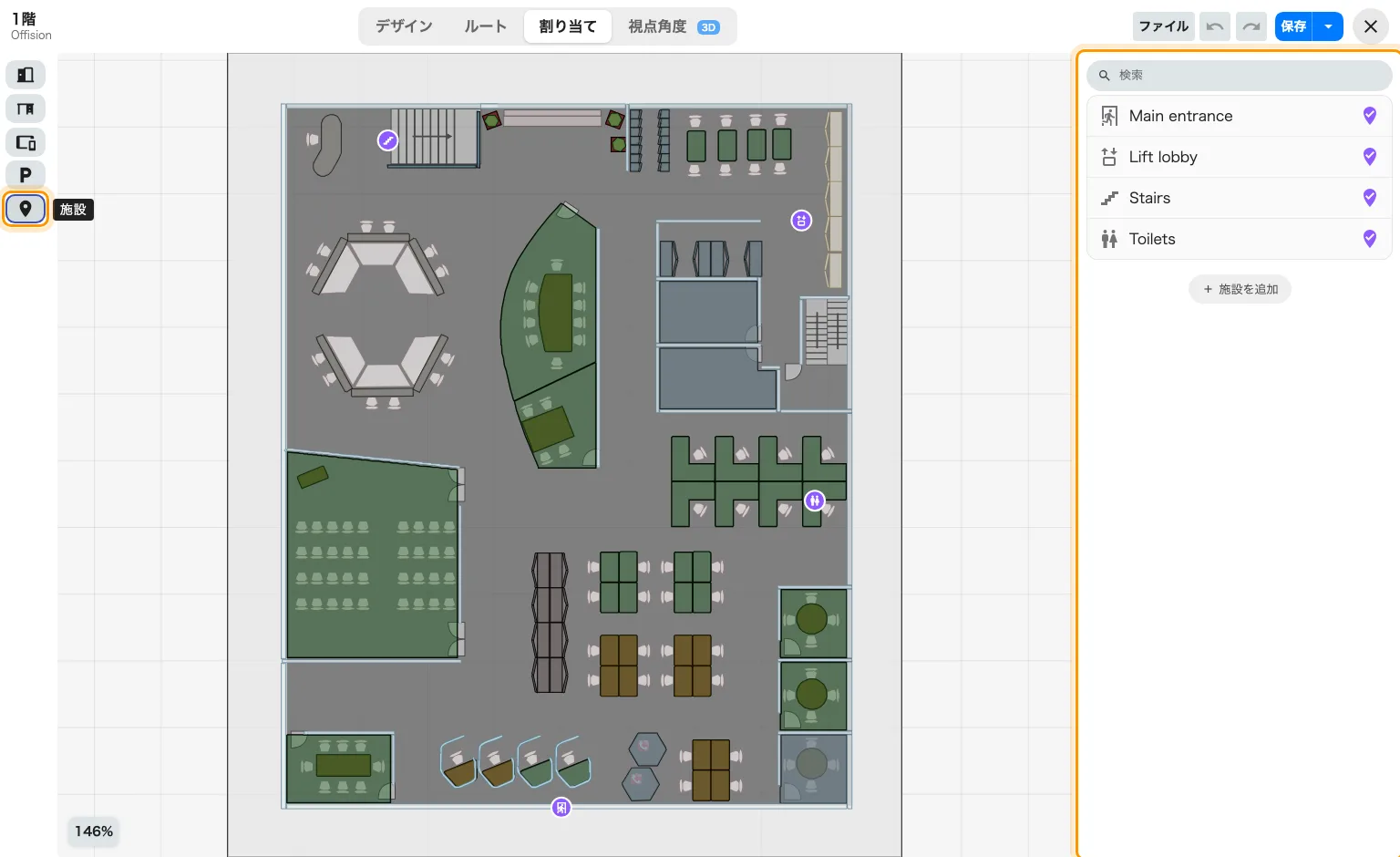
レールの一番下が施設。置いたものにはリストに印が付く。
4. 必要なら独自のアイコンを
カスタム は自分の画像を受け付けます。標準の一覧がまったく想定していないもの—— 救護所、駐輪場——には価値がありますが、タイプ一覧にあるものには不要です。見慣れたアイコンのほうが独自のものより優れています。
5. 確認する
アプリでそのフロアのマップを開きます。施設のマーカーが置いた場所にあり、タップすると名前が出るはずです。経路案内を使っている estate なら、別フロアのルームへの道順を求めて、印を付けたリフトや階段を経由するか確かめてください。フロアのリフトを置き忘れたときに静かに失敗するのがここです。
この記事が制御しないこと
- 予約に関すること。施設はマーカーです。カレンダーも収容人数も権限もありません。
- 経路案内が動くかどうか。リフトに印を付けても経路網は作られません—— 経路案内はどう道を見つけるかを参照してください。すでにある経路網に、フロアがどこでつながるかを教えるだけで、正しくつなぐには別の規則があります——リフトと階段でフロアをつなぐ。
- 清掃、保守、備品。マップ上のトイレは場所であって、仕事ではありません。それらはサービスリクエストです。