

Classic map(レガシー)
リフトと階段でフロアをつなぐ
フロアをまたぐ経路案内を実現するには、エレベーターや階段、エスカレーターの施設を正しく配置する必要があります。各フロアに別々の施設を作るのではなく、1つの施設に複数フロアの位置を紐付ける設計ルールと確認方法を解説します。
各フロアの経路網が整っていても、接続設定が正しく行われていないとフロアをまたぐルート案内は機能しません。フロア間の接続には独自のルールがあり、導入時につまずきやすいポイントの 1 つです。
1. 階層間を接続できる施設は 5 種類のみ
経路案内でフロアを移動できるのは、以下の 5 種類の施設タイプに限られます。
リフト · 階段 · エスカレーター · エスカレーター(上り) · エスカレーター(下り)
出口、トイレ、その他、カスタム などの施設は場所を示すためのマーカーであり、名称に「階段」と付けてもフロア間の移動経路としては認識されません。
2. 1 つの施設に、接続するすべてのフロアの位置を登録する
これが最も重要なルールです。
フロア間を接続するには、同一の施設 に対して複数のフロアの位置を登録します。施設一覧にある 1 つの施設データの中に、各フロアの座標を持たせる必要があります。各フロアに同名の別々の施設を作成しても接続されません。
各階に別々に作成した「階段」という施設は、それぞれの階に独立して存在するマーカーにすぎず、フロア間の行き来はできません。設定画面上は問題なく見えても、経路探索は失敗します。
そのため、施設は 1 つだけ 作成し、その階段やエレベーターが通じるフロアごとに位置を追加してください。
設備を開く4 つのフロアに停止するエレベーターは、4 つの位置情報を持つ 1 つの施設として登録します。地下階に通じていない階段室であれば、地下以外の各階に位置を登録します。これにより、地下への経路にその階段が使われるのを防ぎます。
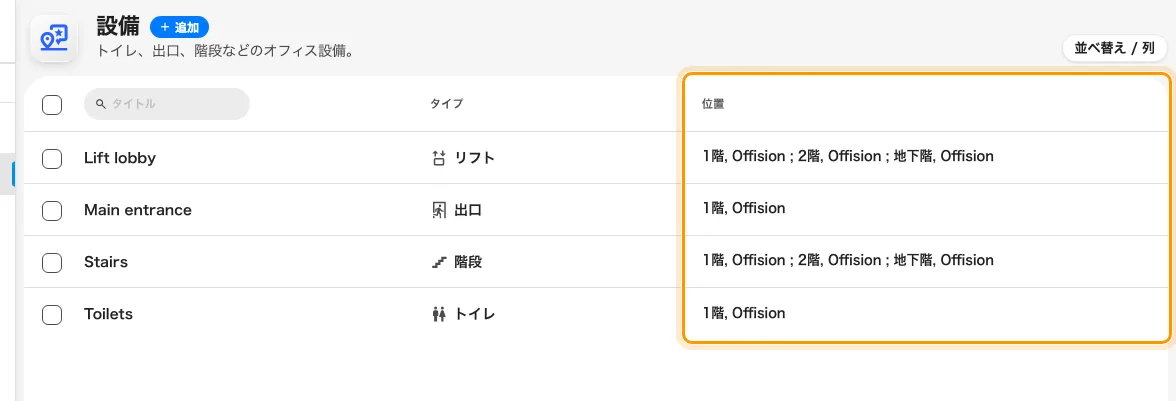
「位置」列で設定内容を確認できます。エレベーターや階段室が通じるすべてのフロアが一覧表示されます。
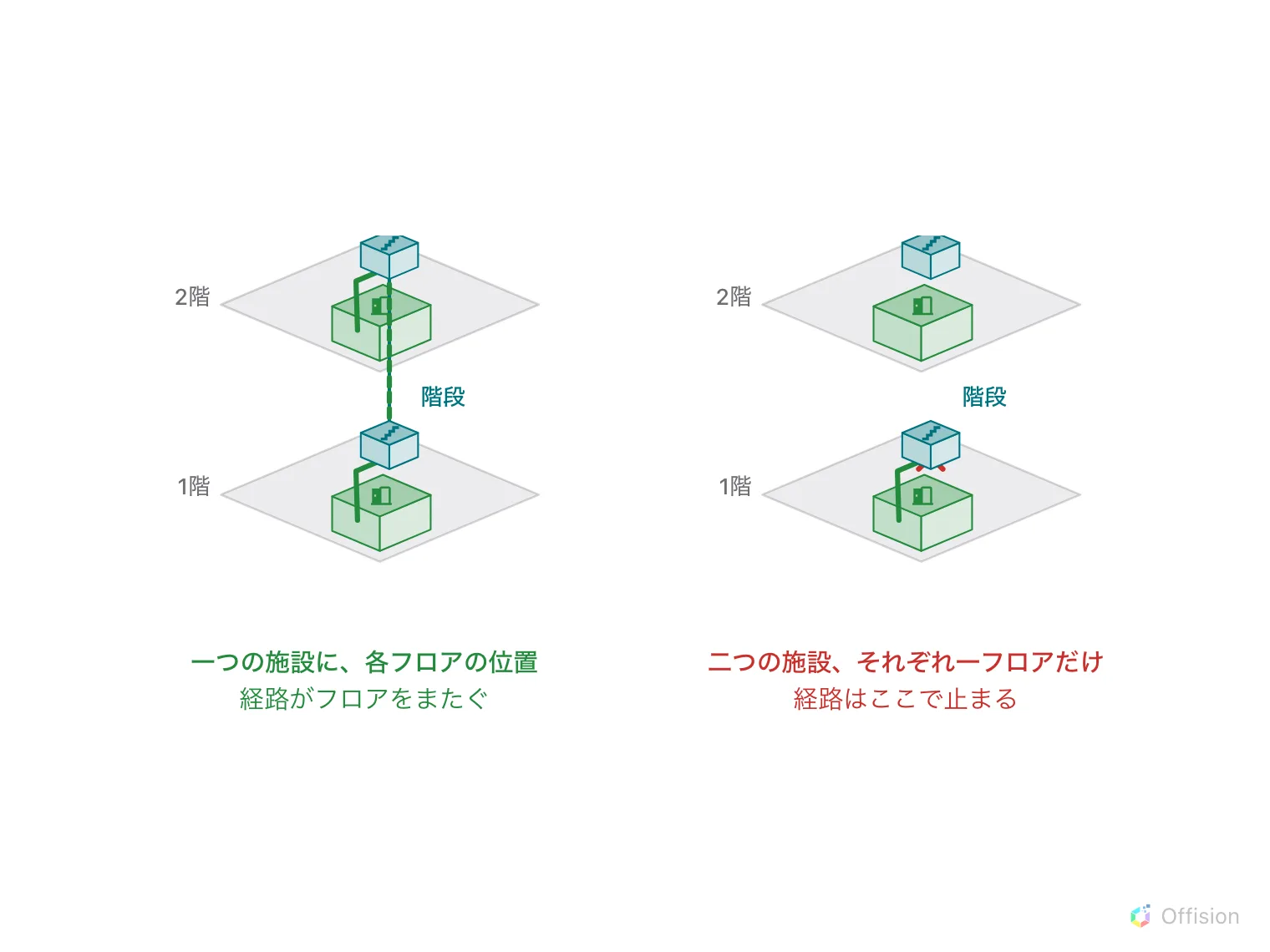
1つの施設に複数フロアの位置を登録すると経路が接続されます。フロアごとに別々の施設を作成した場合は経路が途切れます。
3. 各フロアの経路網を施設マーカーまで接続する
施設を配置するだけでなく、各フロアの歩行経路が施設マーカーの位置まで物理的につながっている必要があります。
通常の部屋と同様に、各フロアで施設マーカーまで経路を描画して接続してください。経路を生成 機能を使用すると自動的に接続が行われ、再生成時も既存の出発点、エレベーター、階段の接続点が保持されます。
4. エスカレーターの進行方向の設定
5 種類のうち、リフト、階段、通常の エスカレーター の 3 つは双方向通行です。
残りの 2 つは進行方向が固定されています。
- エスカレーター(上り) — 下の階から上の階への移動のみ案内します。
- エスカレーター(下り) — 上の階から下の階への移動のみ案内します。
上りと下りのエスカレーターが並んでいる場合は、それぞれ別々の施設として作成し、接続する両方のフロアに配置してください。これらを単一の双方向エスカレーターとして登録すると、実際には上れないエスカレーターを下るような誤った案内が発生する原因になります。
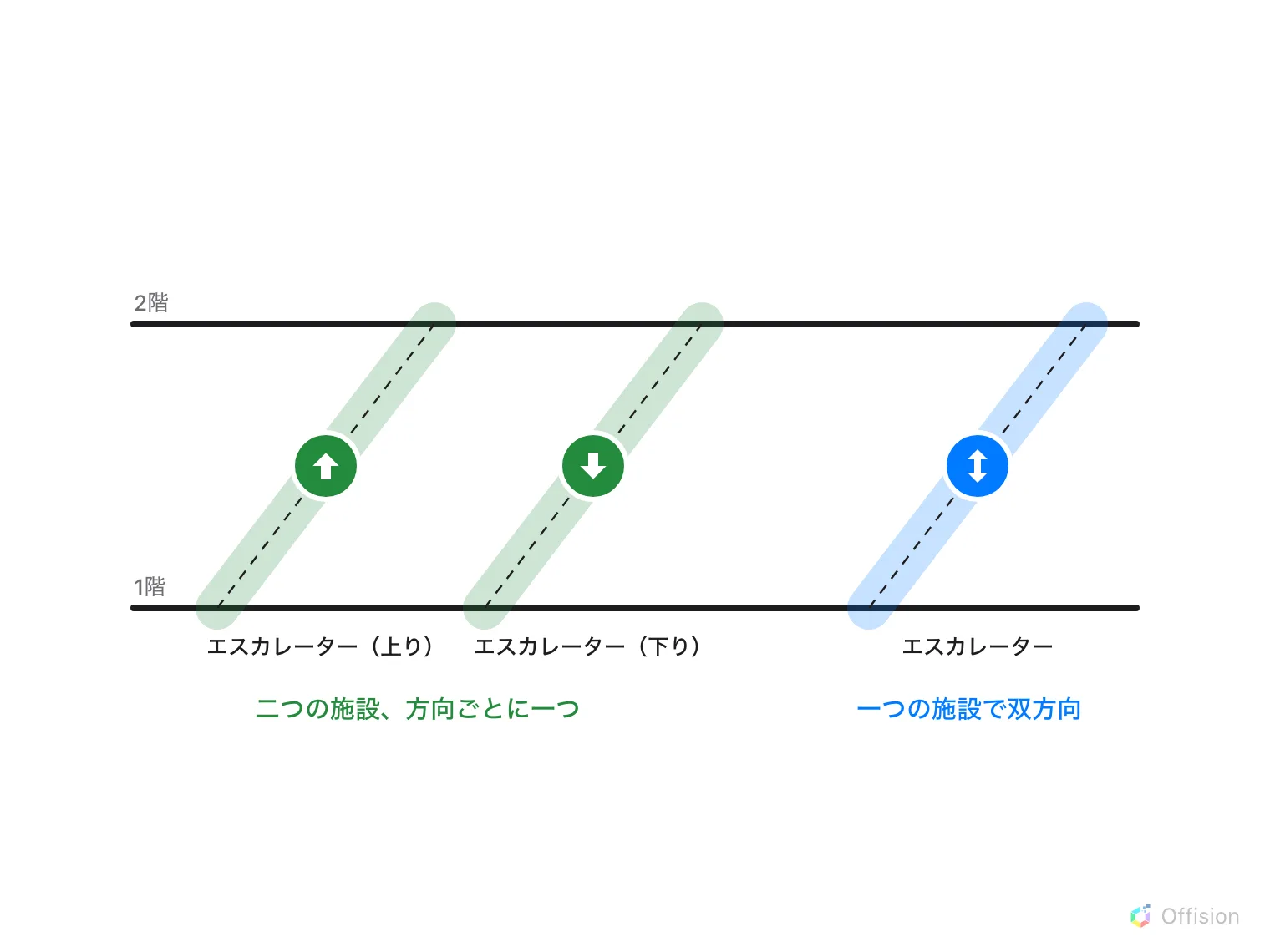
上りと下りのエスカレーターは方向ごとに別々の施設として登録します。通常の「エスカレーター」は双方向の経路として扱われます。
5. 階層移動時の経路探索コストの仕組み
経路探索エンジンでは、フロアの移動には水平方向の歩行に比べて高いコスト(重み)が設定されています。また、複数階を連続して移動する場合はさらにコストが増加します。これにより、以下のような自然な経路案内が行われます。
- 一度別の階に上がってまた戻るようなルートは避け、同一フロア内を長めに歩くルートが優先されます。
- エレベーターと階段が隣接している場合、距離や経路全体の条件に応じて最適な方が自動選択されます。
6. 接続の動作確認
設定完了後は、以下の 2 つのパターンで経路案内をテストしてください。
- 別フロアの会議室へのルートを検索する。エレベーターや階段の名称が施設名として正しく案内され、フロア切り替えレールに移動前後の階が表示されるか確認します。
- 逆方向からのルートを検索する。方向指定のあるエスカレーターの場合、順方向では案内され、逆方向では別のルートが選ばれるか案内不可になることを確認します。
地下フロア(B1、B2 など)がある建物では、地下階へのルートも忘れずに確認してください。
この設定が制御しないこと
- フロアの存在および階層順。これらはディレクトリの建物・フロア設定に従います。
- 一時的な設備故障。経路案内は地図上の静的な接続データに基づいて計算され、当日の点検停止などは自動検知されません。
- ユーザーごとの通行権限。立ち入り禁止の階段室であっても経路として案内される場合があります。
- 経路案内機能の有効化。フロアごとのライセンスが必要です。途中にライセンスのないフロアが挟まれていると、そのフロアを通過するルート全体が案内できなくなります。