

マップ
フロアマップを確認して更新する
3Dマップの下書き保存と公開更新の手順を解説します。公開中と更新後の差分比較、ルーム割り当てやドアの確認、初回公開時と Classic map(レガシー)との表示切り替えについて説明します。
マップを開く
3Dデザイナーでは、下書きの自動保存とマップの公開(更新)が分かれています。ヘッダーの 保存済み は下書きが保存されたことを示し、更新 は公開中のマップと下書きを比較して変更を正式に反映します。
1. 下書きの保存状態を確認する
3Dデザイナーは編集内容をリアルタイムで自動保存します。更新確認を開く前に、ヘッダーのステータスが 保存済み になっていることを確認してください。
保存に失敗した場合や、他の管理者が同時に同じフロアを編集して競合が発生した場合は、作業を続ける前に問題を解消してください。未保存のままページを再読み込みせず、先にマップの下書きを保存できないの手順に従ってください。
2. 差分を確認して公開する
- デザイナーヘッダーの 更新 をクリックして比較画面を開きます。
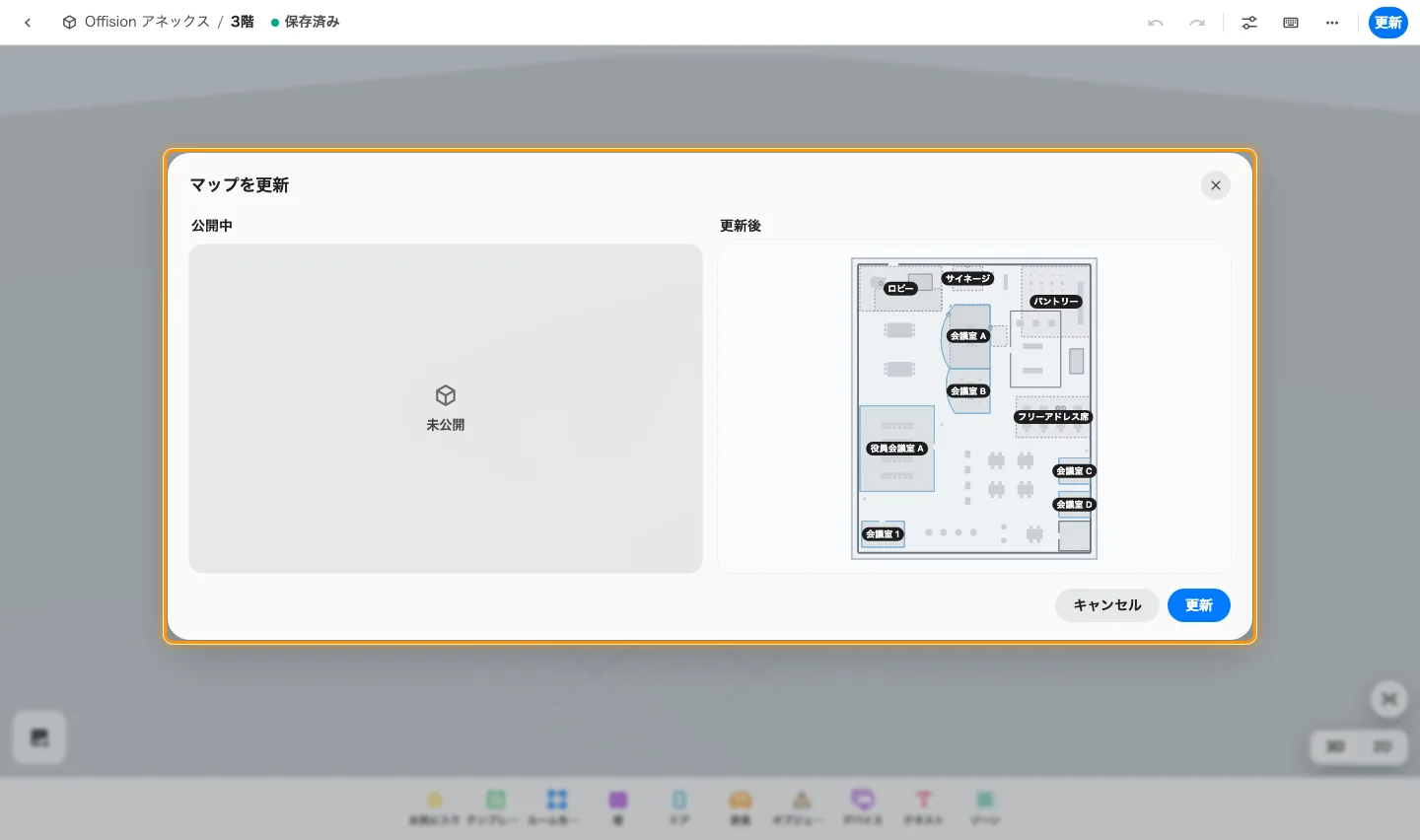
- 公開中 のマップと 更新後 の下書きを並べて比較します。初回公開時は 公開中 側にマップが表示されません。
- フロア形状、ルームやデスクの割り当て、ドアの配置、表示設定に問題がないか確認します。
- 確認画面内の 更新 をクリックして下書きを公開します。
確認画面を開いただけでは公開されません。更新 をクリックせずに画面を閉じた場合、下書きはそのまま保持され、引き続き編集できます。
公開前に「公開中」のマップと「更新後」の下書きを並べて確認する更新レビュー画面。
公開前後のユーザー画面への反映
- 公開済みの 3Dマップがあるフロア。 確認画面で 更新 を完了するまで、ユーザーには現在公開中のバージョンが表示され続けます。
- 一度も公開していない新規フロア。 新しいマップ表示が有効な場合、未公開フロアでは現在の下書きが表示されることがあります。
- Classic map(レガシー)から初回取り込みしたフロア。 Classic map エディターから初めて取り込んだマップは、初回の 更新 を完了するまで表示が保留され、確認期間中もユーザーには Classic map が表示されます。
- Classic map との併用。 3Dマップを更新しても、Classic map の図面データは削除されず、Classic map エディターの保存手順も変わりません。どちらのマップが表示されるかはアカウントのマップ表示設定に従います。