

Map 2.0
Map 2.0 を編集
Map 2.0 でカタログ検索、ドラッグと繰り返し配置、範囲選択、壁と壁付け物の高さ、仕上げ、座席を調整します。保存した下書きを確認して公開マップを更新してください。
エディターを確認する
対象フロアの Map 2.0 エディターを開きます。ヘッダーには 保存済みと更新があります。Design、Route、Assign のモードがある場合は、Classic の手順を使用してください。
シーンを変更する
壁、ルーム、ドア、家具の配置ツールを選びます。キャンバスの操作ヒントに従って配置し、物体を選択してサイズ、位置、見た目を調整します。選択した物体のそばに操作項目が表示されます。カメラの移動は表示角度を変え、物体の位置は変えません。
ルームの形状を描いても予約可能なルームは作成されません。物体の割り当てで既存のリソースにリンクします。Map 2.0 に独立した Assign モードはありません。
表示を変更する
ヘッダーの表示を開き、マップの見た目を調整します。これは Map 2.0 の設定です。Classic の 3D プレビュー手順は Classic エディター専用です。
編集後に保存済みを確認します。公開済みのマップを変更するには、確認して更新してください。
テンプレート・置き換え・寸法
下のツールバーのテンプレートで、用意されたルームの配置を選びます。配置前にタイルの寸法と席数を確認してください。テンプレートは作図を配置するもので、ルームやデスクのリソースを作成しません。配置後に選択して調整し、リソースを割り当てます。
家具や設備は、選択したオブジェクトの変更操作で互換性のあるものに置き換えます。選べないものはリンクや席が非対応の場合があります。無理に置き換えるために有効な割り当てを解除しないでください。変更後は形状と割り当てを確認します。外観の変更は、予約対象を別のリソースに移すこととは異なります。
正確な寸法などは、選択したオブジェクトの詳細操作で設定します。参照図面は既知の長さを測定で既知の区間の両端を選び、長さを入力します。これは参照図面の縮尺を合わせるもので、生成されたすべての壁やドアが正しい保証ではありません。確認し、下書きと更新を区別してください。
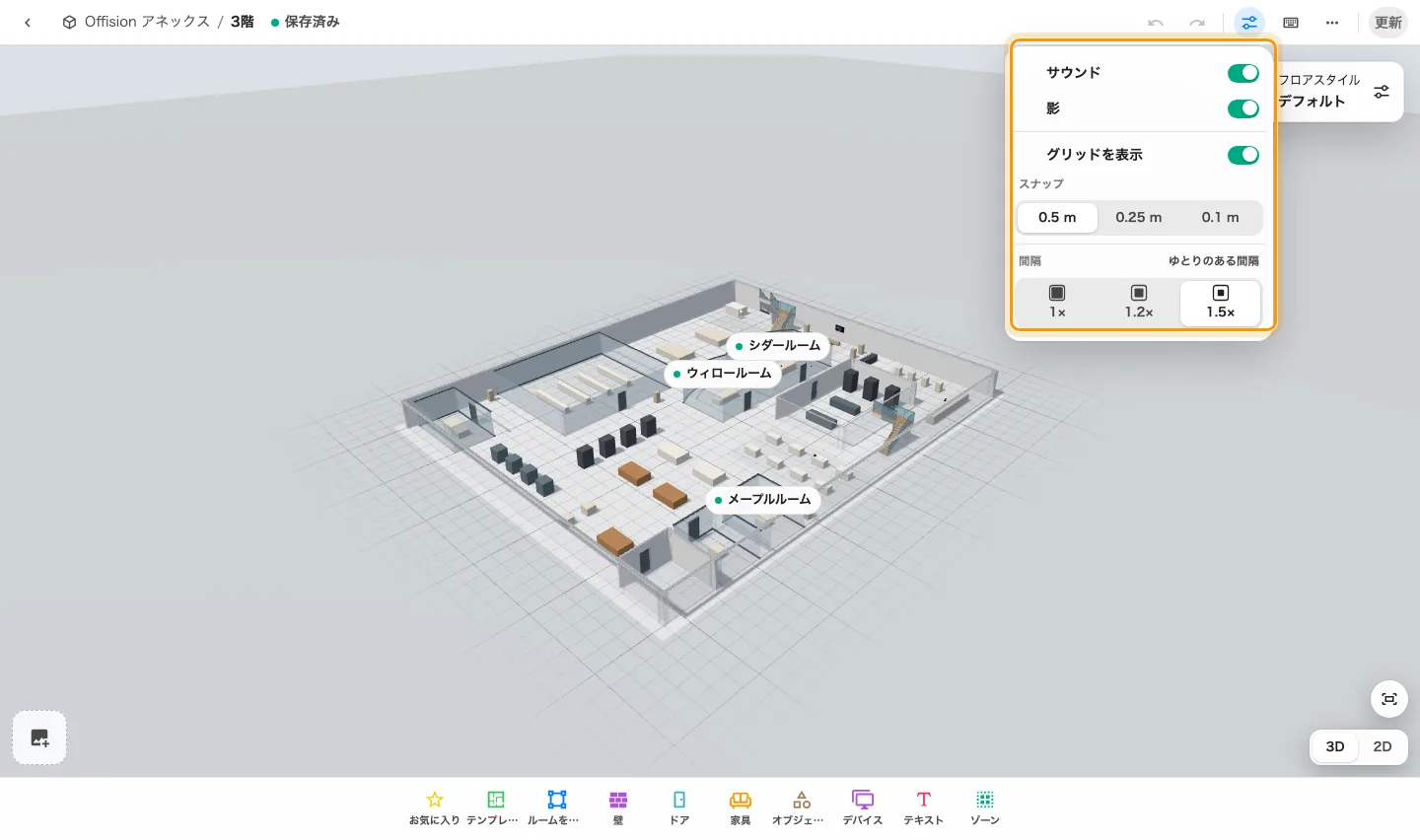
Map 2.0 デザイナーで物体を直接編集し、表示を調整します。下書きの変更と公開済みマップの更新は別の操作です。
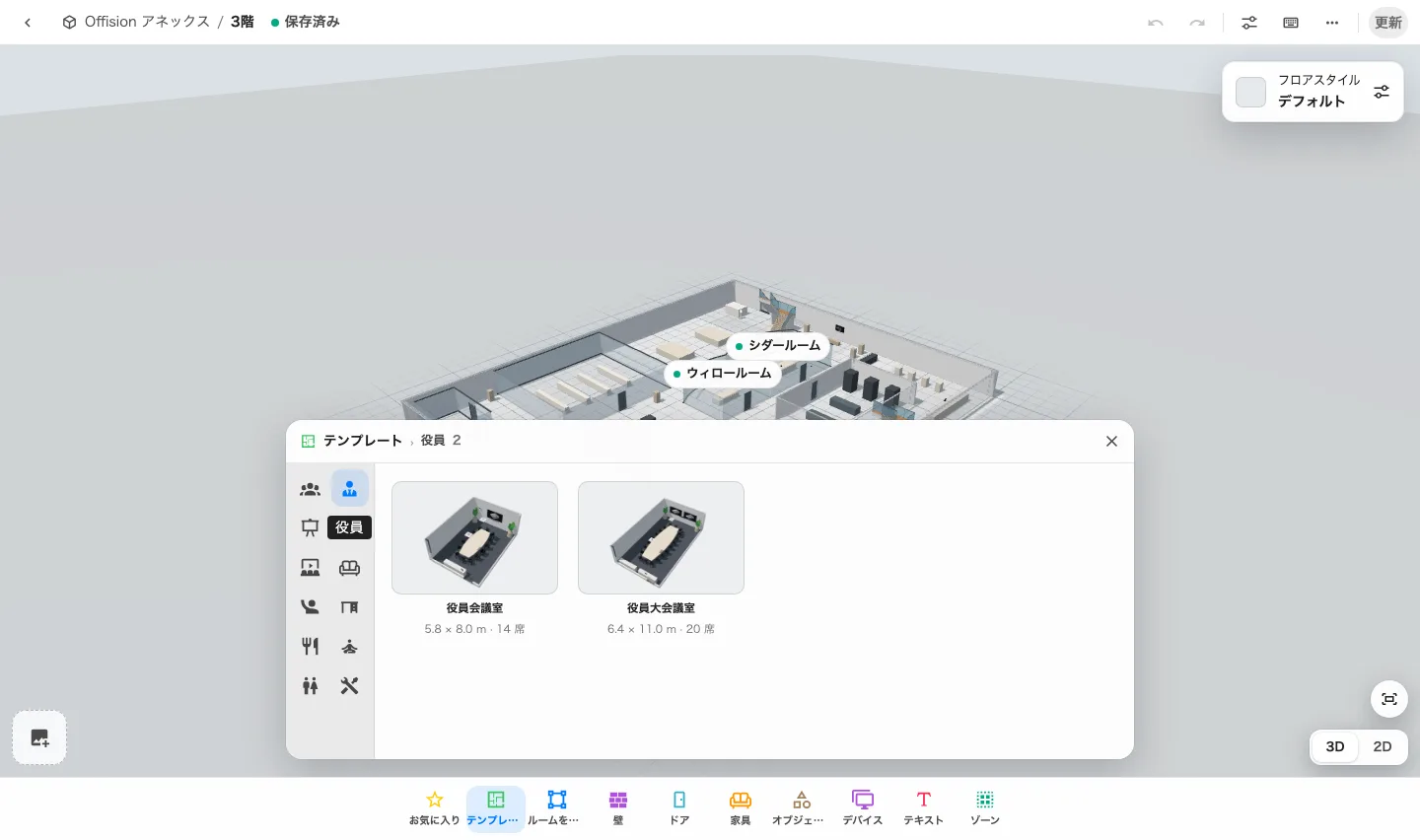
二つの役員テンプレートで、配置前にルームの寸法と席数を確認します。作図のオブジェクトであり、新しい予約リソースではありません。
選択・移動とルームの保護
オブジェクトをクリックして選択してから、ドラッグや操作を行います。Shift を押しながらクリックすると選択に追加できます。回転操作は物体を回し、カメラ操作は視点を変えます。ルームを選びルームをロックすると、家具の配置中に形状を保護できます。オレンジの鍵が保護状態を示します。ルームのロックを解除で移動・回転・サイズ変更の操作が戻ります。中の家具は編集でき、境界を形作る壁も保護されます。この作図上のロックは、予約可能なルームを利用停止にするものではありません。
壁の形を変える
壁またはルームを選び、変更する壁区間の操作を開きます。カーブで曲線のグリップを表示し、ドラッグして曲げ、床上の寸法を確認します。カーブの形はグリッドのスナップがオンでも自由に調整できます。点を追加で角を加え、壁のデザイン操作で区間の外観を変えます。通常の壁・角の移動はスナップ設定に従います。保護された境界は先にロックを解除してください。
ドアとディスプレイの支持を選ぶ
ドアの一覧は香港、台湾、日本で分類されています。配置時にデザインを選ぶか、既存のドアを選択して変更します。ドアの開き具合は全閉、少し開く、全開の表示を変えます。物理的な入退室管理装置は操作しません。
ディスプレイを選び、対応する場合はスタンドとスタンドの色を選びます。対応する物体は床、壁、卓上に配置できます。支持を選び、プレビューと高さを確認します。これらはマップの作図であり、デバイス登録や遠隔操作ではありません。
検索して続けて配置する
カタログには検索欄があります。全体を検索するかカテゴリを選び、家具、機器、ドア、テンプレートを選択します。会議ポッド、ブース、追加の座席や収納もあり、最初のカテゴリにない物は名前で探せます。
ドラッグ対応の家具タイルをフロアへ移すと配置できます。配置後も同じ物を続けて追加でき、複製も繰り返し配置できます。Escで終了し、配置済みの物は残ります。ドアのプレビューで配置できない位置が示されたら、適切な壁の位置を選び直します。
まとめて選択する
選択ツールで範囲をドラッグします。範囲内の家具、デバイス、文字を選択でき、ロックされていないルームは輪郭全体を囲んだ場合だけ含まれます。ルームを移動すると中の物も一緒に移動します。Shift クリックで個別の追加選択も可能です。移動や複製の前に対象を確認し、家具だけを配置するときはルームをロックしてください。
高さ、仕上げ、付属品を調整する
壁の高さにはプリセット、プレビュー付きスライダー、センチメートルの数値入力があります。調整中のEscで取り消せます。壁付けオブジェクトの縦方向のハンドルでも高さを変えられます。壁との位置関係を確認してください。
上下を別々に仕上げられる壁では、上部または下部を選んで材質と色を設定します。ルームの床は別の対象です。デフォルトで材質本来の色に戻せます。フロア全体の床のスタイルと、ルームの床の仕上げを併せて確認します。
対応する家具では椅子の数と並べ方を変更できます。付属品のタイルにはオン/オフだけでなく候補を順に切り替える物もあります。座席がリソースに割り当て済みの場合は変更が制限されるため、家具の変更後に割り当ても確認してください。
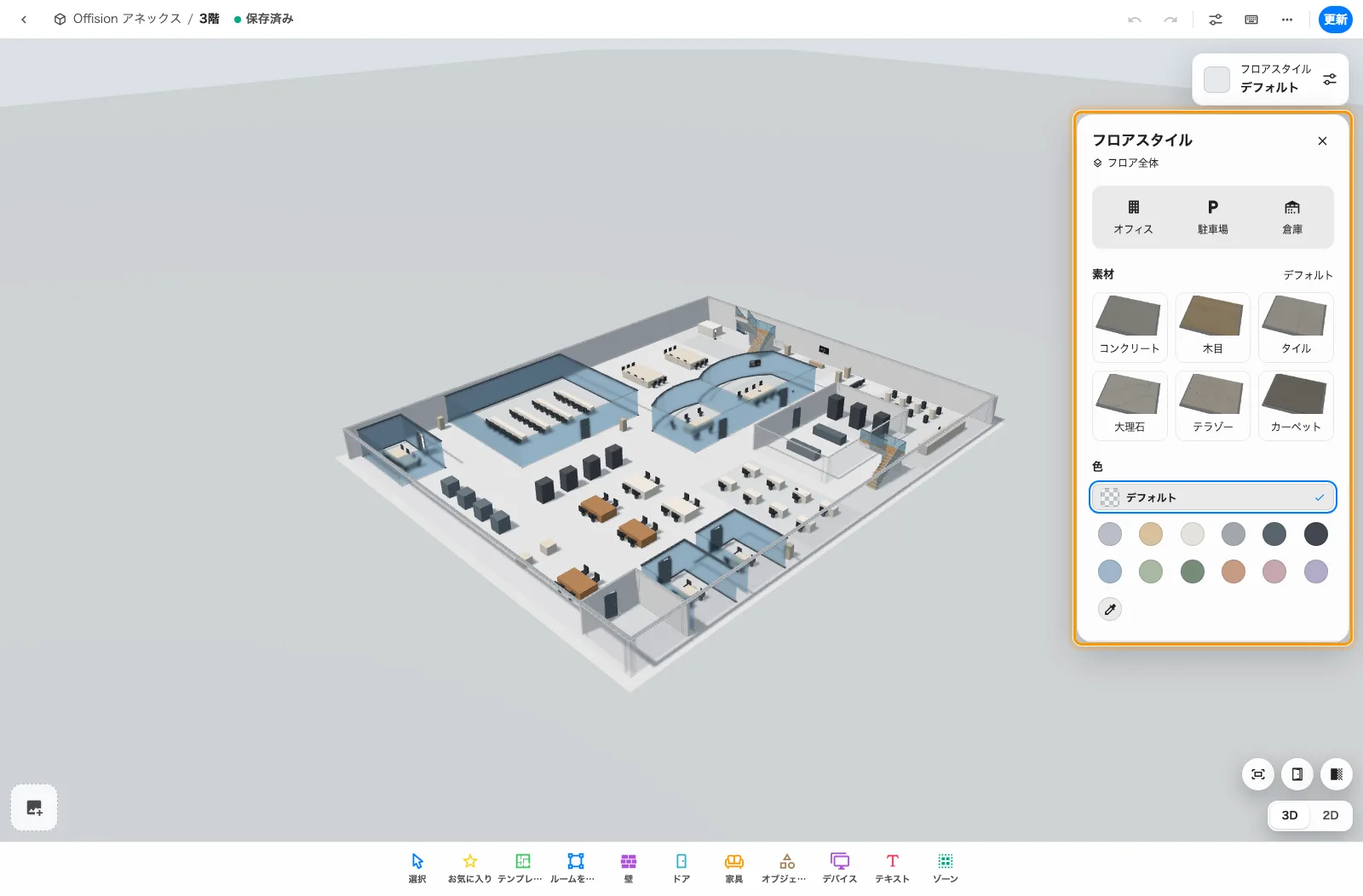
シーンを見ながら、フロア全体の床の材質と色を設定します。
結果を確認する
上からと 3D の両方で、境界・ドア・家具を確認します。ルームを開き直してロックの保存も確認します。保存済みを待ち、公開する準備ができたら更新します。