

Classic map(クラシックマップ)
デフォルトの3Dビューを決める
そのフロアが表示されるあらゆる場所で最初に見える角度——ドラッグして構図を決めるか、傾きと回転のプリセットから始める。よくない角度が保存されているときの直し方も。
フロアは立体で、映し出される画面の形はまちまちです。だからこそ、最初に現れるときの向きを誰かが決めなければなりません。その決定はここで一度だけ行われ、そのフロアを描くすべての表示先がそれを受け継ぎます。
1. 視点角度を開く
4 番目のモードです。キャンバスが本物の 3D マップ——アプリやロビーの画面が描くのと同じもの——に置き換わり、タブにはこのフロアがいまどちらの表示かを示すバッジ、 3D か 2D が付きます。平らに読ませる設定のフロアには構図を決めるカメラがなく、パネルは回転しか提供しません。以下はすべて 3D が前提です。もう一方は平面図を 2D の真上から見せる を参照してください。
2. 構図を決める
ドラッグで回転、スクロールでズーム、副ボタンのドラッグでパンします。
手を安定させなくても同じことができるプリセットが 2 列あり、どちらもドラッグに合わせて現在のカメラの値をラベルの横に表示します。
- 傾き — 真上から目線の高さまで、5 段階。真上から、高め、斜め、低め、かなり低め。
- 回転 — いまカメラが向いている位置の左右に 4 つの矢印。4 分の 1 回転(90°)と 8 分の 1 回転(45°)が両方向にあります。
その下の 中央に戻す は平面図全体を枠に入れ直します。ドラッグがフロアの外へ迷い込んだときの戻り道です。
傾きが高さを決め、回転がカメラをフロアの周りへ少しずつ動かします。
この角度が行き着く先を考えると、狙うべきは次の 3 点です。
- フロア全体を見せる。 ロビーのボードに着いた人は自分の位置を探します。面白い半分だけを切り取った構図では役に立ちません。
- 入口を手前に向ける。 入ってくる側が見る人に近いほど、マップは読みやすくなります。
- 傾けるのであって、潰さない。 真上から はせっかく設定した高さを捨ててしまい、かなり低め は手前の壁の裏に奥側を隠します。真ん中の 斜め が、サンプルで使われている段です。
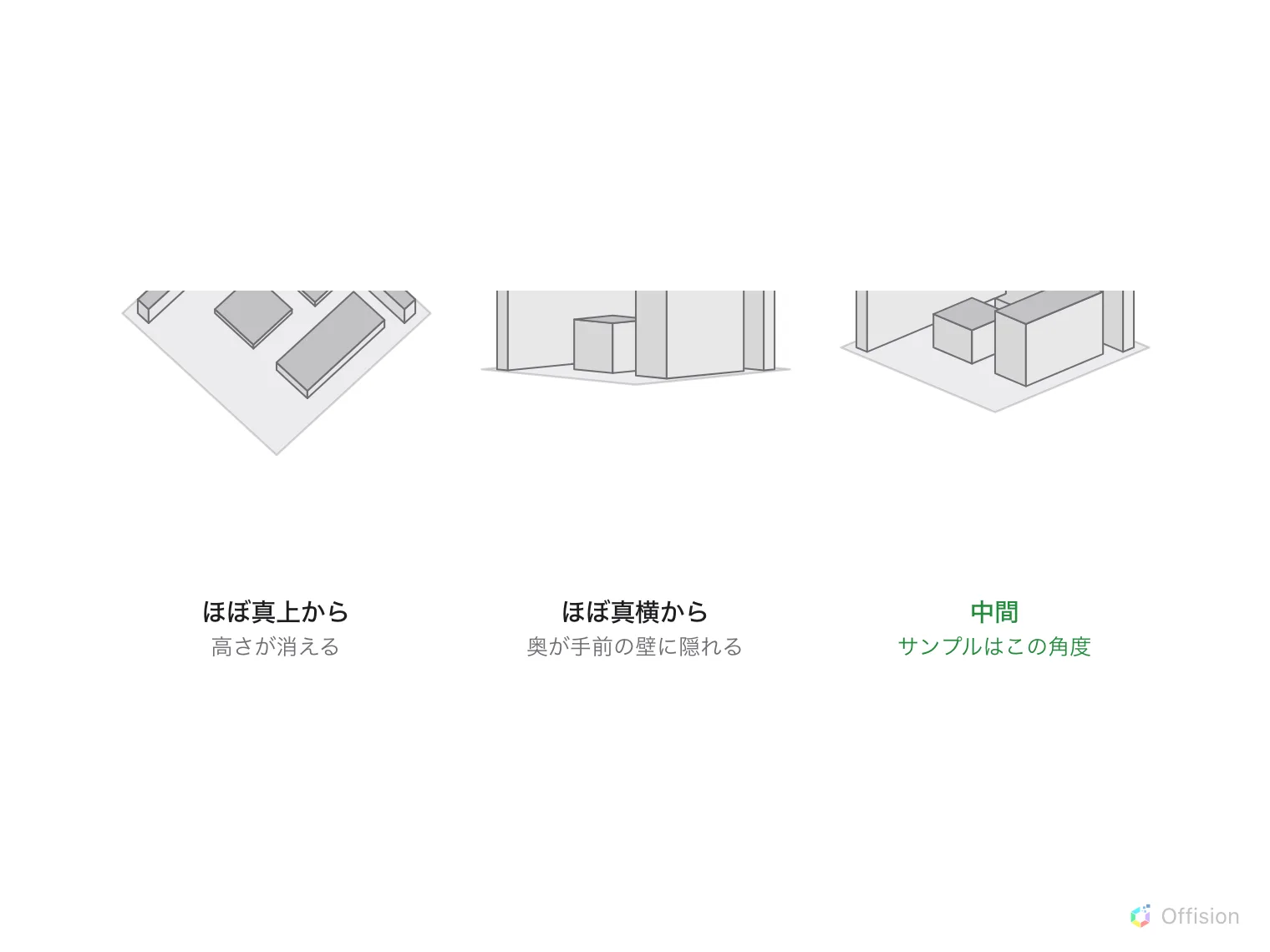
中間なら、高さも奥側も両方見えたままです。
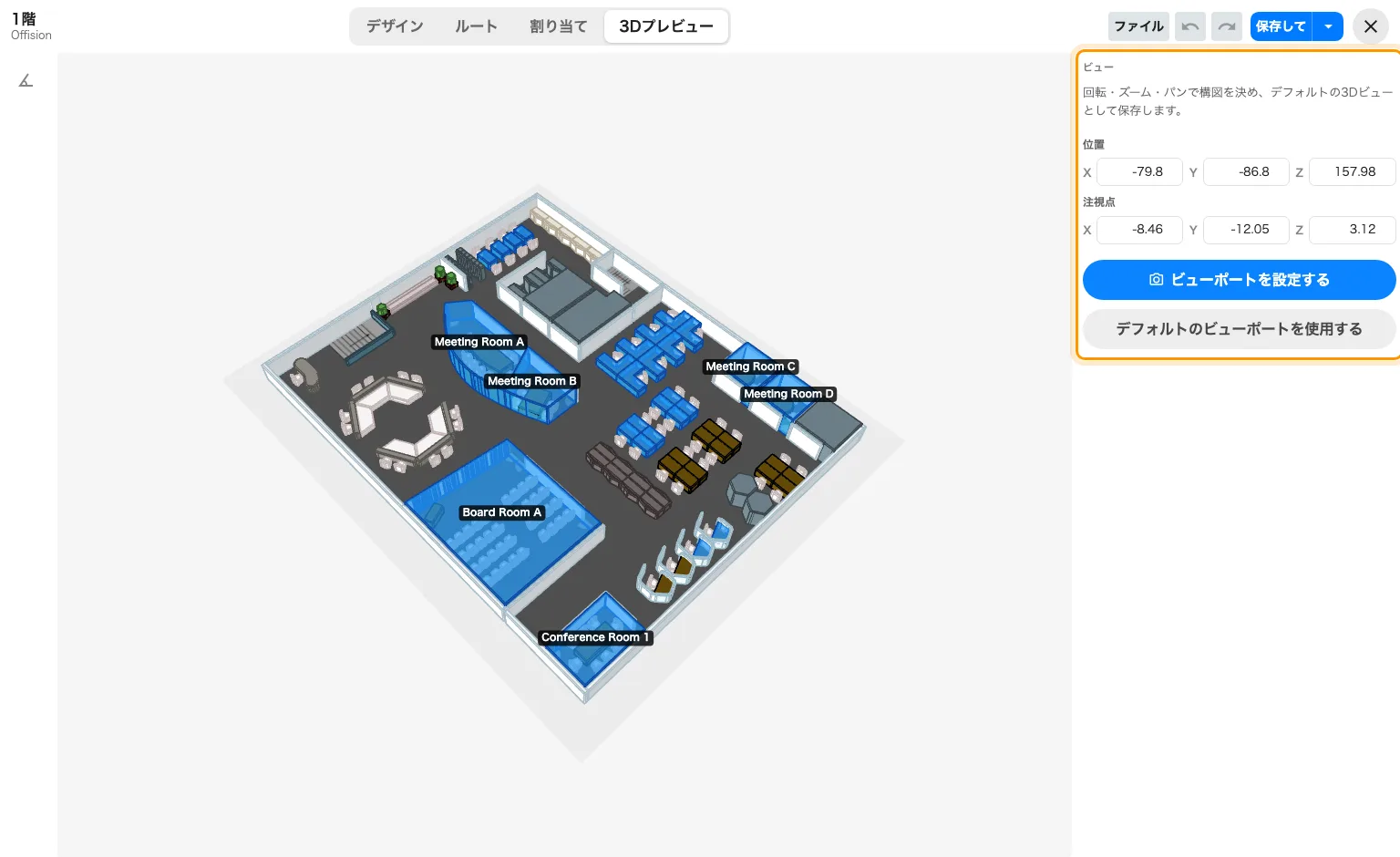
左で構図を決めると、右のパネルがカメラに追随します。
3. 保存する
カメラ専用のボタンはありません。パネルはマップが最後に置かれた角度をそのまま保ち、ヘッダーの 保存 がそれを確定します。図面の保存とまったく同じです。
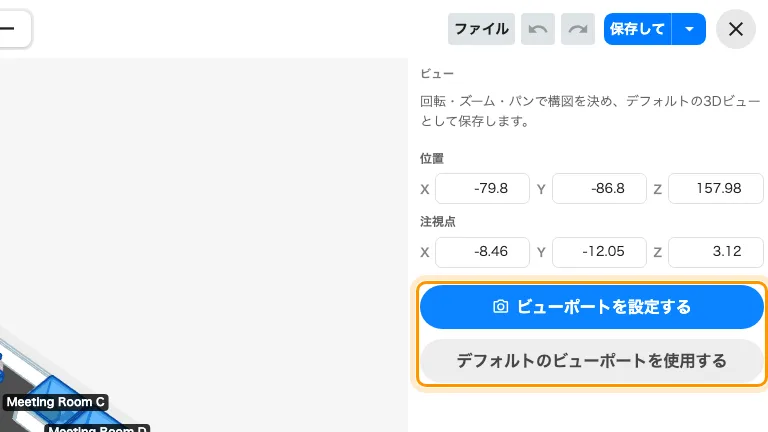
デフォルトのビューポートを使用する は自動の角度に戻し、保存済みのものを消します。フロアが妙な向きで開くのに理由を誰も覚えていないときは、これで戻して、もう一度構図を決めて、保存します。
詳細設定 を開くと、かつてパネルの先頭にあった 6 つの生の座標——位置 と注視点、それぞれ X・Y・Z——が現れます。動かしている間はカメラを映し、入力すればカメラが動きます。構図を崩さずに 1 軸だけ調整したいときや、よい角度を別のフロアへ写したいときに便利です。
4. 確認する
エディターを閉じます。フロア一覧の横のプレビューが、選んだ角度になっているはずです。続いてアプリのマップでそのフロアを開きます——同じ角度です。それがこの設定の目的です。
この設定でできないこと
- その後の見方を固定すること。 これは最初の視点であって、ロックではありません。各自で回転もズームもできます。
- フロアを立体で描くかどうか。 それは同じパネルの先頭にある 表示モード が決め、平面図と一緒に保存されます — 平面図を 2D の真上から見せる を参照。
- サイネージウィジェット側の構図。 平面図を映すボードやサイネージ画面は、その画面だけに効く独自の角度をエディターで持てます。
- 図面に関すること。 カメラは平面図の一部ではありません。変えても何も動かず、何も壊れません。