

Map 2.0
Map 2.0 でフロアマップを作成
画像や PDF から新しい Map 2.0 を作成するか、3Dデザイナーで直接描きます。新しいマップにおすすめです。
新しいマップには Map 2.0 を使用します。建物とフロアは先に ディレクトリで作成してください。
対象のフロアで始める
マップを開き、新しいマップの表示を選んでから建物とフロアを選択し、そのフロアのエディターを開きます。マップ表示の切り替えはアカウント全体で利用者に表示されるマップに影響します。フロアごとの切り替えではありません。
Map 2.0 がないフロアでは、画像や PDF を読み取る AI 作図、または手動で描く 空白から始めるを選択します。AI 作図には利用可能な AI マップ枠が必要です。結果の縮尺、ドア、ルームの境界、割り当てを確認してください。
既存の Classic map を使う場合は、クラシックマップから作成の移行手順を参照してください。
デザイナーで編集する
Map 2.0 は 3D シーンを直接編集します。真上からの表示も同じマップのカメラ表示です。壁、ルーム、ドア、家具を配置し、選択して調整します。Map 2.0 の編集を参照してください。
変更は下書きとして保存されます。保存済みを確認してから確認と更新を行います。公開済みのマップがないフロアでは、新しいマップが有効な場合に下書きが表示されることがあります。最初の下書きが非公開とは限りません。
AI 作図の準備
一つのフロアを示す、鮮明で傾きのない図面を使います。PDF は対象フロアを最初のページに置きます。地図の範囲を確認して不要な余白を外し、提案された図面のサイズをメートルで確認します。縮尺バーや寸法からの推定でも既知の長さと照合し、推定の場合は特に注意してください。見た目だけで承認せず、先にサイズを調整します。
AI 作図はアカウントの残りポイントを使い、操作の横に残数が表示されます。AI マップのポイントがありませんなら営業への連絡を選べます。手動の作図は引き続き利用できます。固定の付与数や、すべての再試行が無料とは考えないでください。開始後の読み取りを停止しても、停止確認にあるとおり 1 ポイントを使います。
生成後はこのマップを使用やエディターを開く前に確認します。作図だけで予約リソースは作られません。既存のリソースを割り当てます。確認対象を順に見て、ドアと通行可能な場所を調べ、更新後に経路を試してください。読み取れない場合は鮮明な図面を選ぶか空白から始めるを使い、同じ不鮮明な図面にポイントを繰り返し使わないでください。
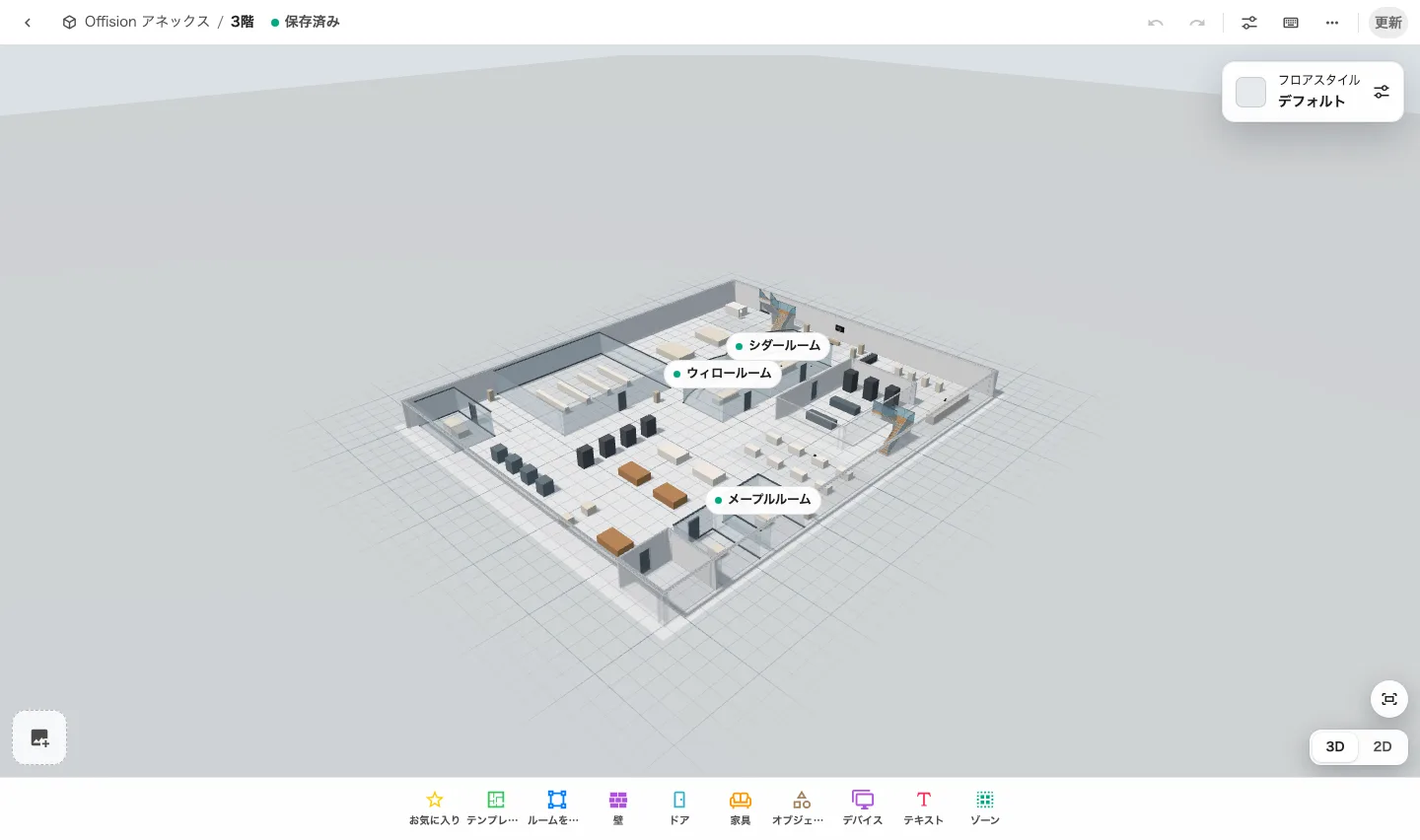
画像や PDF から新しい Map 2.0 を作成するか、3Dデザイナーで直接描きます。新しいマップにおすすめです。