

Classic map(クラシックマップ)
オブジェクトに高さを与える
平面の図を3Dマップに変える工程——それぞれのオブジェクトの高さ、床からどれだけ浮いているか、そして作業中に腰から上をすべて隠すフィルター。
マップ上のすべてのオブジェクトは、平面の輪郭に2つの数値を加えたものです。床からどれだけ上で始まるか、そしてどれだけ高いか。この2つの数値だけが、平面図と3Dマップの違いのすべてです。
1. 何かを選んで高さのパネルを見つける
図形をクリックします。右のパネルが埋まり、その最初のセクションが 高さ です—— 小さな断面図と、その下に2つの入力欄があります。
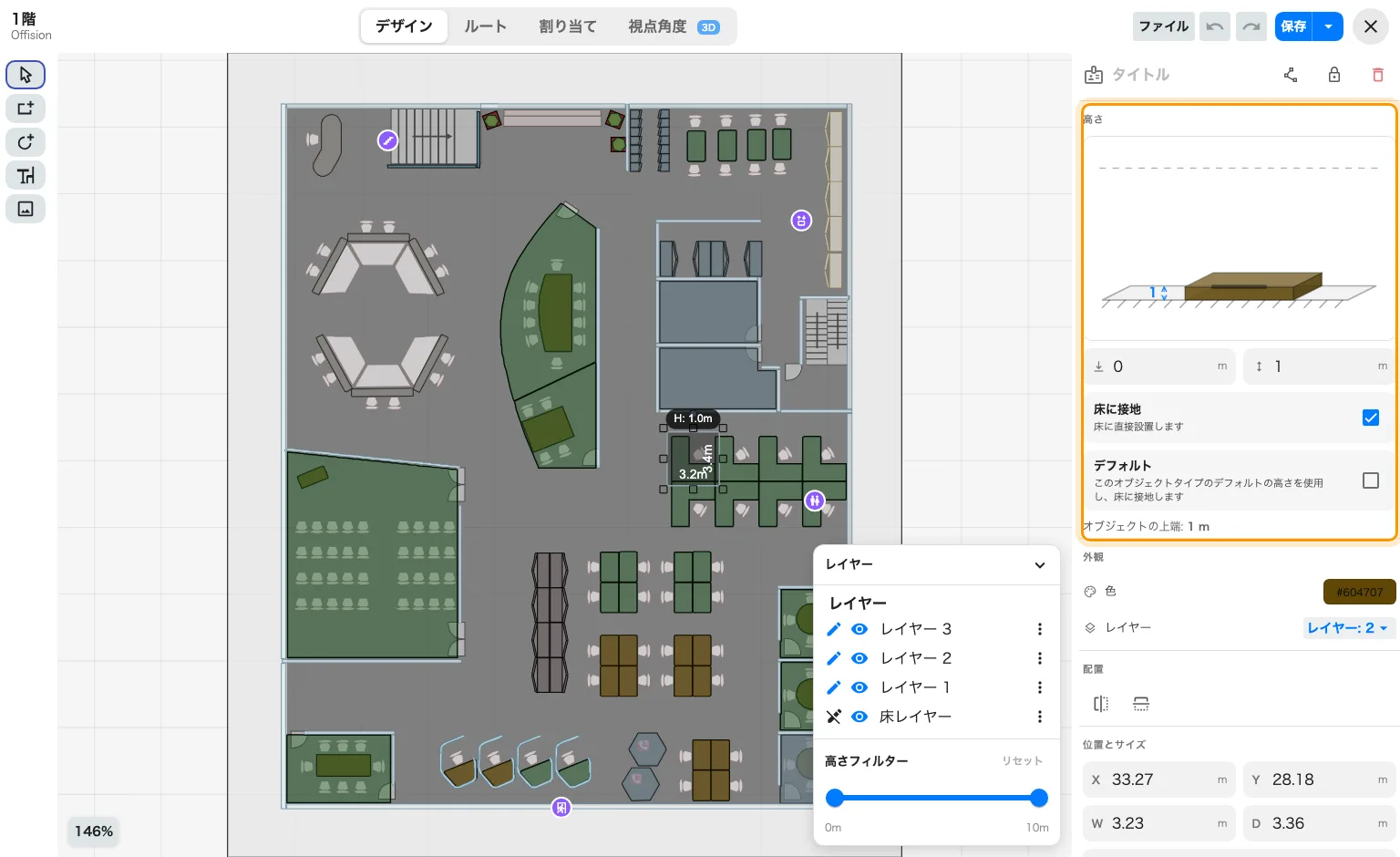
床からどこで始まり、どれだけ高いか。
この図は飾りではありません。床と天井に対するオブジェクトの位置を示し、入力する代わりにドラッグすることもできます。
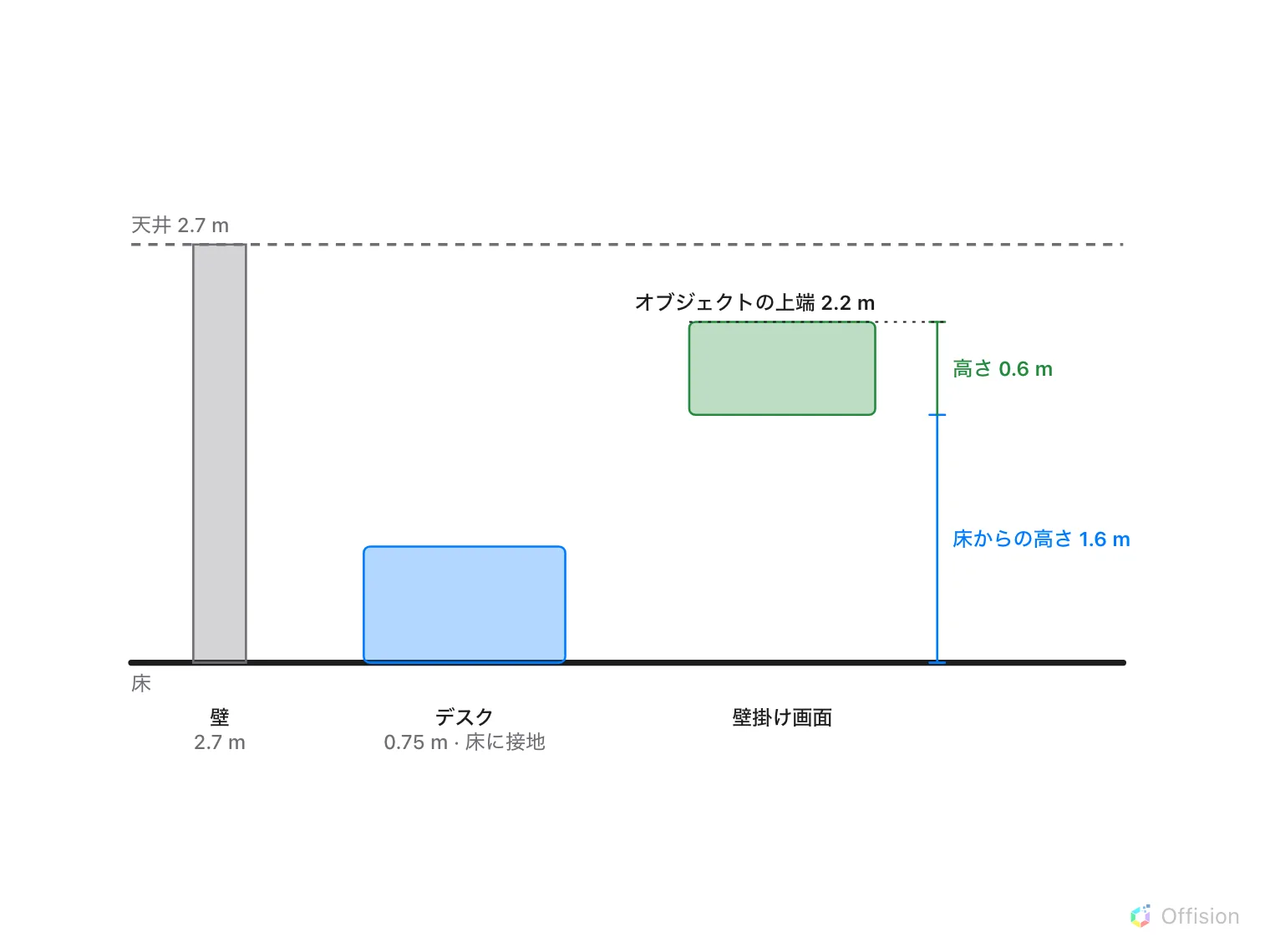
床からの高さはオブジェクトが始まる位置、高さはその高さ、オブジェクトの上端はその合計で、天井と照らすのはこれ。
2. 高さを決める
右の欄がオブジェクトの高さで、単位はメートルまたはフィートです。よく間違えられるので、出発点を挙げておきます。
- 天井までの壁は床から天井までの高さで、たいてい 2.5〜3 m。1 m で描かれた壁は、 3Dマップがドールハウスのように見える最大の原因です。
- デスク間のパーティションは 1.2〜1.5 m——仕切りとして読めて、見渡せる高さ。
- デスクは約 0.75 m、椅子は約 0.45 m、キャビネットは 1.8〜2 m。
強制ではありません。高いものが実際に高く、低いものが実際に低いときフロアはよく読め、すべてが同じ高さのときは読めません。
3. できるところは「デフォルト」のままに
デフォルト——「このオブジェクトタイプのデフォルトの高さを使用し、床に接地します」 ——は、そのオブジェクトにふさわしい既定値を与え、決める手間をなくします。すでに自分が何であるか知っているカタログの什器はそのままに。壁やパーティション、変わったものはオフにしてください。オフにすると高さの欄が編集できるようになります。
4. 床から浮かせるには「床からの高さ」
左の欄が床からの高さ——オブジェクトの底面が床からどれだけ上にあるか。ほとんどのものはゼロで、床に接地——「床に直接設置します」——がそれを固定します。
これは吊るものためのものです。1.4 m の棚、1.6 m の壁掛けディスプレイ、受付カウンターの上の下がり天井。床に接地 を外し、下端の高さを入力します。
その下の オブジェクトの上端 は2つを足して、オブジェクトが実際にどこで終わるかを示します。天井高と照らし合わせるべき数値です。これを超えるオブジェクトは、積み重ねた表示で上の階を突き抜けます。
5. 高さを絞って作業する
什器が載ったフロアでは、デスクの奥の壁を選ぶのが面倒になります。レイヤーパネルの高さフィルター は図を高さの帯に絞ります。1 m まで下げれば壁が消え、クリックできるのはデスクと椅子だけになります。
何をしているかは表示されます(40 件中 12 件を表示)。リセット で元に戻ります。表示だけのフィルターなので、他の誰からも何も隠れず、保存もされません。
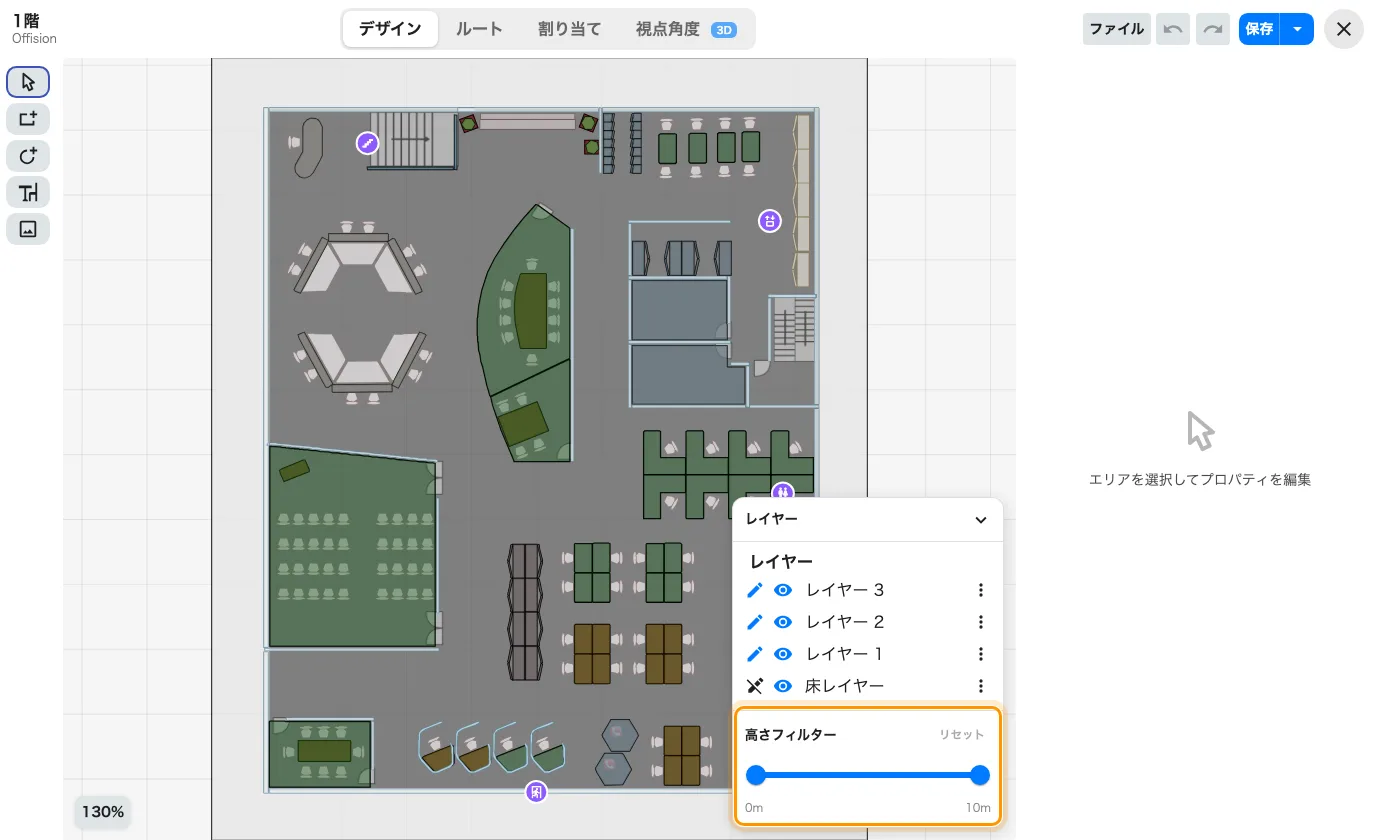
帯を下げると壁が消える——エディターの中だけ。
6. まとめて設定する
複数のオブジェクト——たとえばすべてのパーティション——を選ぶと、高さパネルはその全部に効きます。値が異なる欄は 混在 と表示され、数値を入力すればすべてがその値になります。すべての壁が既定のままのフロアを直すには、これが圧倒的に速い方法です。
7. 確認する
3Dプレビュー に切り替えます。壁が壁として読め、デスクはその下に収まり、パーティション越しには見渡せてもルームは見通せない——そうなっているはずです。ここでおかしく見えるものは、作図ではなく高さの問題です。
この記事が制御しないこと
- 天井高はフロアの属性で、その上のオブジェクトの属性ではありません。高さパネルはそれを基準に測りますが、設定はしません。
- 上の階。床からの高さはそのフロアの中でオブジェクトを持ち上げるだけで、フロアの間で何かを移動させることはありません。
- 人が見るもの。高さは3Dの見え方に影響します。ルームが予約できるかどうか、誰が見られるかには関係しません。