

Classic map(クラシックマップ)
フロアのマップを作成する
フロアを始める4つの方法——サンプル、空のキャンバス、自分の平面図の画像、マップファイル——と、他のすべてが依存するエディターからの唯一の質問。所要およそ15分。
1. フロアを選ぶ
マップ を開きます。フロアの一覧には建物とそのフロアが表示されます。フロアを選ぶと Classic map をプレビューできます。マップがないフロアには、その状態が表示されます。
マップを開く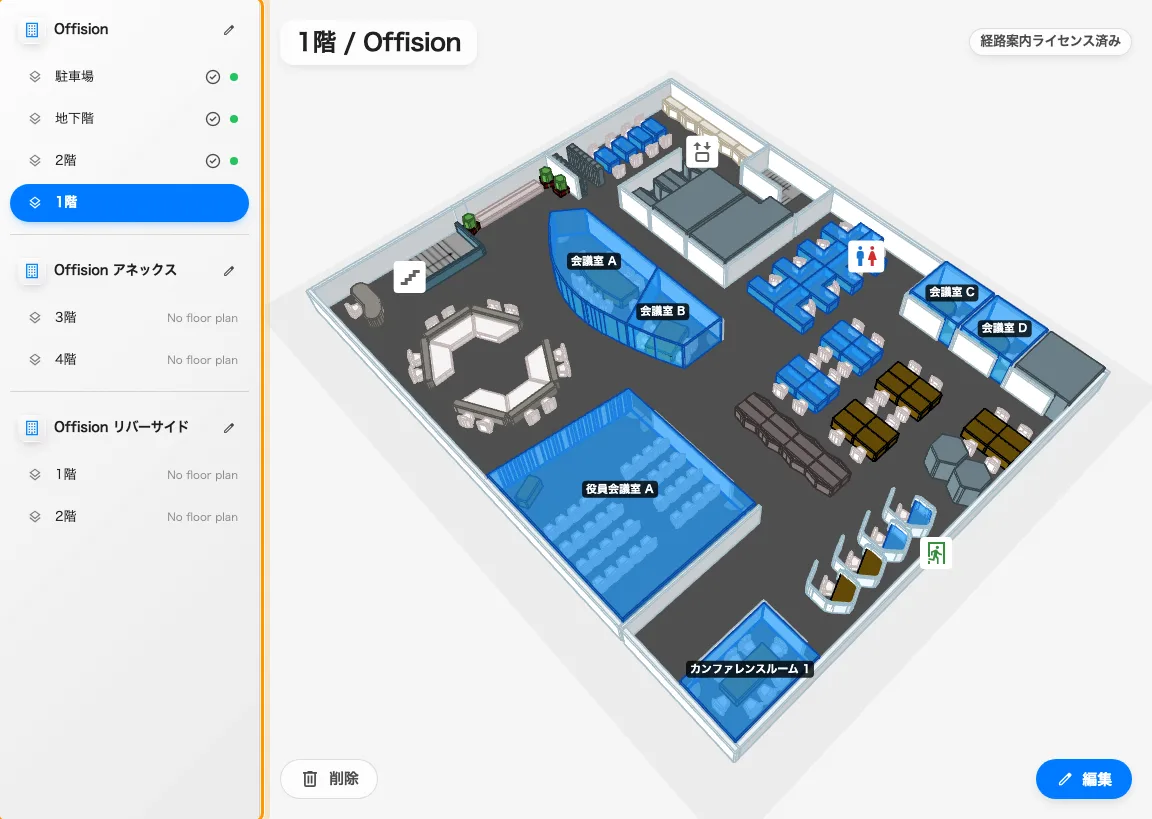
フロアを選んで Classic map をプレビューします。
何もないフロアでは マップを作成する、すでにマップがあるフロアでは下部の編集 を押します。
2. 始め方を選ぶ
エディターは2列の画面で開きます。どちらを使うかは、すでに平面図があるかどうかで決まります。
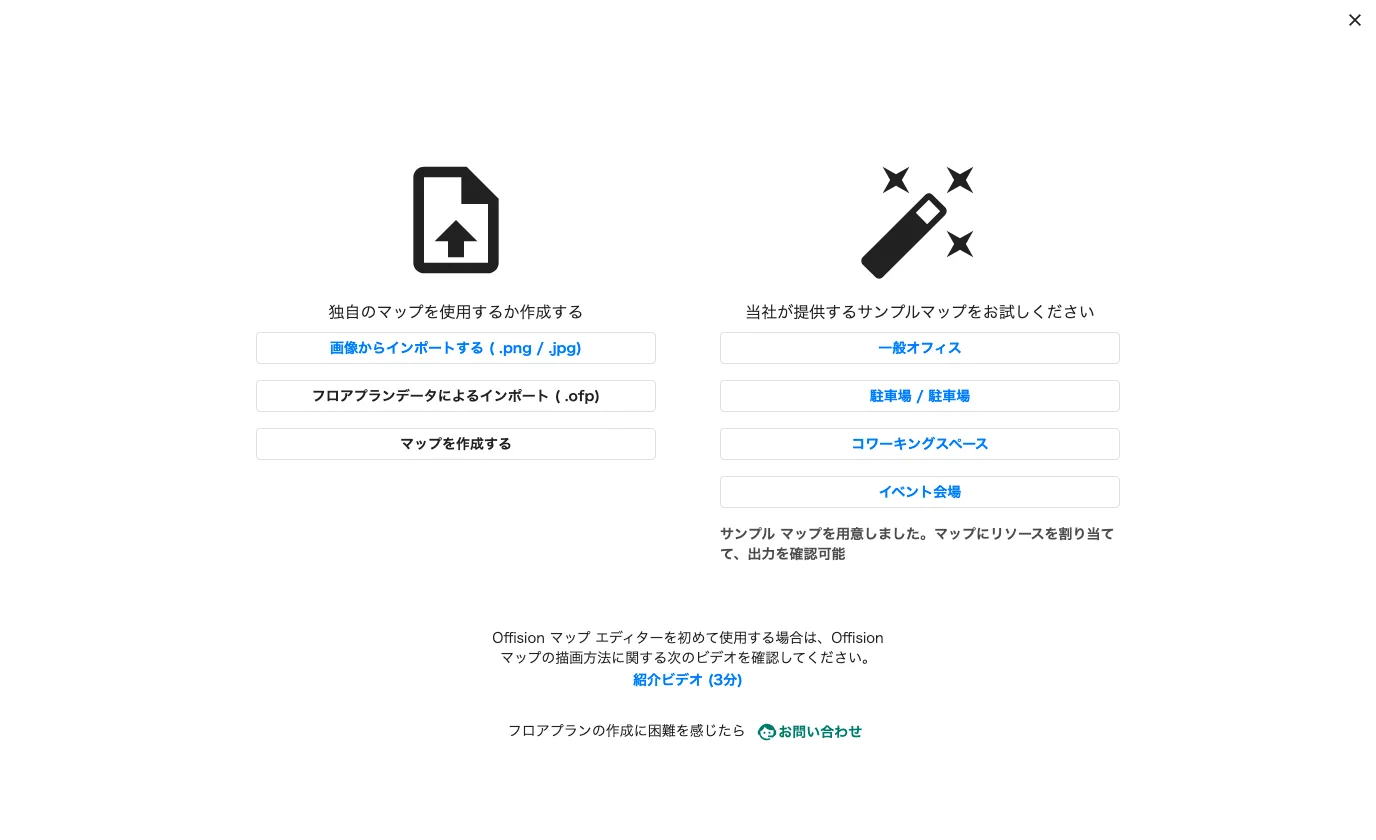
4つの入り口。左は自分の平面図、右は当社のものです。
独自のマップを使用するか作成する
- 画像からインポートする ( .png / .jpg) — 通常はこれです。平面図の画像を持ち込み、その上をなぞります。PNG と JPEG のみ。
- フロアプランデータによるインポート ( .ofp) — 他のフロアや他のテナントからエクスポートした Offision のマップで、完成した状態で読み込まれます。
- マップを作成する — 一から描く空のフロア。単純な長方形のフロアなら妥当ですが、それ以外では時間がかかります。
当社が提供するサンプルマップをお試しください
一般オフィス、駐車場、コワーキングスペース、イベント会場 の4つ。自分で描くつもりでも10分の価値があります。サンプルを使えば、何も決めないうちに、本当に重要な部分——自分のルームとデスクを紐づける作業——にたどり着けます。
3. 必要なら床画像を作る
画像はなぞられるだけなので、美しい必要はありません。必要なのはまっすぐで、縮尺が合っていて、読めることです。3分の手順が2本、インポートのダイアログ自体からリンクされています。PDF や印刷物から始めるならこれが最短です(英語のみ)。
長辺は 4096 ピクセル以下に保ってください。それより大きい画像は描画前に縮小されるため、余分なピクセルは読み込み時間を増やすだけです。パネルやキオスクではさらに上限が下がります。
4. フロアの実際の幅を入力する
画像を選ぶと、エディターは 実際の床の寸法を入力してください と尋ね、メートルまたはフィートの 割合 スライダーを表示します。
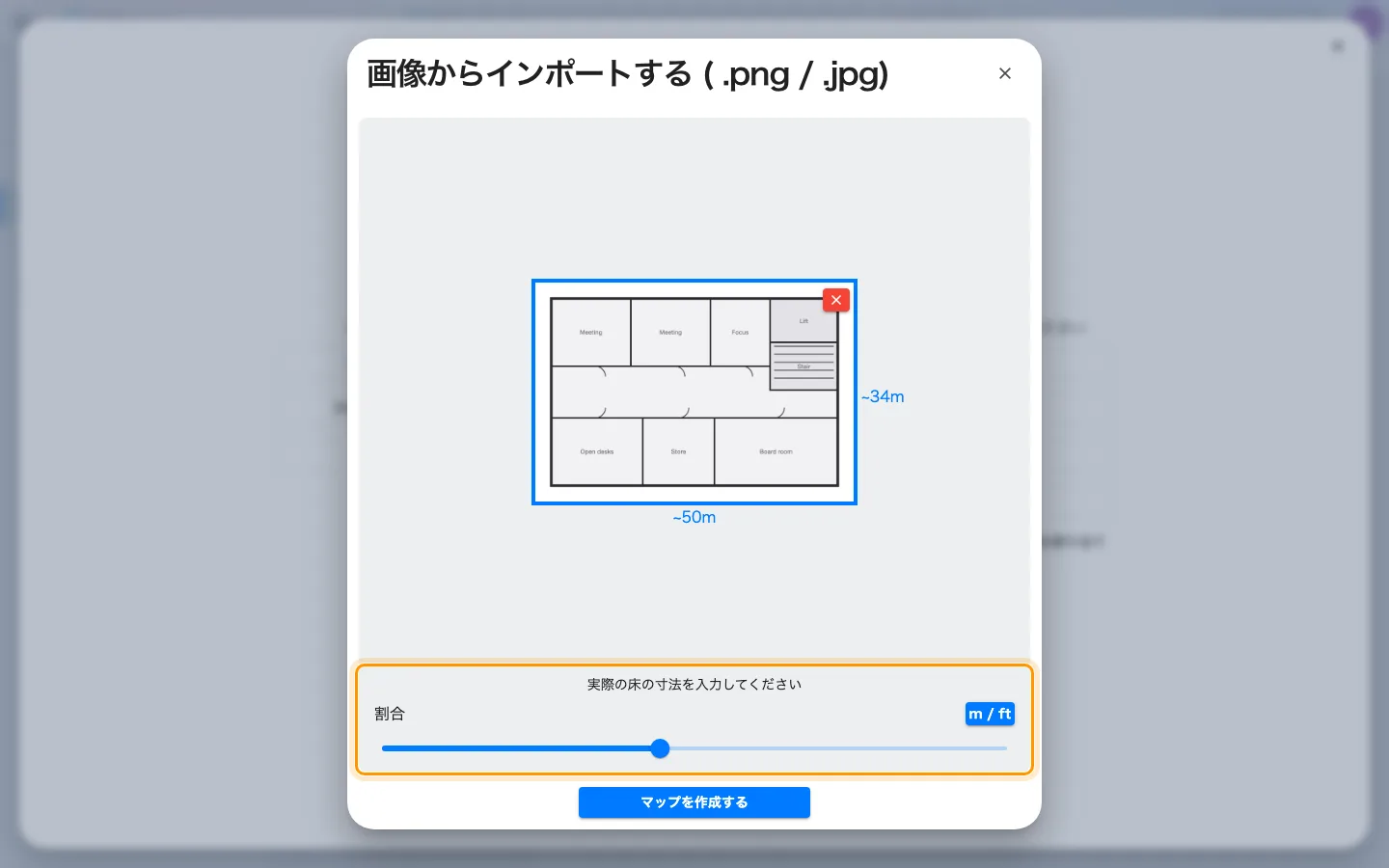
そのフロアの本当の幅。以降のすべてがここから計算されます。
この記事でいちばん影響の大きい操作です。画像のサイズではなく、そのフロアが建物の中で実際にどれだけの幅を持つかを聞かれています。以降のすべての寸法——オブジェクトの大きさ、高さ、経路が壁から取る距離——がここから導かれるため、実寸の半分で入力されたフロアは、見た目はまったく正常なのに、重要なところがすべて狂ったマップになります。
推測せず、なぞろうとしている平面図から数値を取ってください。そのあと マップを作成する です。
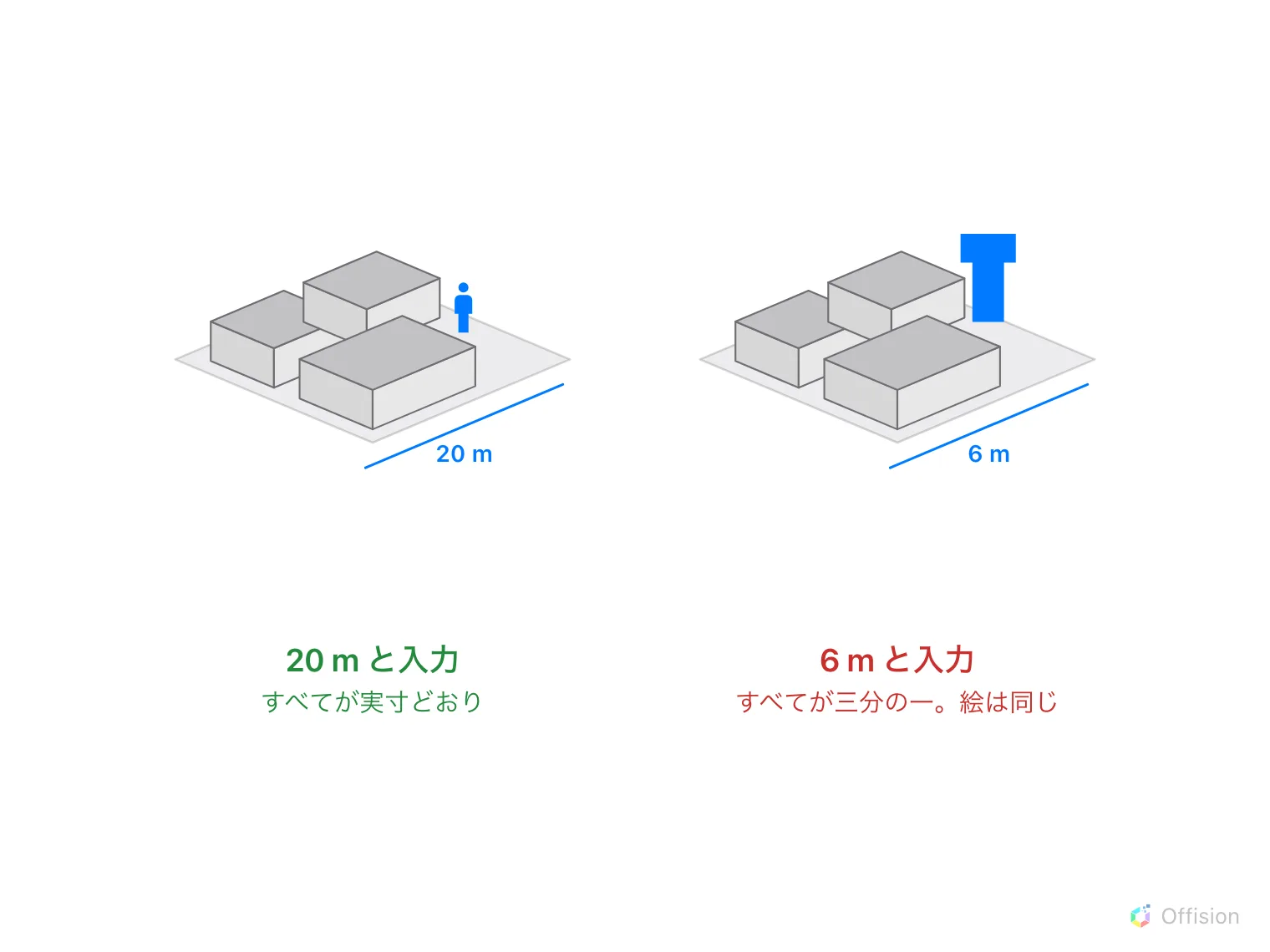
幅を間違えても絵は正しく見える。大きさの分かるものだけがそれを暴く。
5. 描いて、保存する
画像を背景にした デザイン モードで開き、なぞる準備ができています。その手順は別の記事です——ルームと什器を描くを参照してください。
保存するまでサーバーには何も送られません。保存 はエディターを開いたまま保存し、横の矢印から 保存して閉じます が選べます。未保存のまま閉じると確認され、異常終了したセッションは次回開いたときに提示されます。
6. 確認する
エディターを閉じてフロアを再び選びます。プレビューにマップが3Dで表示されるはずです。これは縮尺の誤りに気づく最も速い方法でもあります——幅を間違えたフロアは、壁が立つと明らかに高すぎるか平たすぎるように見えます。
この記事が扱わないこと
- ルームとデスクそのもの。新しいマップには図形があるだけで、何も紐づいていません ——その紐づけが何であり、なぜ別の作業なのかは Offision のマップは何でできているかを参照してください。
- あとから平面図を差し替えること。すでにマップがあるフロアへの再インポートは上書きすると警告し、実際に上書きします。描いたものを残したまま背景の画像だけを変えたいときは、ツールレールの 床画像を変更する を使います。
- 他のフロア。マップは1フロアです。4フロアの建物は4つのマップになります——ただし似たフロアなら、片方の
.ofpエクスポートは次のフロアの出発点として使えます。